Capítulo 20
4 min
Clientes y proveedores
ContactosNuevo contactooVentasFacturas de ventaCrear facturaClienteNuevo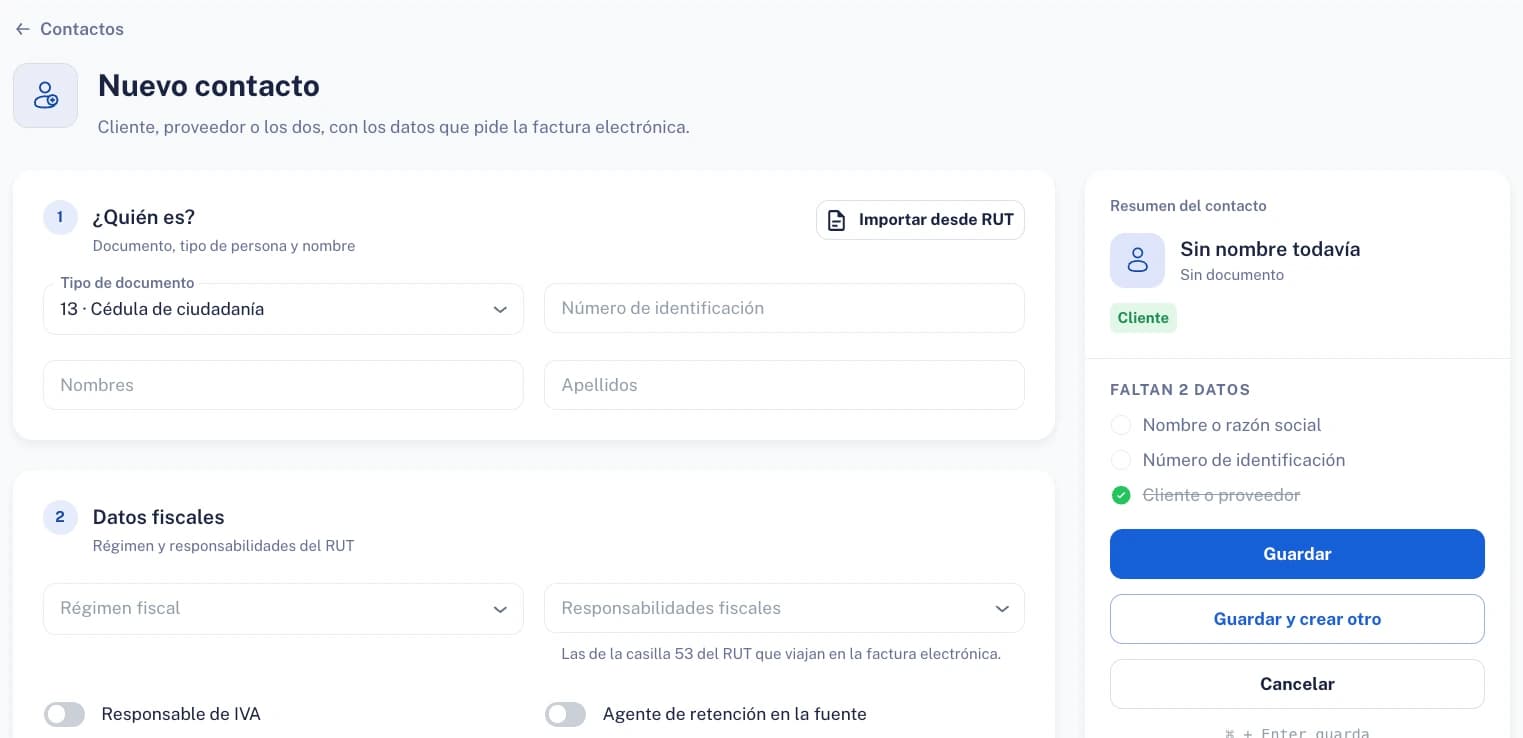
Un solo directorio para las dos cosas. Un mismo contacto puede ser cliente y proveedor a la vez.
¿Quién es?
En Contactos pulsa Nuevo contacto. El formulario va por pasos numerados y, a la derecha, el Resumen del contacto con lo que falta por llenar. El paso 1, ¿Quién es?, pide el documento, el tipo de persona y el nombre. Si tienes el RUT del tercero, Importar desde RUT trae sus datos desde ese documento.
- Persona con cédula: deja 13 · Cédula de ciudadanía, escribe el número y llena Nombres y Apellidos por separado. La información exógena los usa así, separados.
- Empresa con NIT: elige 31 · NIT y el tipo de persona (Jurídica, por ejemplo) y escribe la razón social. Escribe el número sin el dígito de verificación: el DV se calcula solo (con 900100200, el DV es 0).
Marca también si es Cliente, Proveedor o los dos: un mismo contacto puede ser las dos cosas. Eso decide en qué buscadores aparece y en qué pestaña de la lista lo encuentras.
Datos fiscales
El paso 2 pide el Régimen fiscal y las Responsabilidades fiscales: las de la casilla 53 del RUT, que viajan en la factura electrónica. Debajo están los interruptores Responsable de IVA y Agente de retención en la fuente. El régimen y las responsabilidades deciden qué retenciones se le aplican al facturarle.
Si es un proveedor que no está obligado a facturar electrónicamente, activa No obligado a facturar electrónicamente: el formulario indica que sus compras se soportan con Documento Soporte.
Contacto
El paso 3 pide el correo, el teléfono, la dirección y el municipio. El municipio decide el departamento y el código DANE que salen en la información exógena, así que no lo dejes vacío.
Guarda y búscalo en su pestaña
Pulsa Guardar (o Guardar y crear otro si vas a registrar varios; ⌘ + Enter también guarda). Aparece «Contacto creado» y el contacto queda en Todos y en su pestaña, Clientes o Proveedores, con su identificación completa: el NIT se muestra con su DV (900100200-0).
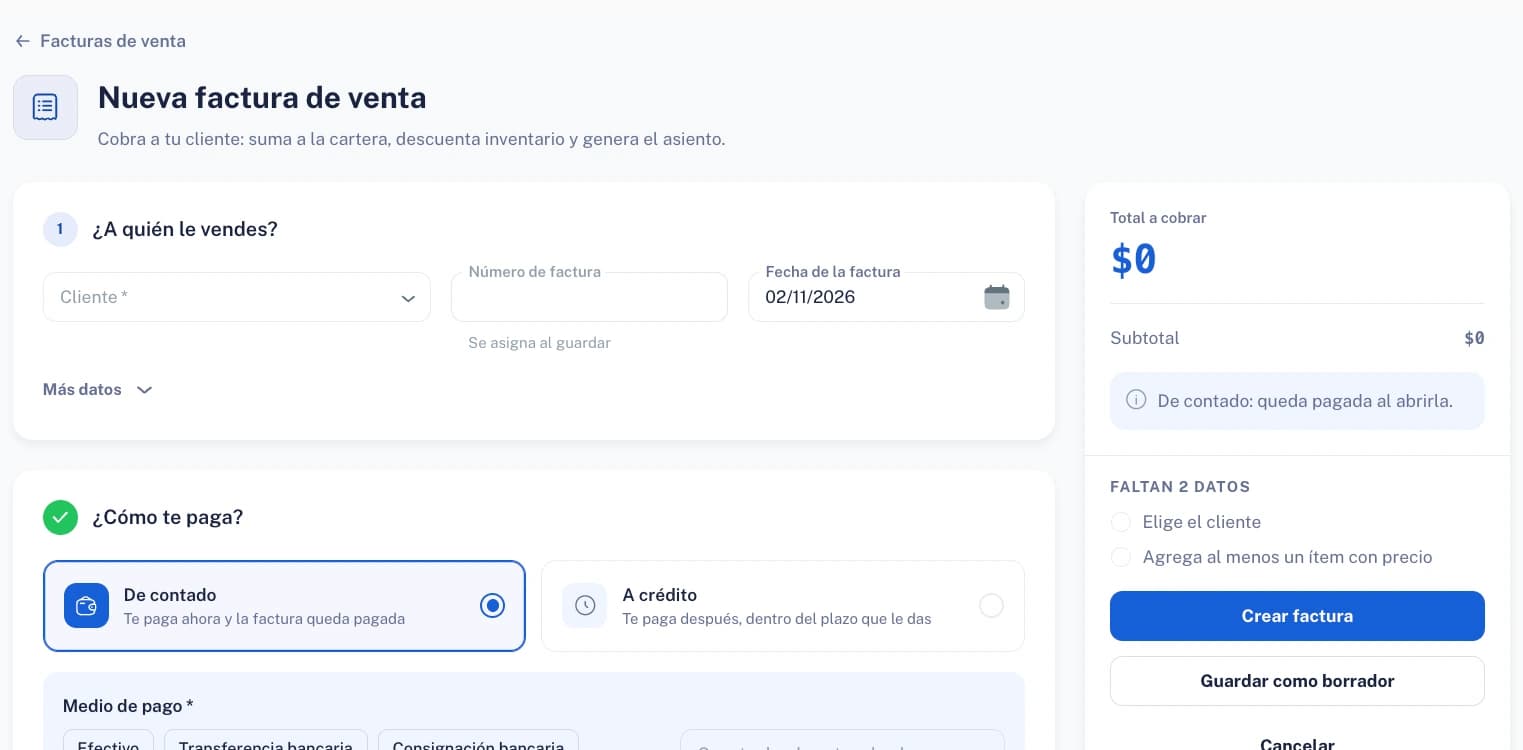
Crea el cliente desde la factura, con su municipio
Si estás facturando y el cliente no existe, no salgas de la factura: en el campo Cliente pulsa Nuevo. El diálogo Nuevo cliente pide el nombre o razón social, el tipo y el número de documento, el tipo de persona, el Departamento y el Municipio. Con NIT, el DV se calcula solo («Se calcula»): con 900777123, el DV es 7. Debajo del municipio, el formulario explica por qué lo pide: «Lo pide la exógena; sin él el tercero queda incompleto». Pulsa Crear cliente y el cliente queda elegido en la factura.
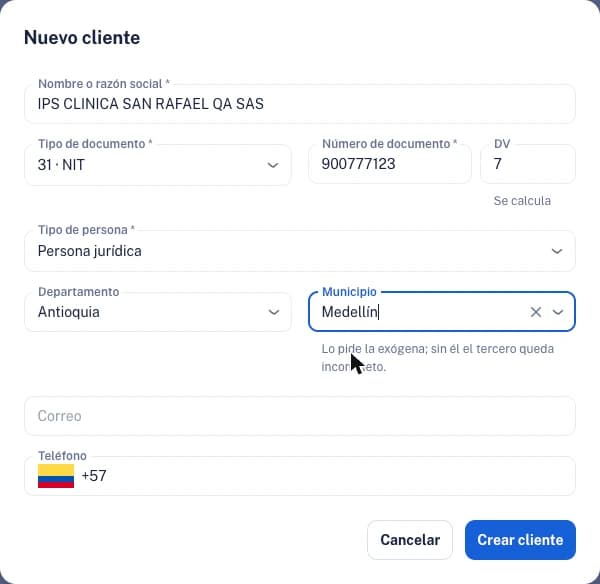
El alta rápida desde la factura ya pide el departamento y el municipio. Usa el consumidor final para ventas sin datos
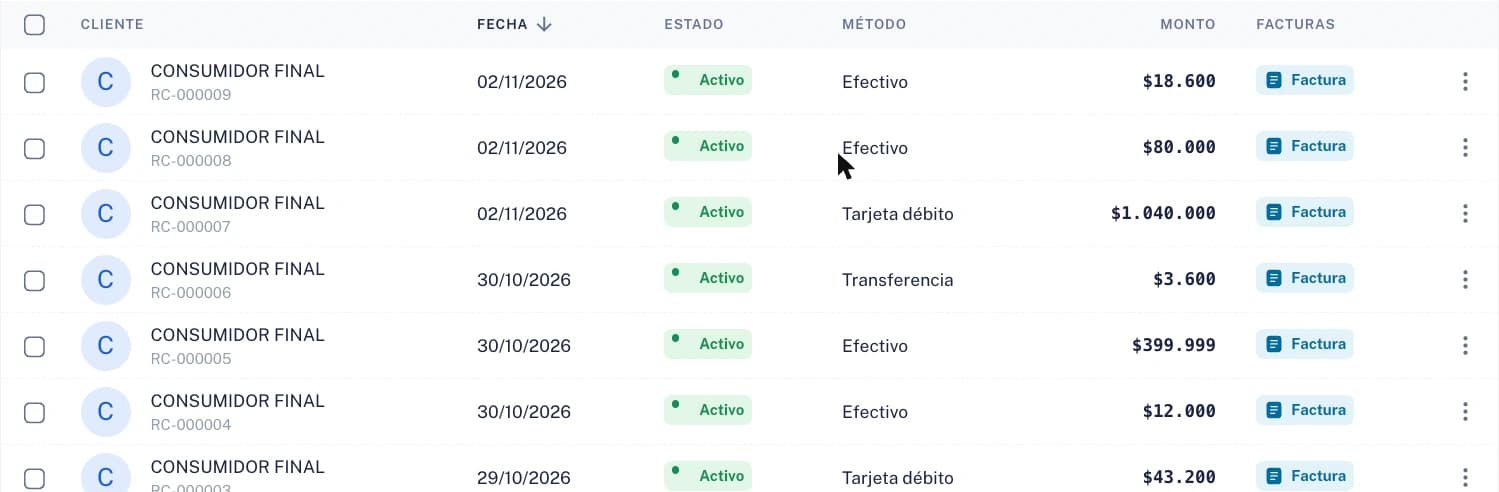
El consumidor final (CONSUMIDOR FINAL) viene creado de fábrica, con el tipo Sistema y la identificación 222222222222. Úsalo cuando el comprador no quiere dar sus datos; no tienes que crearlo.
Adjunta documentos
Puedes guardar el RUT, la cámara de comercio o lo que necesites en la ficha del contacto.
Activa y desactiva en bloque
Para limpiar el directorio sin borrar historial.
Casos reales
Voy a comprarle a un proveedor nuevo y tengo su NIT
NIT 900100200-0- En Contactos pulsa Nuevo contacto y marca solo Proveedor.
- En ¿Quién es?, elige 31 · NIT, tipo de persona Jurídica, y escribe 900100200: el DV se llena con 0. Razón social: DISTRIBUIDORA ANDINA DEMO SAS.
- En Datos fiscales, su régimen y sus responsabilidades. En Contacto, el correo y el municipio. Pulsa Guardar.
- En la lista aparece con 900100200-0 y el tipo Proveedor, y ya puedes elegirlo en tus órdenes y facturas de compra.
- Si después también te compra, edítalo y marca Cliente: no hace falta crearlo dos veces.
Preguntas frecuentes
¿Por qué los nombres y los apellidos van por separado?
Porque la información exógena reporta a las personas naturales con sus nombres y sus apellidos en campos distintos. Con la cédula, el formulario ya los pide así.
¿Qué hago con un proveedor que no factura electrónicamente?
En Datos fiscales, activa No obligado a facturar electrónicamente. El formulario indica que sus compras se soportan con Documento Soporte.
¿Tengo que calcular el dígito de verificación?
No. Escribe el NIT sin el DV y Ally360 lo calcula.
¿Por qué me pide el municipio al crear un cliente desde la factura?
Porque el municipio del tercero llega a la información exógena. Si lo dejas vacío, el cliente queda con la identificación incompleta y te tocará completarlo después en Contactos.
¿Puedo tener a alguien como cliente y proveedor a la vez?
Sí. Marca las dos casillas en Tipo de contacto; aparece en las dos pestañas.
¿Para qué sirve el consumidor final?
Para vender a quien no da sus datos. Viene de fábrica con el tipo Sistema.
En qué influye
El régimen fiscal del contacto cambia el cálculo de la factura. Un contacto no se puede eliminar si tiene documentos asociados: se desactiva, y su historial queda intacto. El municipio del contacto decide su departamento y su código DANE en la información exógena, que también usa sus nombres y apellidos por separado. Si el cliente tiene saldo a favor por una nota crédito, su ficha lo muestra en la tarjeta Saldo a favor, con Aplicar a factura y Devolver.
¿Te resultó útil este artículo?