Capítulo 26
7 min
Crear una factura de venta
VentasFacturas de ventaNueva factura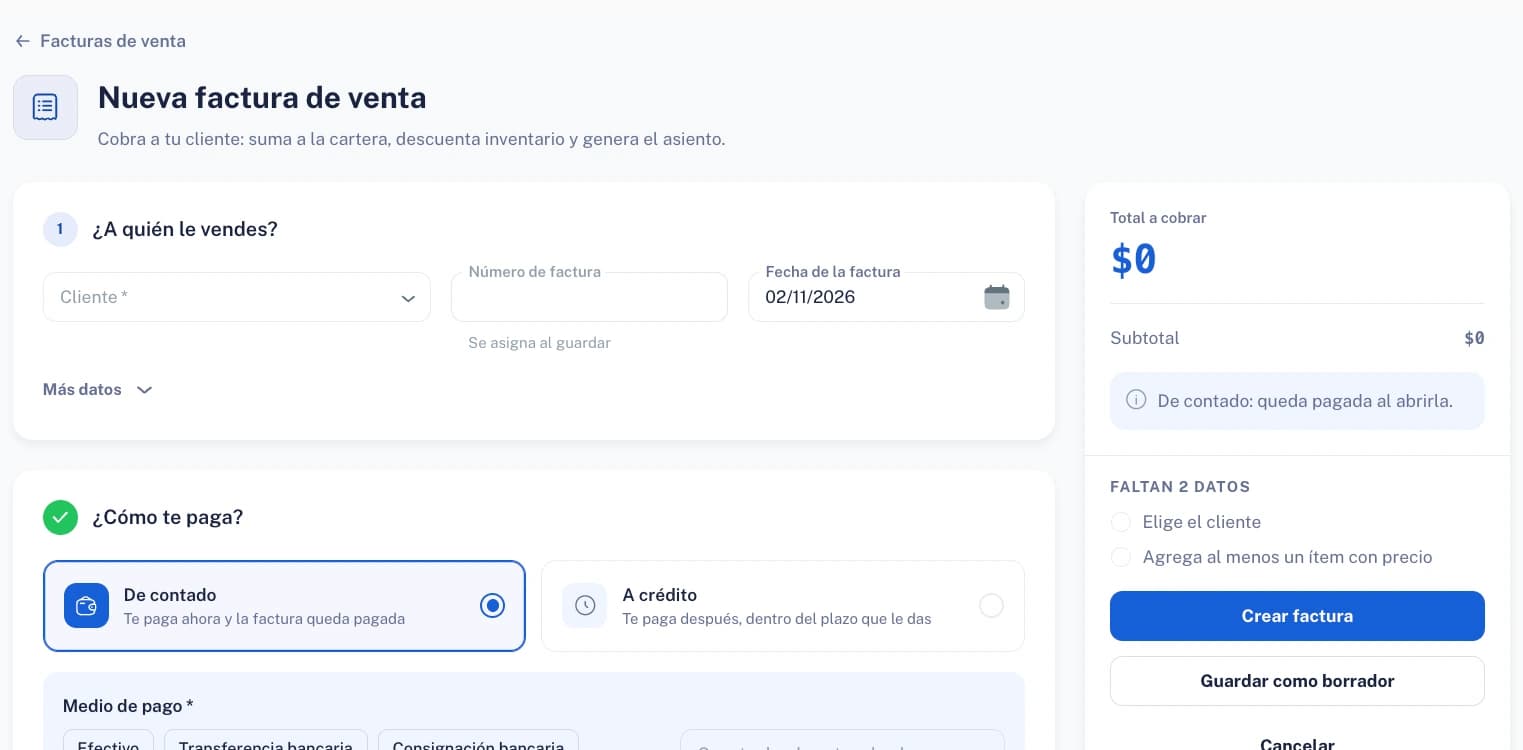
La factura completa, con retenciones, plazos y todo lo que el POS no necesita.
¿A quién le vendes?
En VentasFacturas de venta pulsa Nueva factura. El formulario va por pasos numerados y, a la derecha, una columna de resumen con el Total a cobrar. En el paso 1 elige el Cliente; si no existe, créalo desde el mismo campo sin salir de la factura. El Número de factura se asigna al guardar y la Fecha de la factura viene con la de hoy. El punto de venta principal viene propuesto; en Más datos están los demás campos del encabezado.
¿Cómo te paga?
Elige entre dos tarjetas:
- De contado («Te paga ahora y la factura queda pagada»): elige el Medio de pago con los chips (Efectivo, Transferencia bancaria, Consignación bancaria…) y la cuenta donde entra el cobro: el banco, la caja o la billetera. La columna derecha lo recuerda: «De contado: queda pagada al abrirla».
- A crédito («Te paga después, dentro del plazo que le das»): elige el plazo. Si el cliente tiene un plazo en su ficha, viene propuesto, y el vencimiento se calcula desde la fecha de la factura.
Si el cliente tiene cupo de crédito y la factura lo supera, el formulario lo dice con cifras, por ejemplo: «Este cliente tiene $32.000 de cupo disponible; esta factura lo excede en $8.000. Puedes crearla igual: se avisará a los administradores». Es un aviso, no un bloqueo: tú decides si la creas. El medio de pago va en la factura electrónica.
Agrega los productos
En Productos, busca o escanea cada producto y escribe la cantidad. El buscador distingue productos de servicios, muestra el stock y el precio con IVA de cada uno y te deja crear uno nuevo al vuelo si no está en el catálogo. Los totales se calculan solos: 2 cementos a $25.000 son $50.000 + IVA $9.500 = $59.500. Si el producto tiene presentaciones, eliges en la línea si vendes por unidad o por blíster, caja o estiba.
En un producto con lotes, la venta sale del lote que vence primero; si además tienes existencias sin lote, esas salen de último.
El descuento global se aplica a toda la factura y se resta antes del IVA: el impuesto se calcula sobre la base con descuento. En la contabilidad la venta queda por su valor bruto y el descuento aparte, en Descuentos comerciales, para que veas cuánto estás regalando.
Retenciones que te practican
En el último paso marcas las retenciones que te aplica el cliente: fuente, IVA o ICA. Si el cliente es retenedor, la factura calcula la ReteFuente sobre la base de la venta (sin IVA), por ejemplo 2,5 %, y la recalcula sola cuando cambias una cantidad. Lo que vas a recibir baja en ese valor: es lo que el cliente te retiene y te certifica después.
Si la base de la venta no alcanza el mínimo de la retención, la factura no la aplica y te avisa con el valor en pesos de ese mínimo. Si el cliente te retiene de todos modos, marca Retener aunque la base no alcanza el mínimo.
Revisa la columna derecha y guarda
La columna derecha suma el total a cobrar y lista lo que todavía falta llenar, por ejemplo «Faltan 2 datos: Elige el cliente · Agrega al menos un ítem con precio». Crear factura la emite de una vez. Guardar como borrador reserva el número (por ejemplo F-000001) y deja el documento editable sin mover nada; el borrador no te exige todavía el medio de pago.
Confirma el borrador cuando esté listo
En el detalle de un borrador la acción principal es Confirmar; editar queda como acción secundaria. Si entras a editarlo, el botón del formulario dice Guardar y confirmar. Al confirmar se exige el medio de pago y la factura queda Abierta; si es de contado y elegiste la cuenta del cobro, pasa directo a Pagada.
Lee el detalle de la factura
El detalle de la factura se entiende sin abrir otras pantallas:
- El encabezado, con el estado y el saldo, y las líneas vendidas.
- Movimientos y saldo: la factura, cada nota crédito y cada pago, con el saldo que queda después de cada uno. Por ejemplo, F-000003 por $585.000 (ya descontada la retención), NC-000002 −$117.000 y NC-000003 −$11.700: saldo $456.300.
- La columna derecha: total, retención, notas crédito y saldo.
- El Asiento contable en línea, con las cuentas que movió la factura (caja o clientes, ingreso, IVA, costo e inventario) y la marca «Débitos y créditos cuadran».
- El Seguimiento: comentarios internos, recordatorios y el historial de cambios de estado. Nada de eso se imprime.
Si el mismo cliente tiene otras facturas con saldo, el detalle trae un enlace directo a ellas.
Registra el cobro
En una factura a crédito, cuando el cliente pague, registra el pago desde la factura: eliges el medio y la cuenta donde entra el dinero (bancos, cajas o billeteras). Cuando el saldo llega a $0, la factura pasa a Pagada. El detalle está en Cobrar una factura y cada pago queda en Pagos recibidos.
Envía y sigue el documento
PDF descargable, envío por correo o por WhatsApp. Las acciones secundarias, como anular, están en el menú Más.
Casos reales
Vendí un bulto de cemento y cobré el flete a la obra
Factura de ventaEl cliente se lleva 1 cemento de $25.000 y le cobras el flete de entrega, un servicio de $10.000. Los dos van en la misma factura.
- En Productos, agrega el cemento y el servicio «Flete de entrega a obra».
- Los dos llevan IVA 19 %: subtotal $35.000 + IVA $6.650 = $41.650.
- El servicio no descuenta inventario; el cemento sí, al costo promedio.
- Crea la factura y registra el cobro de $41.650.
Le vendí a un cliente que me practica retención
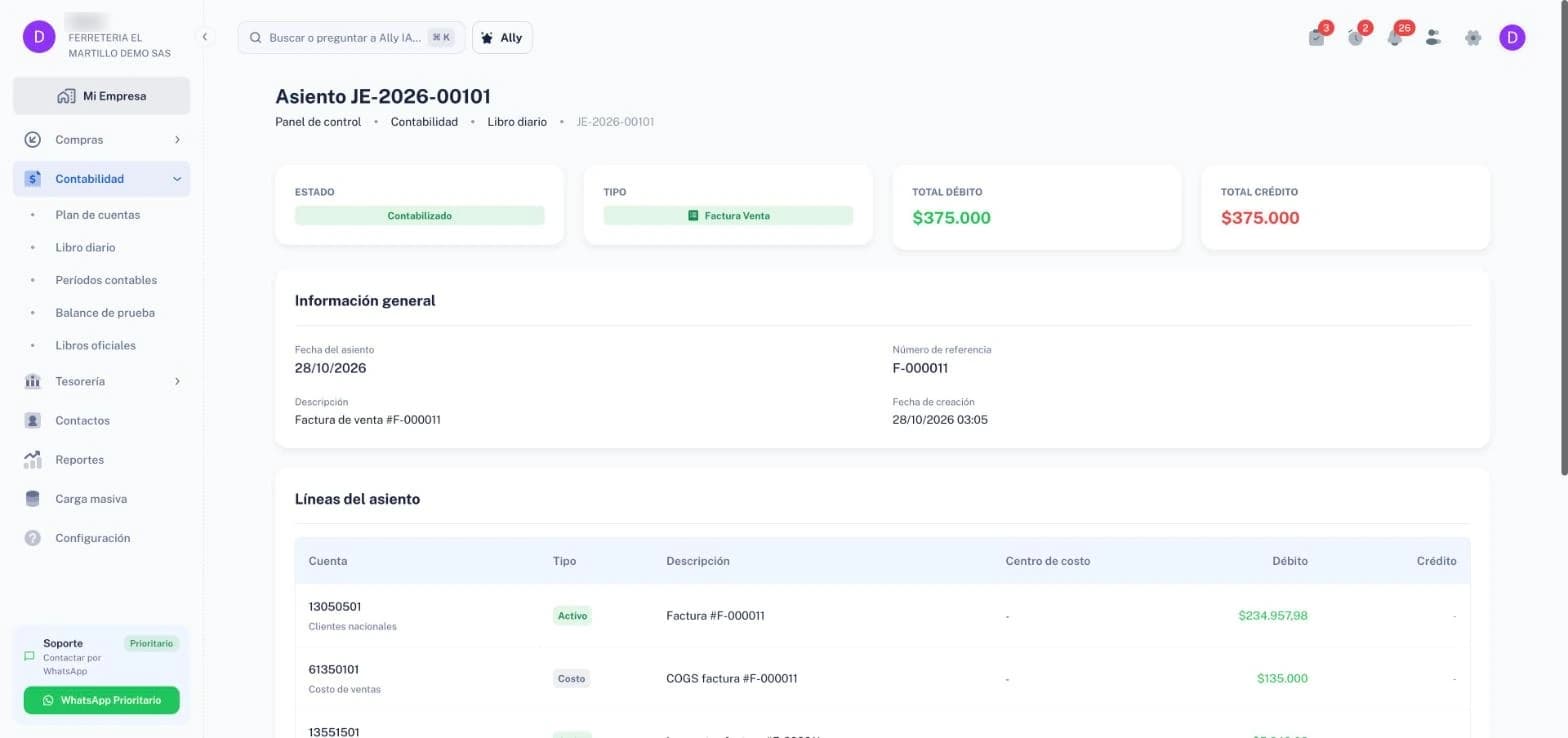
F-000011Un cliente retenedor compra 30 cajas por $240.000 con IVA: base $201.680,67 e IVA $38.319,33.
- Al elegir el cliente y agregar las cajas, el paso de retenciones calcula la ReteFuente de 2,5 % sobre la base: $5.042,02.
- Si cambias la cantidad, la retención se recalcula sola.
- Creas la factura. El asiento lleva a Clientes $234.957,98 —lo que el cliente te va a girar—, a «Retención en la fuente a favor» $5.042,02 y, al crédito, los $201.680,67 de ingreso y los $38.319,33 de IVA generado.
- En el mismo asiento sale el costo de las 30 cajas: costo de ventas contra inventario.
- El detalle de la factura muestra ese asiento en línea, con «Débitos y créditos cuadran».
Preguntas frecuentes
¿Un borrador ya tiene número?
Sí: el borrador reserva su número (F-000001) aunque todavía no mueva inventario ni contabilidad.
¿Por qué me pide el medio de pago al confirmar?
Porque va en la factura electrónica. Puedes guardar el borrador sin él, pero no confirmarlo.
¿Puedo facturar un servicio junto con productos?
Sí. El buscador trae productos y servicios; el servicio lleva su IVA y no mueve inventario.
¿Dónde veo cuánto le queda por pagar al cliente?
En el detalle de la factura, en Movimientos y saldo: aparecen la factura, cada nota crédito y cada pago, con el saldo que queda después de cada uno. Si el cliente tiene otras facturas con saldo, el detalle trae un enlace a ellas.
¿De qué lote sale lo que vendo?
Del lote que vence primero. Si además tienes existencias del producto sin lote, esas salen de último.
¿Cómo anulo una factura?
Desde el menú Más, con Anular: reversa el asiento, devuelve el inventario y deja la factura «Cancelada». Si ya se la entregaste al cliente, usa una nota crédito por anulación. Si la factura tiene una nota débito vigente, primero anula la nota.
¿Qué pasa si la factura supera el cupo de crédito del cliente?
El formulario te avisa cuánto cupo le queda y en cuánto lo excede la factura, pero no la bloquea. Si la creas, los administradores reciben la notificación «Cupo de crédito excedido».
¿Por qué no me calcula la retención que me practica el cliente?
Porque la base de la venta no alcanza el mínimo de esa retención: la factura te lo avisa con el valor del mínimo. Si el cliente te retiene de todos modos, marca Retener aunque la base no alcanza el mínimo.
¿Dónde queda la retención que me practica el cliente?
En «Retención en la fuente a favor» (1355): es un anticipo de impuestos que descuentas en tu declaración. La cuenta por cobrar al cliente queda por el neto, lo que realmente te va a pagar. Las ves todas, documento por documento, en el reporte de retenciones que te practicaron.
¿Por qué no me deja «Enviar por email»?
Porque el cliente no tiene correo. Agrégalo en su ficha para enviarle el documento.
En qué influye
Confirmar una factura descuenta inventario, genera el asiento de venta y el de costo de venta, crea la cuenta por cobrar si es a crédito y —si tienes facturación electrónica habilitada— la transmite a la DIAN. En la factura F-000001 de 2 cementos: el banco sube $59.500, las ventas $50.000 y el IVA generado $9.500; el inventario baja $42.000 y el costo de ventas sube lo mismo. Una factura en borrador no hace nada de esto.
¿Te resultó útil este artículo?