Capítulo 62
6 min
Cotizaciones
VentasCotizacionesNueva cotización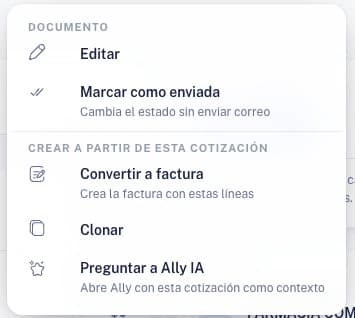
El cliente pregunta cuánto le sale el pedido y todavía no compra. Le haces la cotización con sus precios e impuestos, y el día que acepte la conviertes en factura con los mismos datos. Mientras tanto, la cotización no mueve inventario, no lo reserva y no genera asientos: el inventario se mueve cuando la conviertes en factura.
Crea la cotización
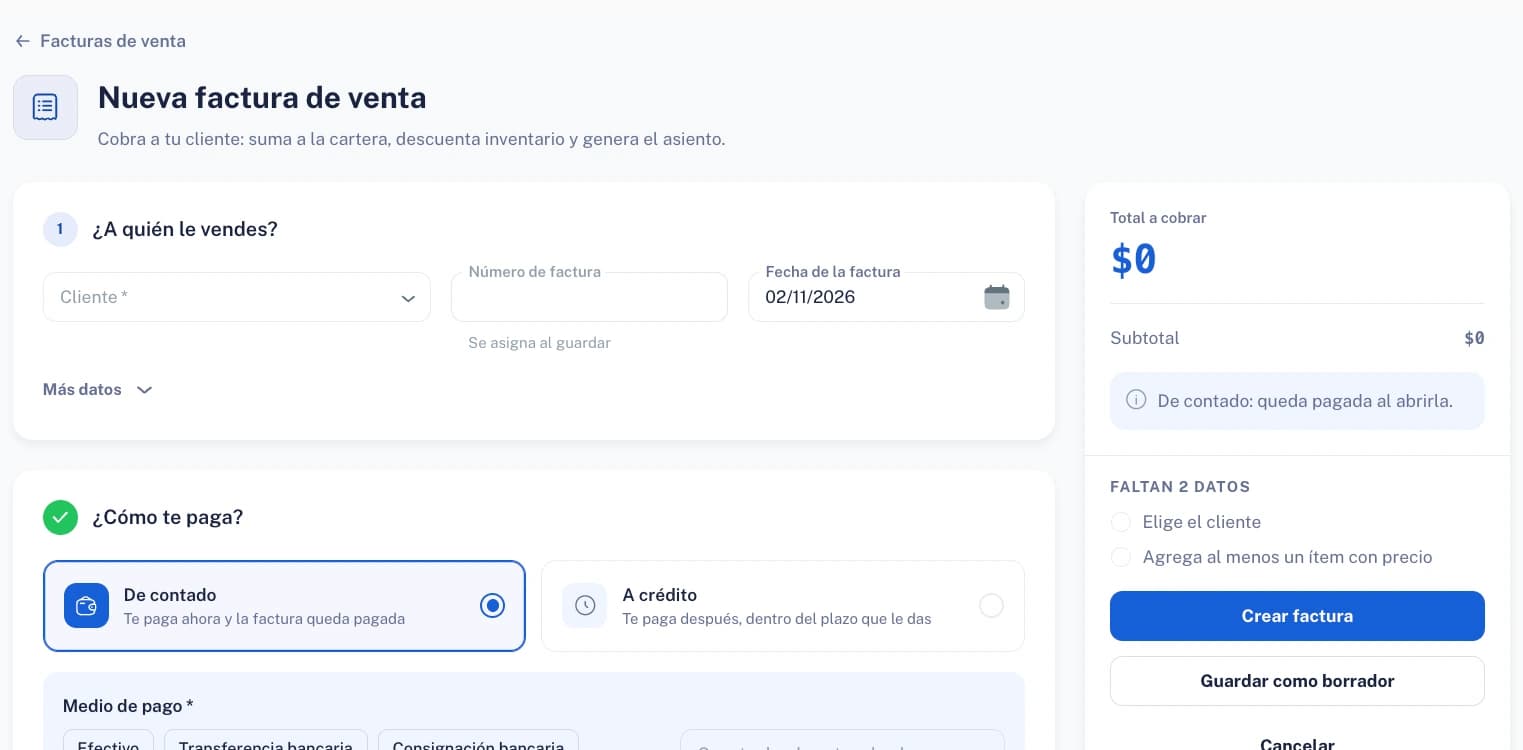
En VentasCotizaciones pulsa Nueva cotización. El formulario va por pasos numerados, como la factura, con el resumen a la derecha. Eliges el cliente, el punto de venta, la lista de precios si el cliente tiene precios especiales y el vendedor. La fecha de emisión es hoy y el vencimiento se propone a 15 días; puedes cambiarlo. El vencimiento es la vigencia de la oferta: hasta cuándo sostienes esos precios.
Deja que la lista del cliente ponga los precios
Si el cliente tiene una lista de precios asignada en su ficha —por ejemplo, la mayorista—, la cotización la aplica sola al elegirlo: no tienes que buscarla. El precio llega con la etiqueta «Ahorro por lista 10 %» (o el porcentaje de su lista), para que el cliente vea cuánto se ahorra frente al precio normal. Las listas se crean en Categorías, marcas y listas de precios.
Agrega los productos
Busca cada producto por nombre, referencia o código, escribe la cantidad y revisa el precio. El impuesto viene calculado según el producto. Si el producto todavía no existe, créalo en la misma línea, sin salir de la cotización. La columna derecha suma el subtotal, el IVA y el total.
Guarda y revisa el borrador
Guardar cotización la crea en estado Borrador con su número consecutivo, por ejemplo COT-000001. El detalle muestra el cliente, la fecha de emisión, el vencimiento, el punto de venta, el vendedor y cada línea con su precio, su IVA, el descuento y el subtotal.
Usa el menú Más
Las acciones secundarias de la cotización están en Más, agrupadas en dos secciones:
- Documento: Editar y Marcar como enviada («Cambia el estado sin enviar correo»).
- Crear a partir de esta cotización: Convertir a factura («Crea la factura con estas líneas»), Clonar, para arrancar otra cotización desde esta, y Preguntar a Ally IA («Abre Ally con esta cotización como contexto»). Ally IA está disponible desde el plan Ally Boost.
Márcala como enviada
Cuando ya le hiciste llegar la cotización al cliente —por WhatsApp, en papel, en persona—, pulsa Marcar como enviada (también está en Más › Documento). El diálogo lo aclara: la cotización pasa a estado Enviada y no se envía ningún correo.
Registra que el cliente aceptó
Cuando el cliente te confirme, pulsa Aceptar. La cotización queda en estado Aceptada y se habilita Convertir a factura.
Conviértela en factura
Convertir a factura abre un diálogo que avisa: «Se creará una factura con los datos de esta cotización. Esta acción no se puede deshacer.» El plazo de pago viene con el del cliente: si en su ficha tiene crédito a 30 días, el diálogo propone Crédito 30 días y muestra el vencimiento que tendrá la factura (convertida el 30/10/2026, vence el 29/11/2026). Puedes cambiarlo antes de convertir.
Si el cliente tiene cupo de crédito y la factura lo supera, el diálogo te lo dice con cifras: «Este cliente tiene $32.000 de cupo disponible; esta factura lo excede en $8.000. Puedes crearla igual: se avisará a los administradores». Avisa, no bloquea: tú decides si conviertes.
Si algún producto maneja lotes, el diálogo muestra también Lotes y series que salen, producto por producto, con el aviso «Saldrá del lote que vence primero»: así sabes qué cajas vas a despachar antes de crear la factura. Pulsa Convertir.
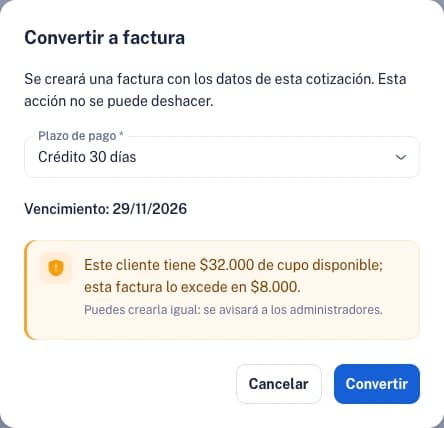
El plazo viene del cliente y el aviso de cupo trae las cifras; la decisión es tuya. Si excediste el cupo, los administradores se enteran
Cuando creas la factura por encima del cupo, los administradores de la empresa reciben en Notificaciones el aviso «Cupo de crédito excedido», con el cliente, el número de la factura, su valor y en cuánto supera el cupo disponible.
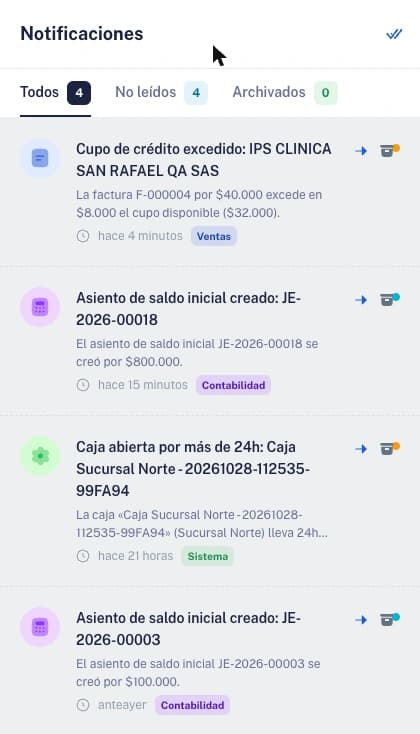
La factura F-000004 por $40.000 supera en $8.000 el cupo de $32.000. Revisa la factura creada
Ally360 te lleva a la factura nueva con el aviso «Cotización convertida a factura». Llega en estado Abierta, con el cliente, el punto de venta, el vendedor, las líneas y las condiciones de pago de la cotización. Desde aquí la cobras como cualquier otra factura.
Consulta la cotización convertida
La cotización queda en estado Convertida, con el botón Ver factura para ir a la factura que generó. Su historial registra cada cambio de estado: cuándo se creó, se marcó como enviada, se aceptó y se convirtió.
Los estados de una cotización
| Estado | Qué significa |
|---|---|
| Borrador | Recién creada. Todavía la puedes editar. |
| Enviada | Ya se la hiciste llegar al cliente. |
| Aceptada | El cliente dijo que sí. Ya la puedes convertir. |
| Convertida | Ya generó su factura. No se convierte dos veces. |
Casos reales
Una constructora me pide precio de cemento y pintura
COT-000001 → F-000006Carlos te pide 4 sacos de cemento y un galón de pintura para la obra.
- Nueva cotización: cliente Carlos Cliente Demo, punto de venta Principal y tu nombre como vendedor. El vencimiento queda a 15 días.
- Agregas 4 Cemento gris Argos 50 kg a $25.000 y 1 Pintura vinilo blanca galón a $40.000: subtotal $140.000 más IVA 19 %.
- Guardas: sale COT-000001 en Borrador. Se la mandas por WhatsApp y pulsas Marcar como enviada.
- Carlos acepta: pulsas Aceptar y luego Convertir a factura, revisando el plazo de pago, el vencimiento y, si lo hay, el aviso de cupo en el diálogo.
- Nace la factura F-000006, Abierta, a crédito con vencimiento el 11/11/2026. Hasta este momento el inventario no se movió.
Preguntas frecuentes
¿La cotización me aparta el inventario?
No. La cotización no mueve ni reserva existencias, y otro cliente puede comprar esas unidades mientras tanto. El inventario se descuenta cuando la conviertes en factura; si para entonces no hay stock suficiente, la factura no se deja guardar.
¿Marcar como enviada le manda un correo al cliente?
No. Solo cambia el estado a Enviada, y el diálogo lo dice. Úsalo cuando ya le hiciste llegar la cotización por otro medio. El envío por correo es un botón aparte, Enviar por correo, que necesita que el cliente tenga correo en su ficha.
¿Puedo deshacer la conversión a factura?
No: el diálogo lo advierte antes de convertir. Si la factura quedó mal, se corrige como cualquier factura, con una nota crédito.
¿Qué plazo de pago tendrá la factura?
El diálogo propone el plazo del cliente (por ejemplo, Crédito 30 días) y te muestra la fecha de vencimiento antes de confirmar. Puedes cambiarlo: revísalo, porque de él sale la cartera.
¿Ally360 me impide facturar si el cliente excede su cupo?
No. Te avisa cuánto cupo le queda y en cuánto lo excede la factura, y la puedes crear igual. Al hacerlo, los administradores reciben la notificación «Cupo de crédito excedido».
¿Puedo cotizar con la lista de precios mayorista de un cliente?
Sí. Si la lista está asignada en la ficha del cliente, la cotización la aplica sola y muestra la etiqueta «Ahorro por lista 10 %» (o el porcentaje de su lista). También puedes elegirla en el campo Lista de precios.
¿Sé qué lotes van a salir antes de convertir?
Sí. Si algún producto maneja lotes, el diálogo de conversión muestra los lotes que salen, empezando por el que vence primero.
En qué influye
La cotización no toca nada: ni inventario, ni contabilidad, ni cartera. Todo eso pasa al convertirla: la factura descuenta las existencias del punto de venta (por el lote que vence primero si el producto maneja lotes), causa el ingreso y el IVA, y deja la cuenta por cobrar con el vencimiento que elegiste. Si la factura supera el cupo de crédito del cliente, los administradores reciben la notificación «Cupo de crédito excedido». Los cinco documentos de una venta y lo que mueve cada uno están en Los cinco documentos de una venta.
¿Te resultó útil este artículo?