Capítulo 12
5 min
Crear productos, servicios y contactos
InventarioProductos y serviciosCrearoContactosCrear contacto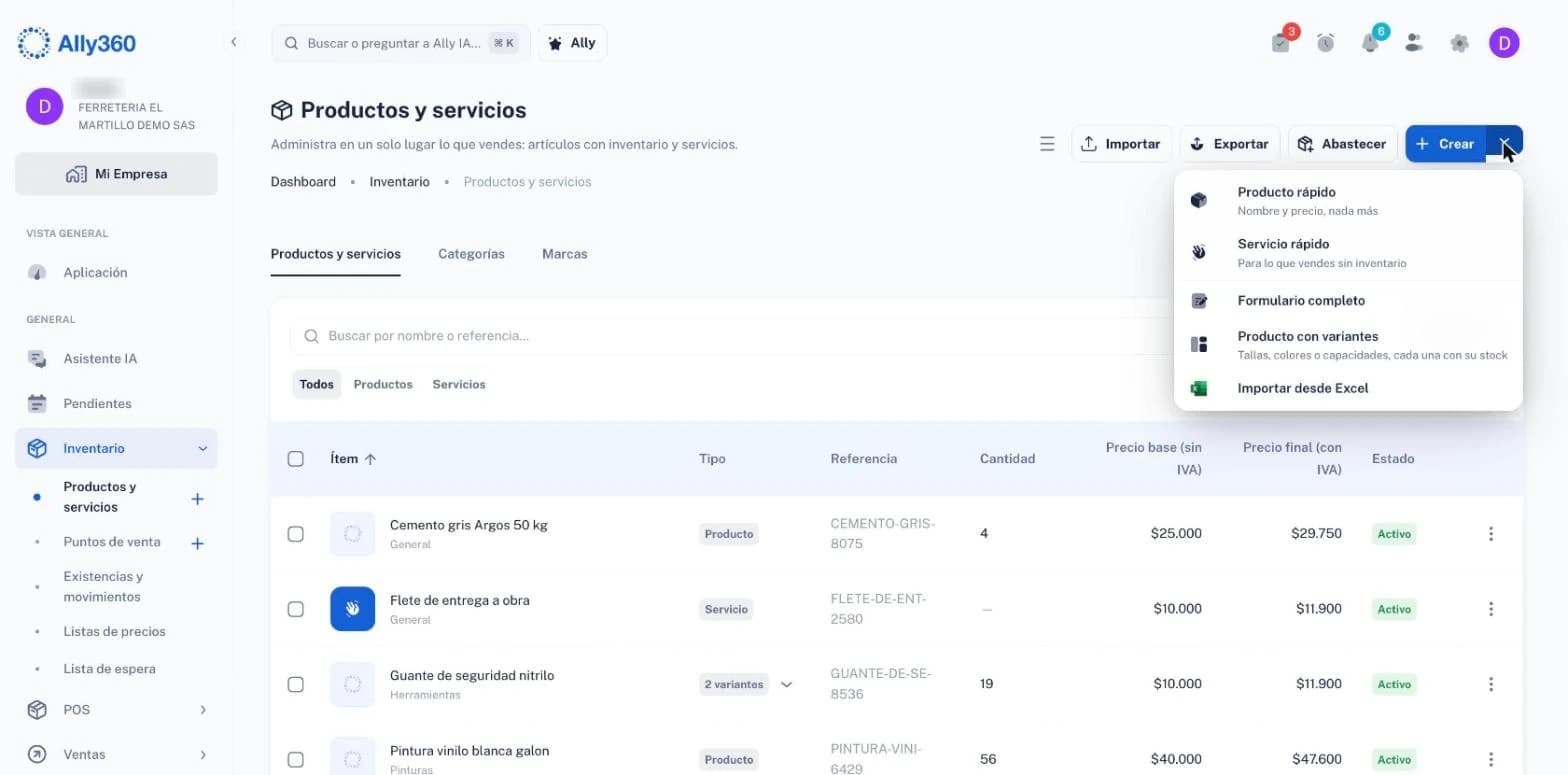
Es el punto de partida de casi todo lo demás. En Ally360 un producto y un servicio son cosas distintas: el producto lleva existencias y costo, el servicio no. En este artículo verás los caminos para crearlos, cómo lee Ally360 el precio y la utilidad, y cómo registrar a tus clientes y proveedores.
Elige cómo crear
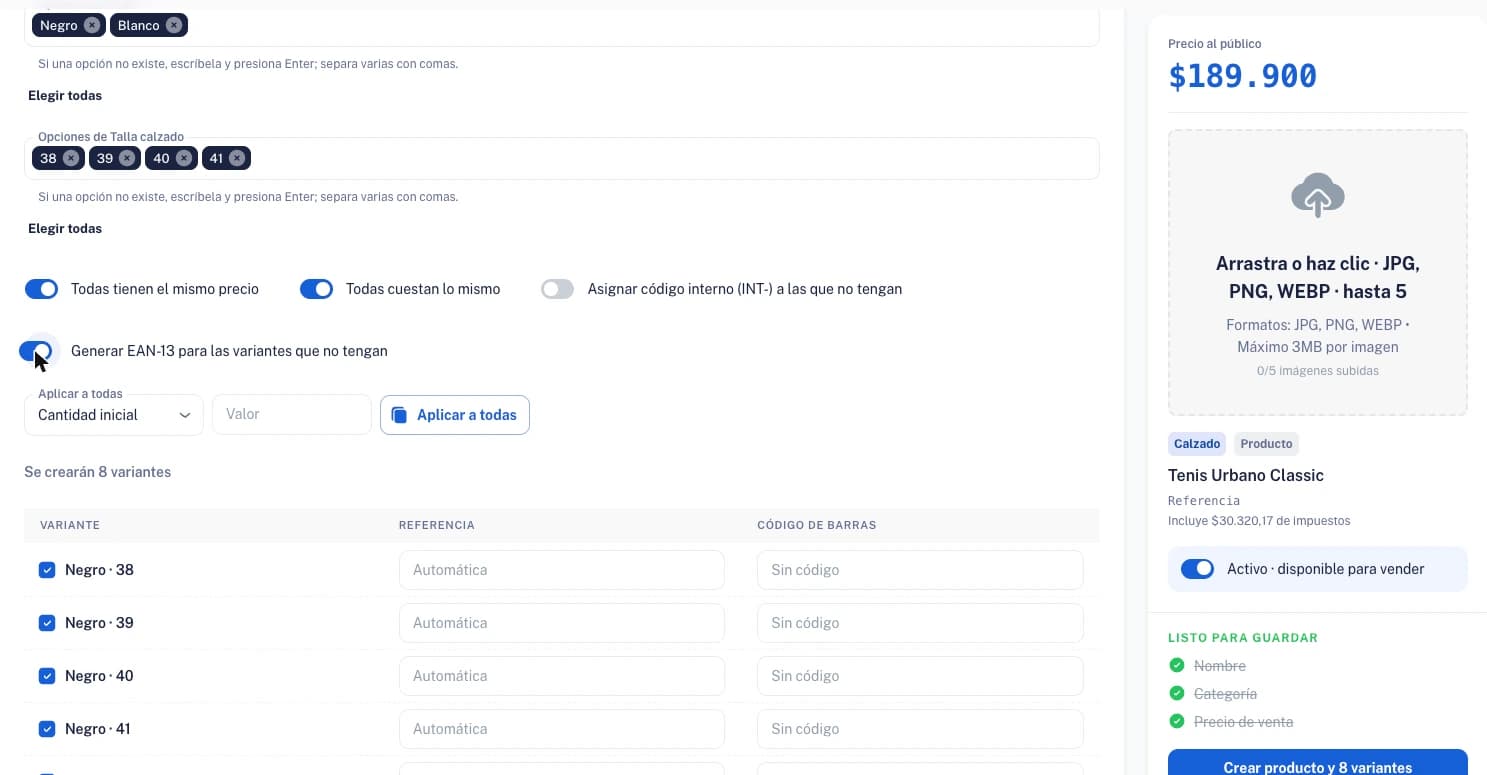
En Inventario › Productos y servicios, la flecha del botón Crear abre el menú: Producto rápido, Servicio rápido, Formulario completo, Producto con variantes (para tallas, colores o capacidades; lo explica el artículo de variantes) e Importar desde Excel (lo explica el artículo de carga masiva).
Creación rápida de un producto
Se abre un panel con las pestañas Producto y Servicio. Para un producto escribes el nombre, el precio de venta, el costo unitario y, si quieres, la cantidad inicial («El stock se cargará en Principal»). El interruptor «El precio incluye impuestos» viene marcado con el IVA del producto (por ejemplo, IVA 19 %). Al pie te dice dónde quedará: «Se creará en General · Sin marca · Unidad». Con precio y costo escritos, el panel muestra la misma utilidad que el formulario completo: «Utilidad $4.000 (16,0 %) · base $25.000».
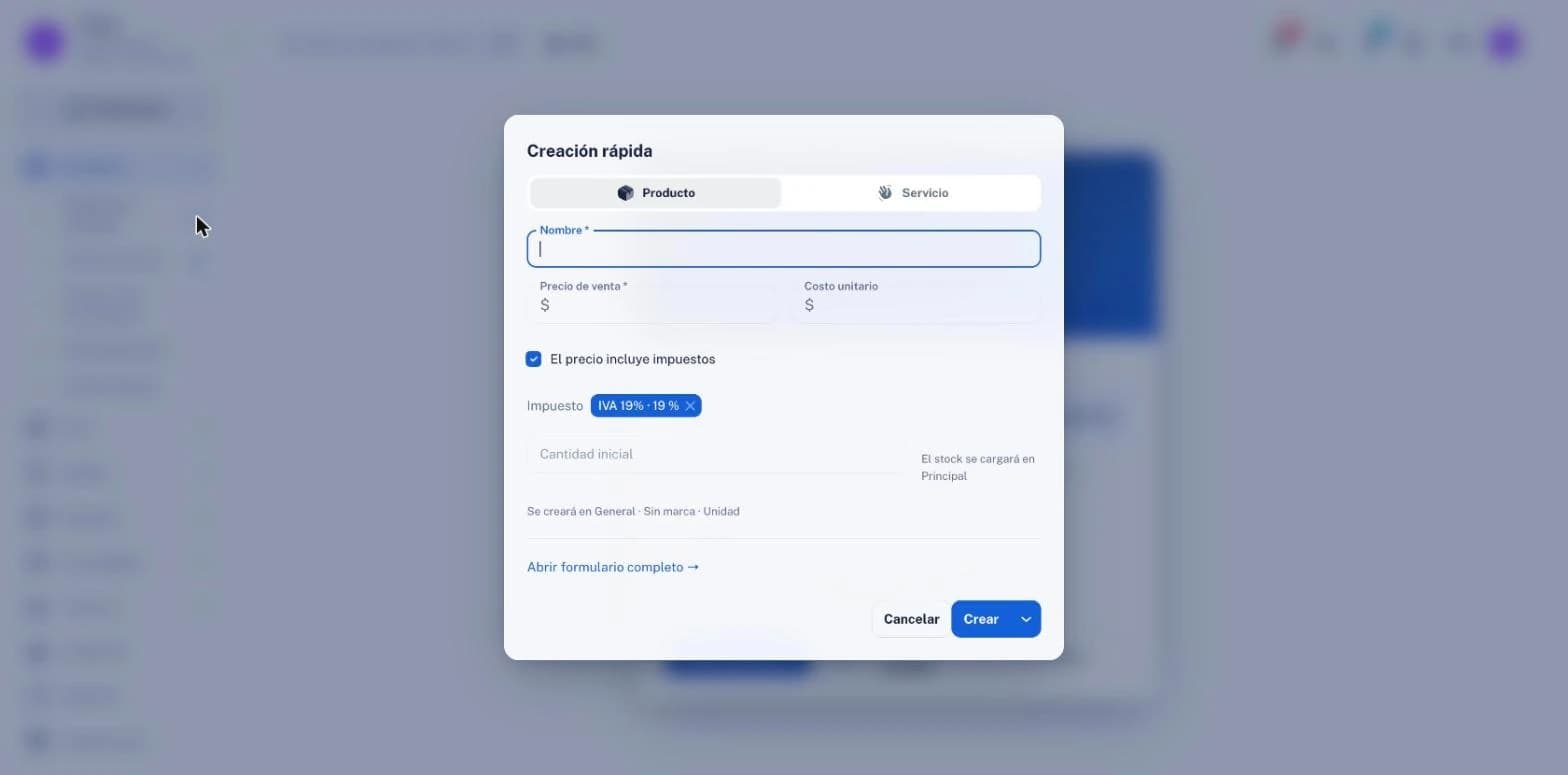
La creación rápida avisa dónde va a quedar el producto antes de crearlo. Formulario completo
El enlace Abrir formulario completo → del panel rápido (o la opción del menú) lleva al formulario largo, con cuatro bloques: Información general (nombre, código de barras —puedes usar el lector o la cámara: el Enter no envía el formulario—, referencia, categoría y marca, y la pregunta «¿Este producto se vende en tallas, colores u otras opciones?»), Precio e impuestos, Inventario y Contabilidad. A la derecha subes imágenes (JPG, PNG o WEBP, hasta 3 MB cada una) y encuentras los interruptores de Estado, Vender en negativo y la Trazabilidad. Guardas con Crear producto o Guardar y crear otro.
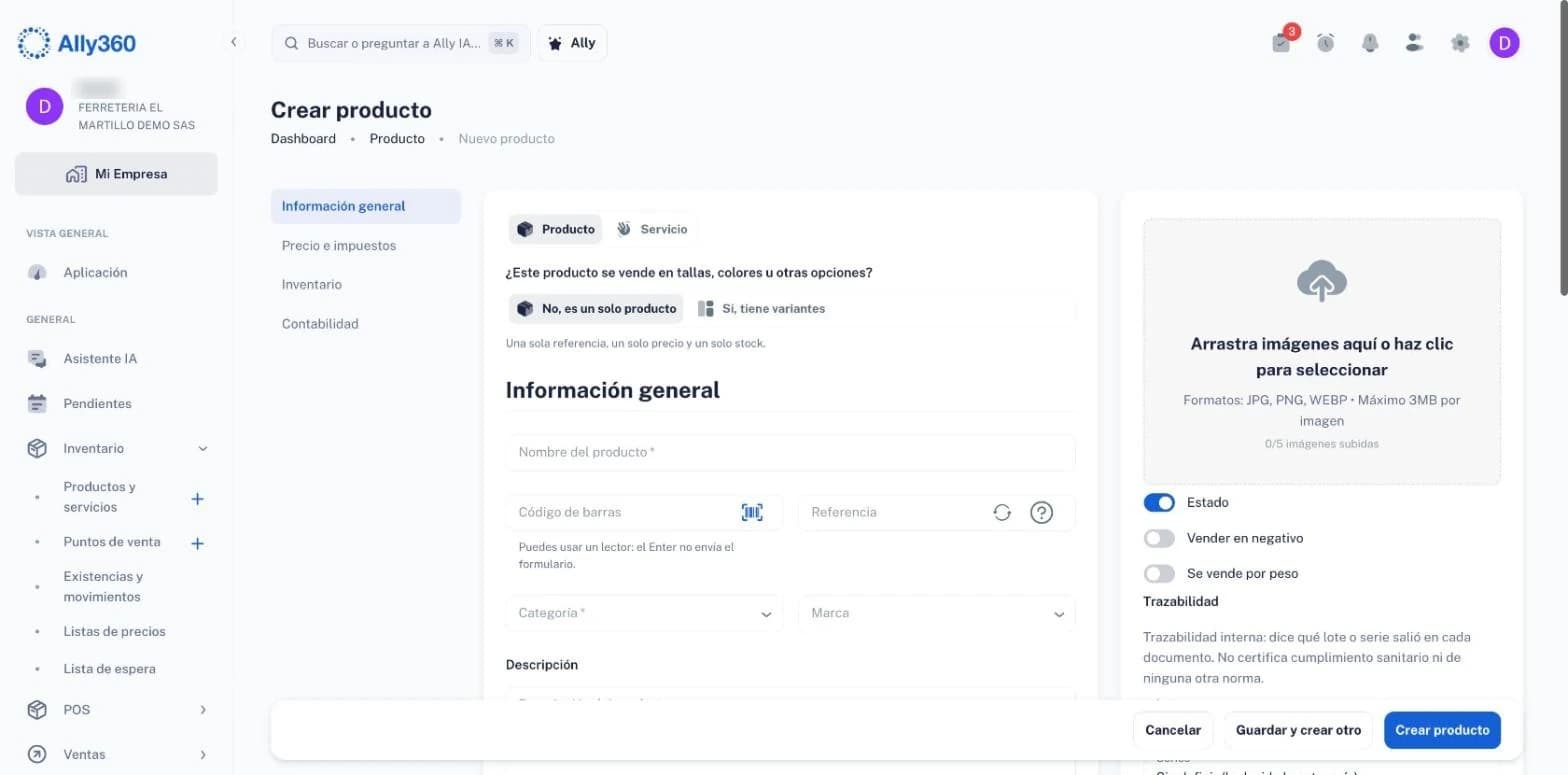
El código de barras admite lector o cámara: el Enter del lector no envía el formulario. Revisa precio, impuestos y utilidad
En Precio e impuestos eliges Sin impuestos o Con impuestos incluidos, escribes el precio y el impuesto, y debajo aparece en vivo Precio base · Impuestos · Precio final · Utilidad. La utilidad es el precio sin IVA menos el costo, y su porcentaje se calcula sobre esa base: con costo $21.000 y precio $29.750 con IVA, la base es $25.000 y la utilidad $4.000 (16,0 %). Si falta el costo, un aviso te lo recuerda: sin costo no hay margen, la valorización no es fiable y la venta no registra costo de ventas.
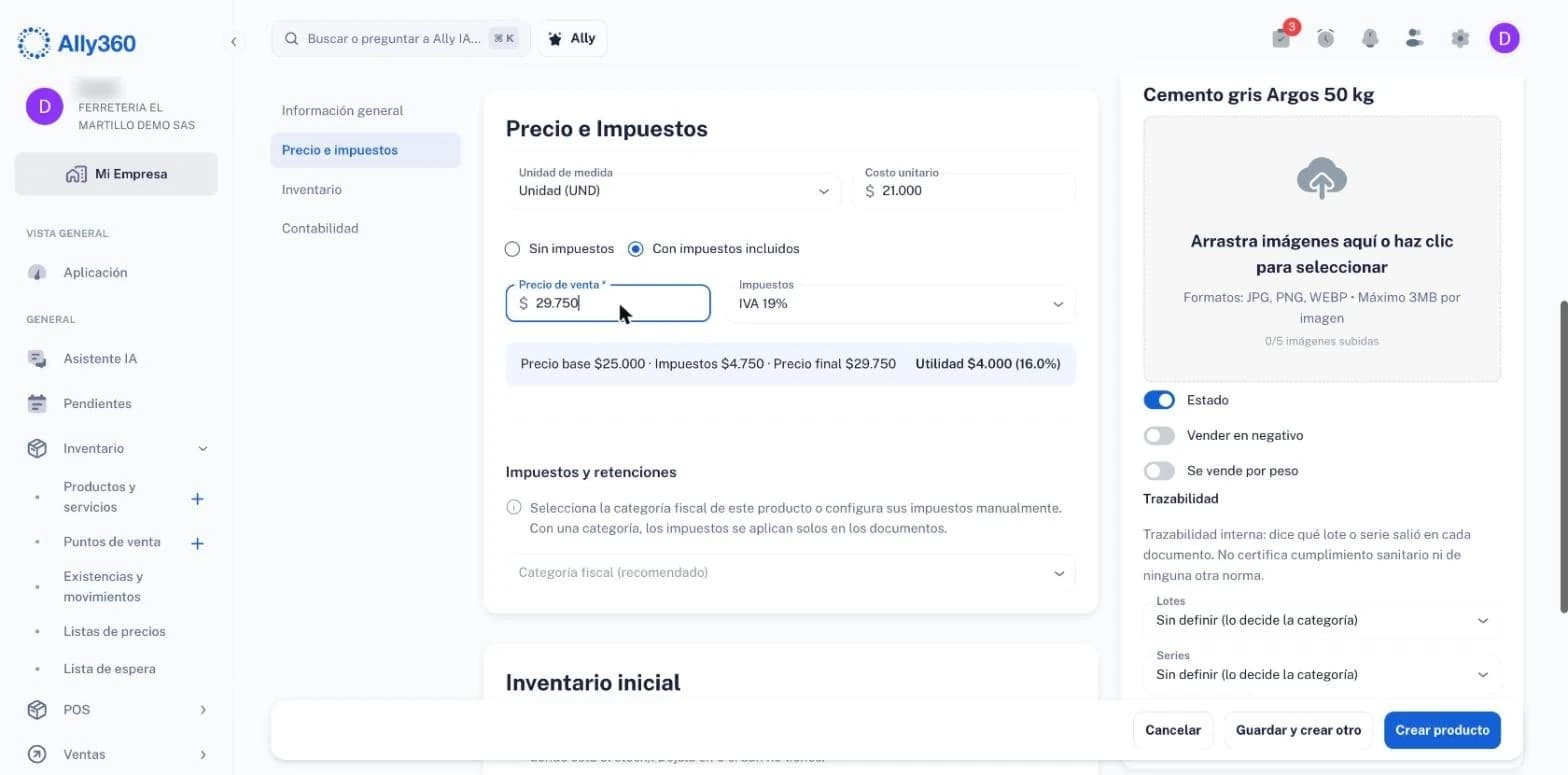
La utilidad se calcula sobre el precio sin IVA: $25.000 − $21.000 = $4.000. Carga el inventario inicial de cada punto de venta
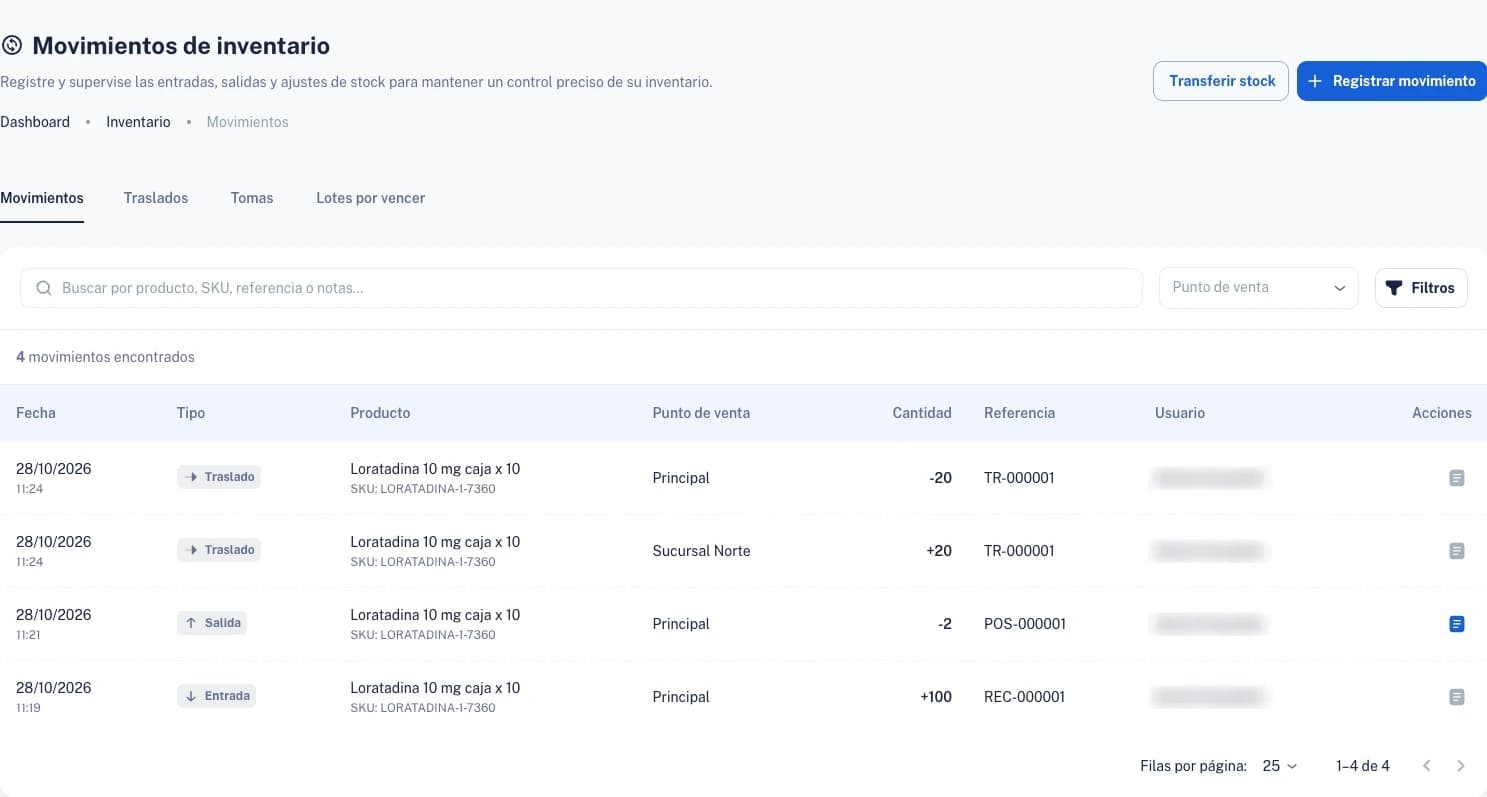
En el bloque Inventario inicial del formulario completo hay una fila por punto de venta, con Cantidad inicial y Cantidad mínima: «La cantidad con la que arranca este producto en cada punto de venta (tienda o bodega donde está el stock). Déjala en 0 si aún no tienes». Por ejemplo, 200 en Principal y 0 en Sucursal Norte. No olvides el costo unitario en Precio e impuestos. Si el producto lleva lotes, no tiene cantidad inicial: entra con una compra o con un movimiento que diga el lote (ver Lotes y vencimiento).
Di de dónde salió la cantidad inicial
Con una cantidad inicial, el formulario pregunta «¿De dónde salió esta cantidad inicial?». Es obligatorio y cada opción dice a qué cuenta va:
- Es un aporte de mis socios: mercancía o dinero que los socios ponen ahora en el negocio. Va al capital: 31050501 Capital autorizado (persona natural: 31300501).
- Los socios pagan un aporte que ya habían prometido: abona lo que debían del capital suscrito. Va a 31051501 Capital suscrito por cobrar.
- Viene de ganancias de años anteriores: va a 37050501 Utilidades acumuladas.
- Viene de otro programa: ya lo llevabas en otro sistema. Aquí no se registra nada; se carga con el balance de apertura.
Si dudas cuál elegir, pregúntale a tu contador antes de guardar.
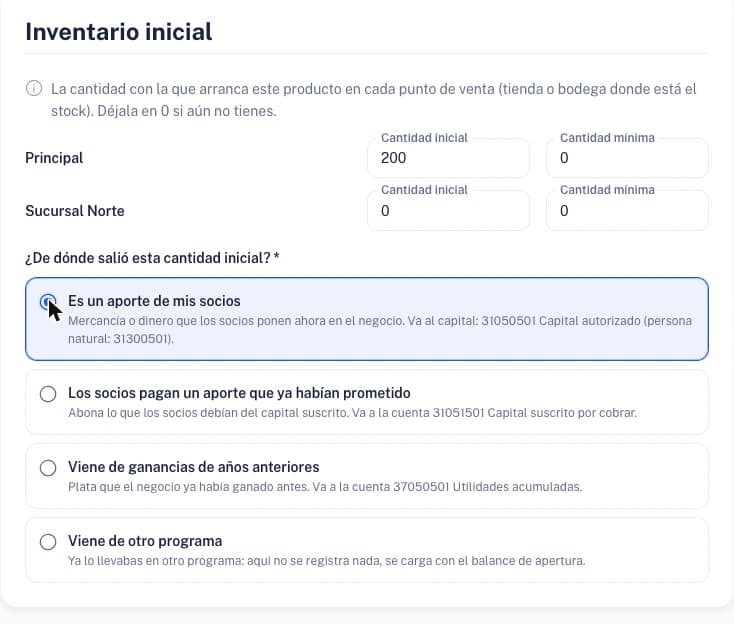
De la opción que elijas depende la cuenta del asiento de saldo inicial. Al crear el producto, Ally360 registra el asiento de saldo inicial contra la cuenta de esa opción y te llega la notificación «Asiento de saldo inicial creado…». Con «Viene de otro programa» no hay asiento.
Crea un servicio
En la pestaña Servicio no hay costo ni existencias. «El precio incluye impuestos» viene marcado y el IVA se descompone solo: «Flete de entrega a obra» a $11.900 con IVA queda en $10.000 de base y $1.900 de IVA.
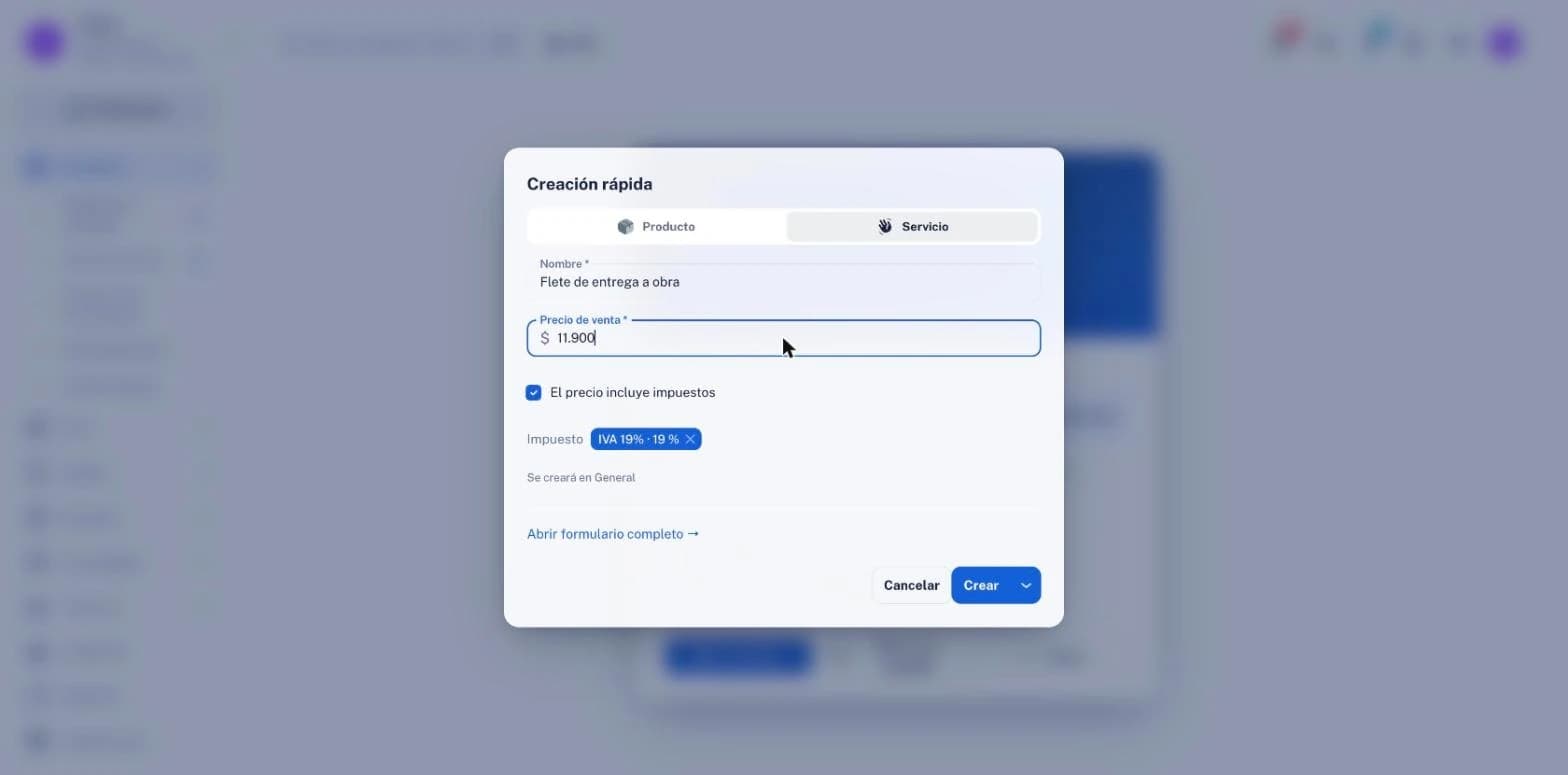
Un servicio no pide costo ni cantidad inicial. Encuéntralo en el listado
Al crear, el producto aparece en Inventario › Productos y servicios con su tipo (Producto o Servicio), su referencia, la cantidad, el Precio base (sin IVA), el Precio final (con IVA) y su estado. Los filtros Todos, Productos y Servicios separan uno de otro. Un producto creado sin cantidad inicial muestra 0 hasta que entre su primera compra.
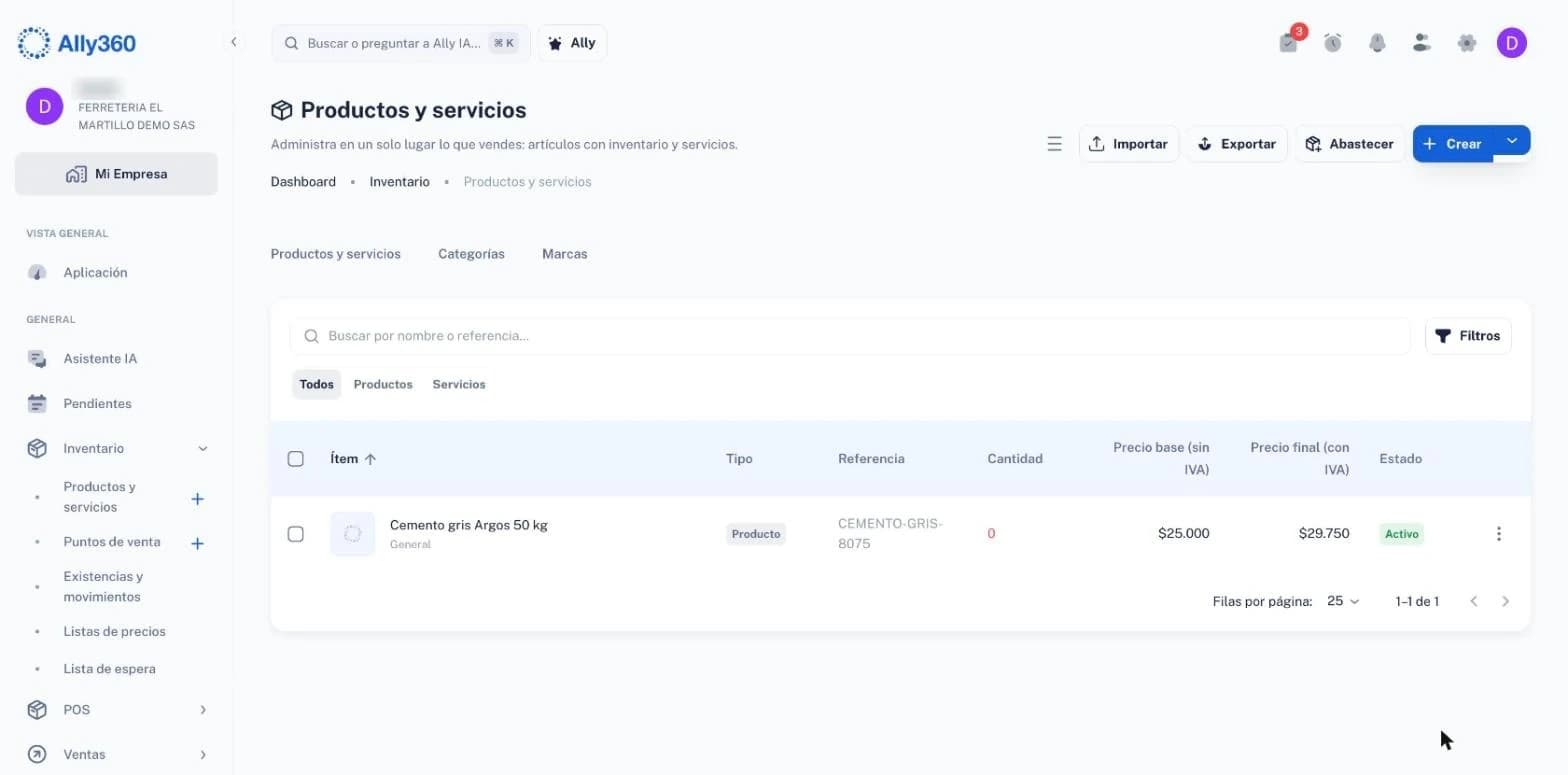
El listado muestra el precio sin IVA y con IVA de cada producto. Registra a tus clientes y proveedores
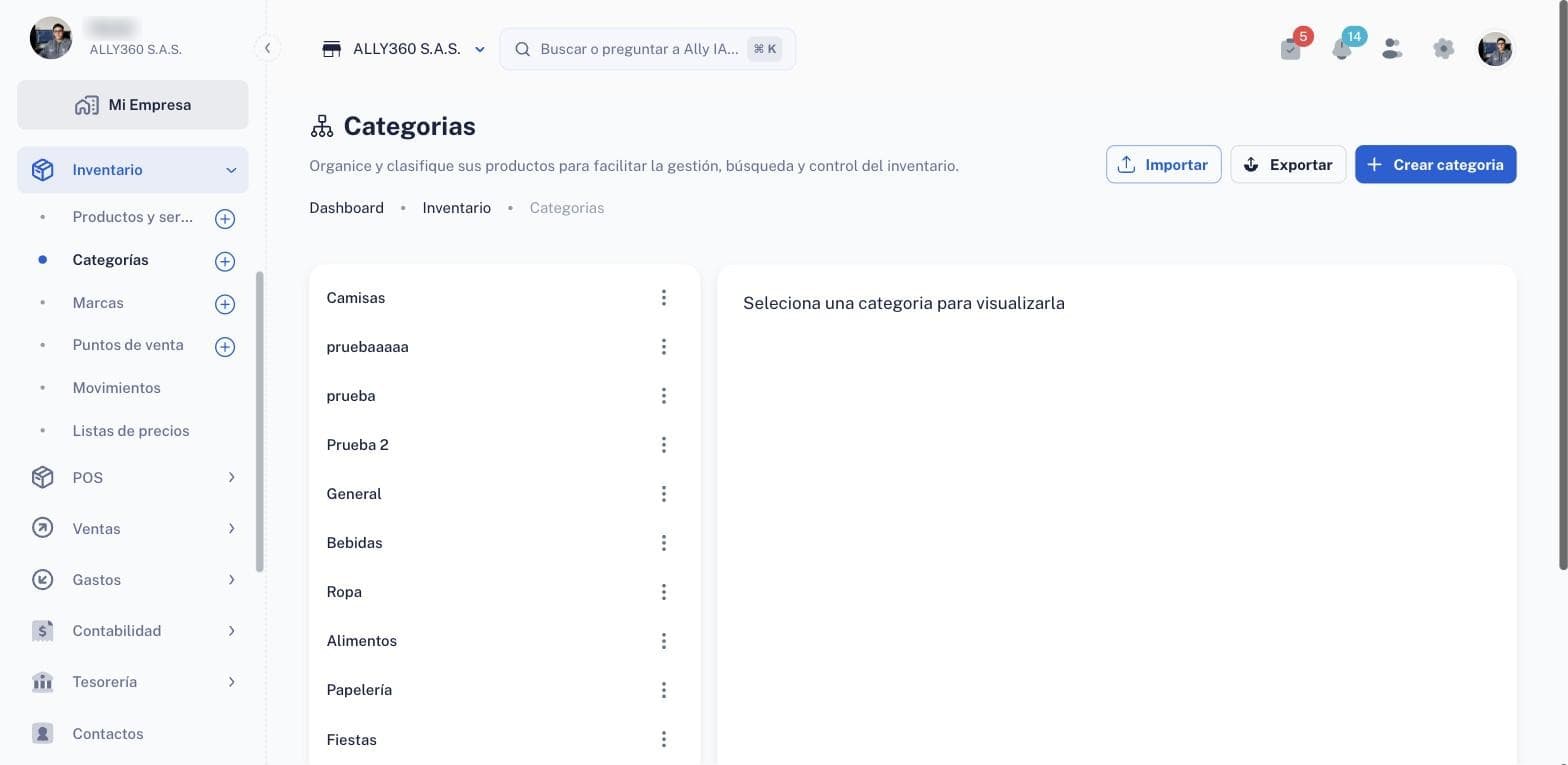
En Contactos › Crear contacto marcas si es Cliente, Proveedor o ambos, el tipo de documento y el tipo de persona. Con un NIT, Ally360 calcula el dígito de verificación («Se calcula»: 900100200 → 0). También puedes Importar desde RUT. Cada contacto aparece en su pestaña (Clientes o Proveedores) y el CONSUMIDOR FINAL ya viene creado de fábrica.
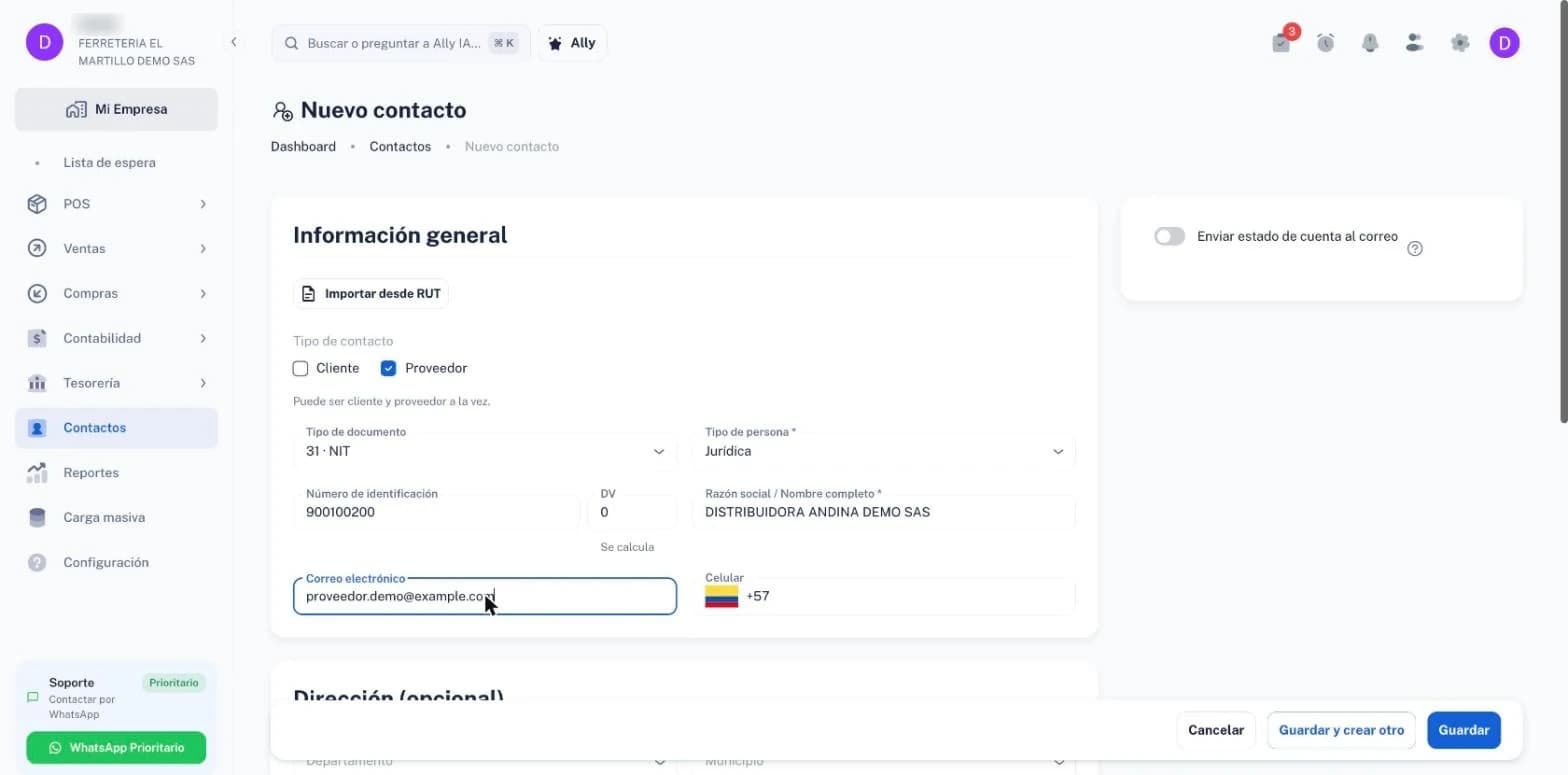
Con el NIT, el dígito de verificación se calcula solo.
Preguntas frecuentes
¿Por qué no me deja crear un producto sin categoría?
Porque es obligatoria: de la categoría salen las cuentas contables del producto y los atributos que pide.
¿La utilidad se calcula con o sin IVA?
Sin IVA. El IVA no es tuyo: lo cobras para la DIAN. Por eso la utilidad es el precio base menos el costo, y el porcentaje se mide sobre esa base, tanto en la creación rápida como en el formulario completo.
¿Qué pasa si creo un producto sin costo?
Se crea, pero con un aviso: sin costo no hay margen, la valorización del inventario no es fiable y la venta no registra costo de ventas. El diagnóstico de Configuración › Inventario cuenta cuántos productos siguen sin costo.
¿Por qué me pregunta de dónde salió la cantidad inicial?
Porque ese inventario aparece en tus libros y algo lo tuvo que pagar: un aporte de los socios, ganancias anteriores o un saldo que ya traías de otro programa. De tu respuesta depende la cuenta de patrimonio del asiento de saldo inicial.
Ya tenía este inventario en otro programa, ¿qué elijo?
Viene de otro programa. Así no se crea asiento y el valor entra con el balance de apertura, sin contarlo dos veces.
¿Puedo crear un contacto que sea cliente y proveedor a la vez?
Sí. Marca las dos casillas en Tipo de contacto: aparecerá en ambas pestañas.
En qué influye
El costo y la cuenta de la categoría definen cuánto se anota en inventario y en costo de ventas cada vez que vendes. El impuesto del producto es el que usan la factura, el POS y las compras. La cantidad inicial crea el asiento de saldo inicial contra la cuenta de patrimonio del origen que elegiste, salvo si viene de otro programa. Un servicio no toca inventario ni valorización.
¿Te resultó útil este artículo?