Capítulo 21
10 min
Vender en el punto de venta
POSIniciar jornadaAbrir cajaoPOSengranaje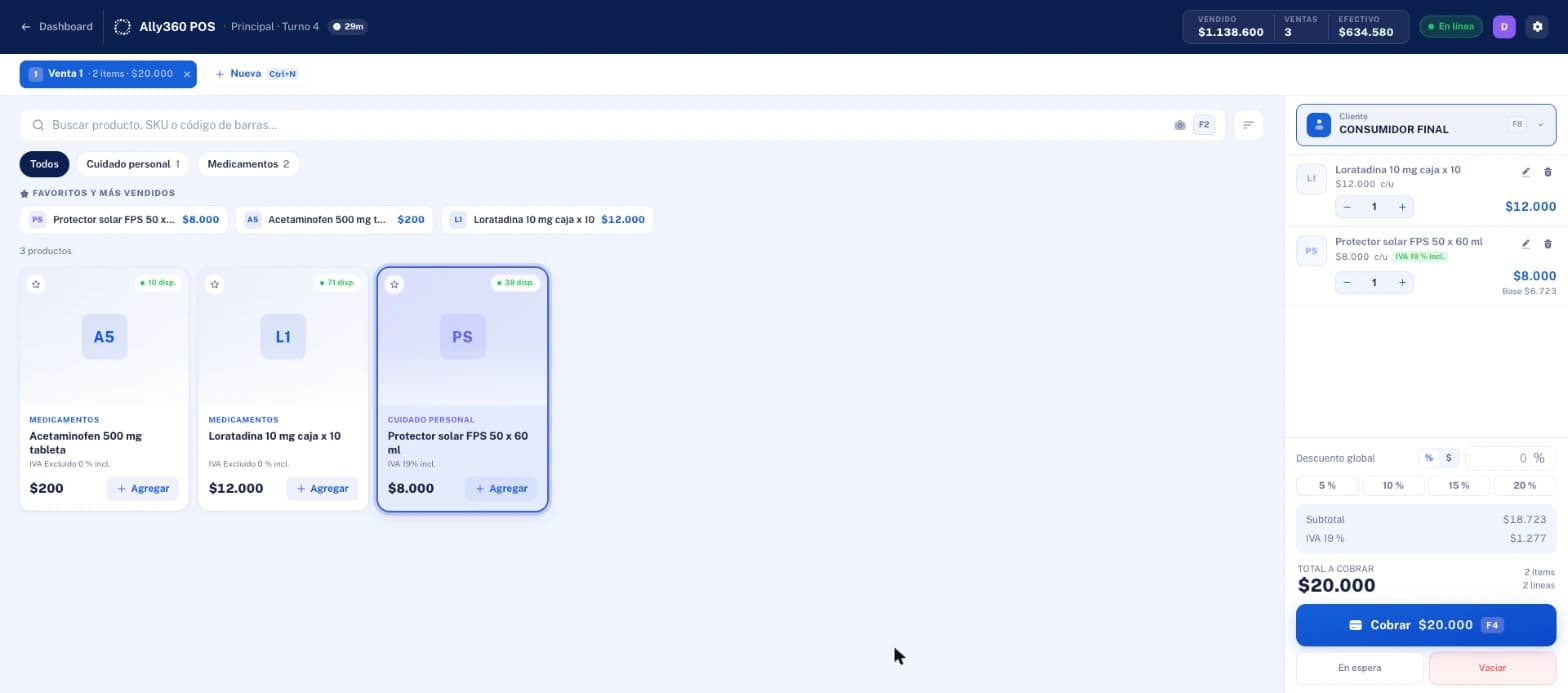
El mostrador. Está pensado para vender rápido con teclado y lector de código de barras, sin usar el ratón.
Abre la caja
En Iniciar jornada elige el punto de venta y pulsa Abrir caja (o Enter). Sin turno abierto no se puede vender, emitir el documento equivalente ni hacer el arqueo; todo lo que vendas queda a tu nombre hasta que cierres. Declara la base con los montos rápidos, escribiéndola o con Contar por denominación (billetes y monedas). Puedes abrir con $0; el POS te lo advierte. Si tienes varias sucursales, elige aquí la del turno: el catálogo mostrará lo disponible en ese punto de venta (está en Varios puntos de venta).
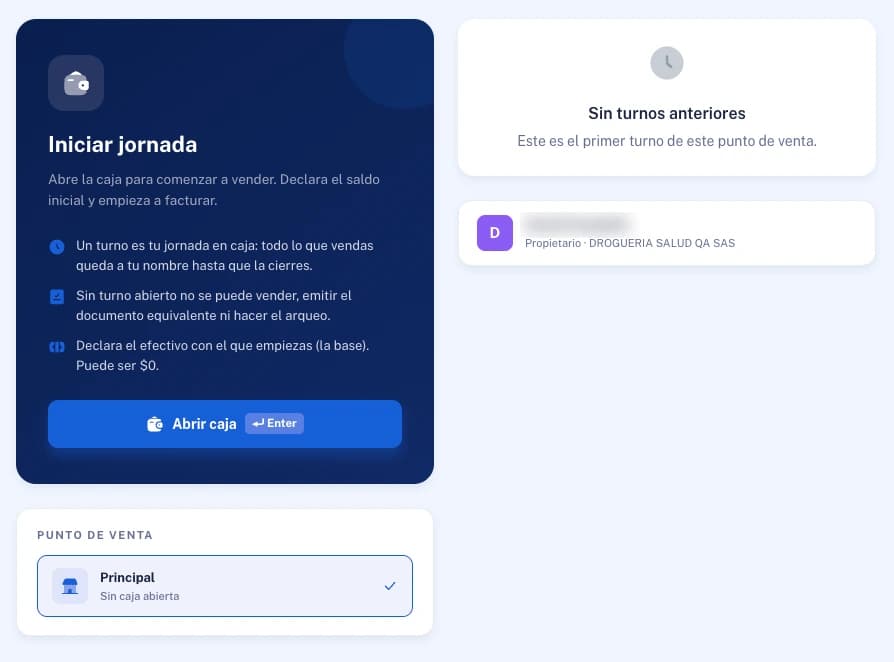
Antes del primer turno de un punto de venta no hay cierres anteriores; después, aquí ves el último. Di de dónde salió el saldo la primera vez
La primera vez que se usa una caja de tu punto de venta, el aviso dice «Es la primera vez que se usa esta caja: lo que cuentes queda como su saldo inicial» y Ally360 pregunta ¿De dónde salió este saldo?. Es obligatorio elegir una:
- Es un aporte de mis socios: dinero o mercancía que los socios ponen ahora en el negocio. Va al capital.
- Los socios pagan un aporte que ya habían prometido: abonan el capital que debían.
- Viene de ganancias de años anteriores: plata que el negocio ya había ganado antes.
- Viene de otro programa: ya lo llevabas en otro sistema. Aquí no se registra nada; ese saldo entra con el balance de apertura.
Cada tarjeta dice a qué cuenta va: el aporte de los socios va a 31050501 Capital autorizado (persona natural: 31300501), el aporte prometido abona 31051501 Capital suscrito por cobrar y las ganancias de años anteriores van a 37050501 Utilidades acumuladas. Pulsa Abrir con $100.000 (o el monto que contaste) y el asiento queda hecho, sin que tengas que saber de cuentas. Si dudas cuál elegir, pregúntale a tu contador antes de abrir. En los turnos siguientes no vuelve a preguntar: la base viene precargada con el conteo del cierre anterior.
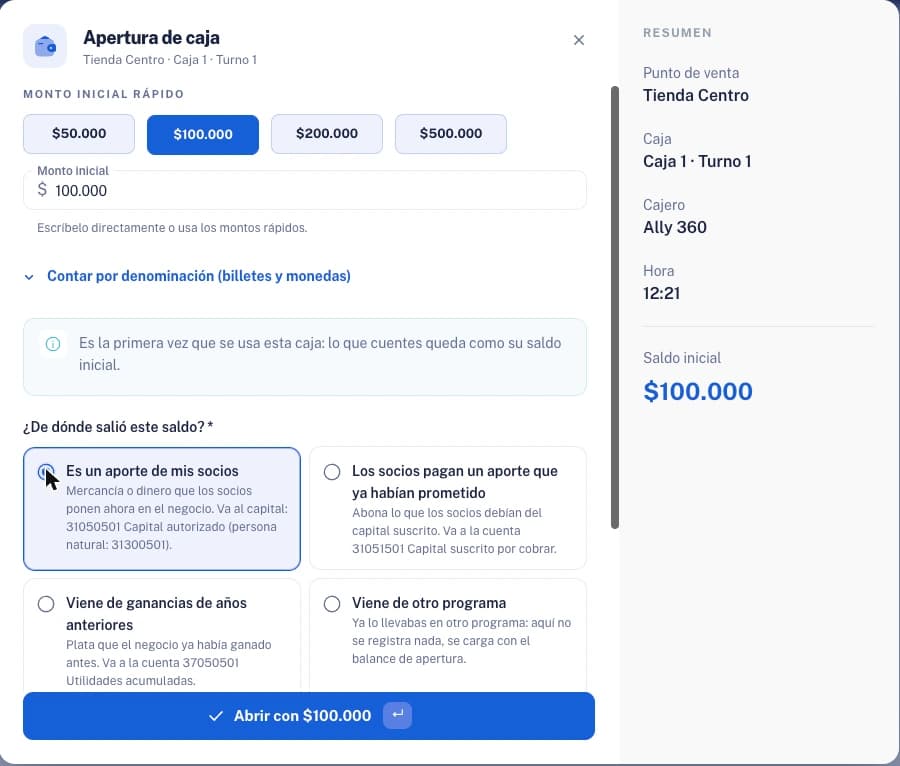
La primera apertura pregunta de dónde salió el saldo: de eso depende el asiento. Busca el producto
Al abrir aparece «Caja abierta. Ya puedes vender.» y la barra superior muestra el punto de venta, el turno y lo vendido. Escribe el nombre, la referencia o dispara el lector de código de barras. El atajo F2 lleva el cursor al buscador. Cada tarjeta muestra el precio con IVA incluido y las unidades disponibles; los productos marcados como favoritos con la estrella aparecen de primeros.
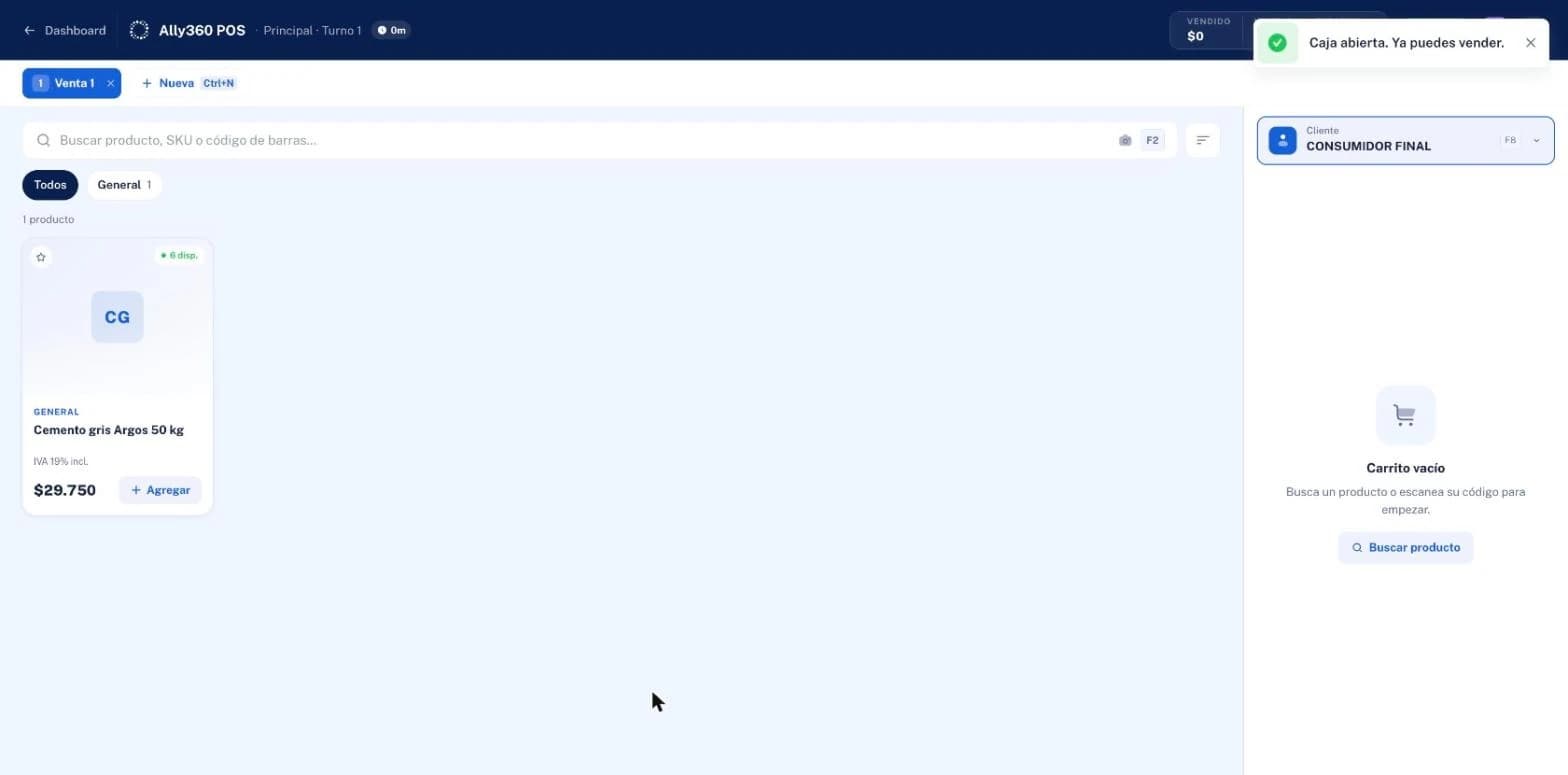
El catálogo a la izquierda y el carrito a la derecha, con Consumidor final por defecto. Agrega al carrito
Pulsa Agregar en la tarjeta del producto. El carrito muestra cada precio con el IVA incluido y, debajo del total, la base: 3 cementos a $29.750 son $89.250, es decir $75.000 de base + $14.250 de IVA. Puedes vender productos y servicios en la misma venta. Si el producto se vende por peso, al tocar Agregar se abre el editor de la línea para que escribas el peso con coma, por ejemplo 2,35 kg: está en Vender por peso y leer etiquetas de balanza.
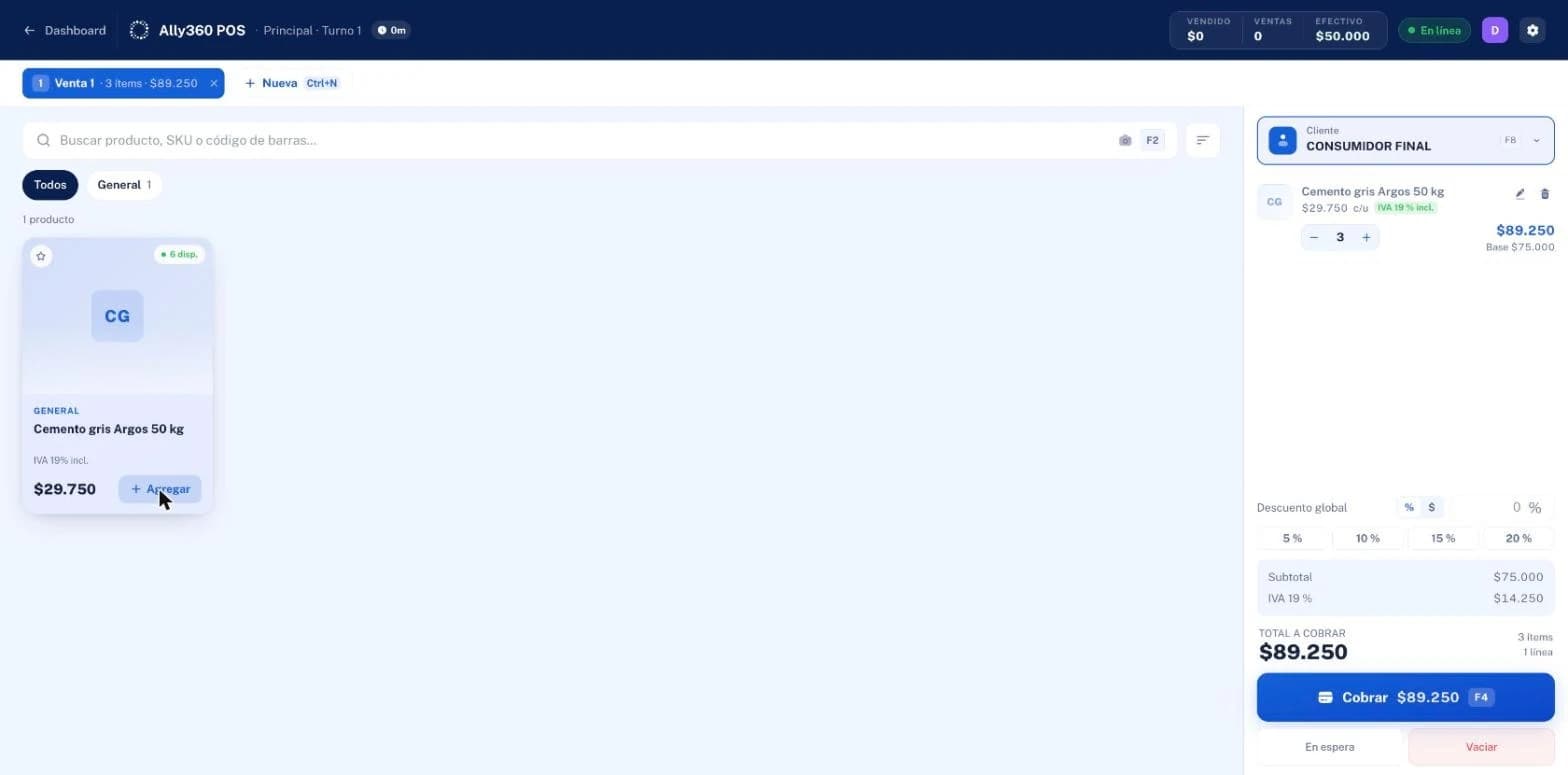
3 cementos a $29.750: $75.000 de base + $14.250 de IVA = $89.250. Elige la presentación: unidad, blíster o caja
Si el producto tiene presentaciones, al tocar Agregar se abre la hoja Elegir presentación con el precio de cada una: «Unidad $200 · Blister x 10 $1.800 · Caja x 100 $15.000». Elige la que se lleva el cliente. Para vender otra presentación del mismo producto, vuelve a tocar Agregar y elige la otra: cada presentación ocupa su propia línea en el carrito. Si el producto no tiene presentaciones, Agregar lo suma directo.
Si el código de barras está asociado a una presentación (en la ficha del producto, el código «de Blister x 10»), al escanearlo se suma a la línea de esa presentación. El precio de cada presentación es el de la ficha del producto: está en Presentaciones.
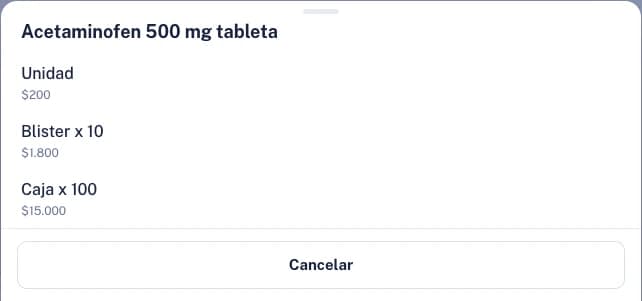
La hoja muestra el precio de cada presentación antes de agregarla. Al cobrar, Confirmar venta dice qué presentación se vendió en cada línea: «Acetaminofen 500 mg tableta (Blister x 10) 2 × $3.600» y «(Caja x 100) 1 × $15.000», total $18.600. El inventario baja en tabletas: 2 blísteres y 1 caja son 120 unidades.
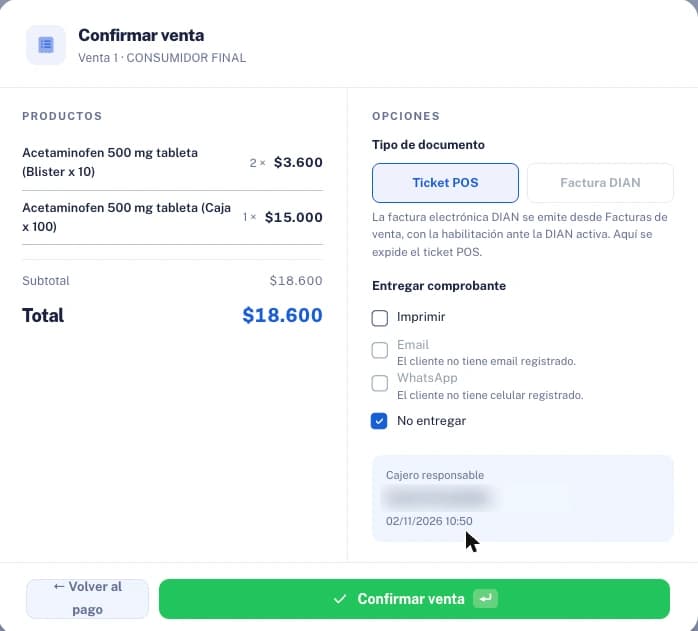
Cada presentación en su línea: 2 blísteres y 1 caja, $18.600. Elige la talla y el color
Si el producto tiene variantes, al tocar Agregar se abre el selector: una cuadrícula Color × Talla con las unidades disponibles y el precio de cada combinación; las que no tienen existencia salen en gris. Muévete con las flechas, agrega con Enter y sal con Esc. Si escaneas o escribes el código de una variante, entra directo al carrito con su nombre, por ejemplo «37 · Zapato escolar cuero».
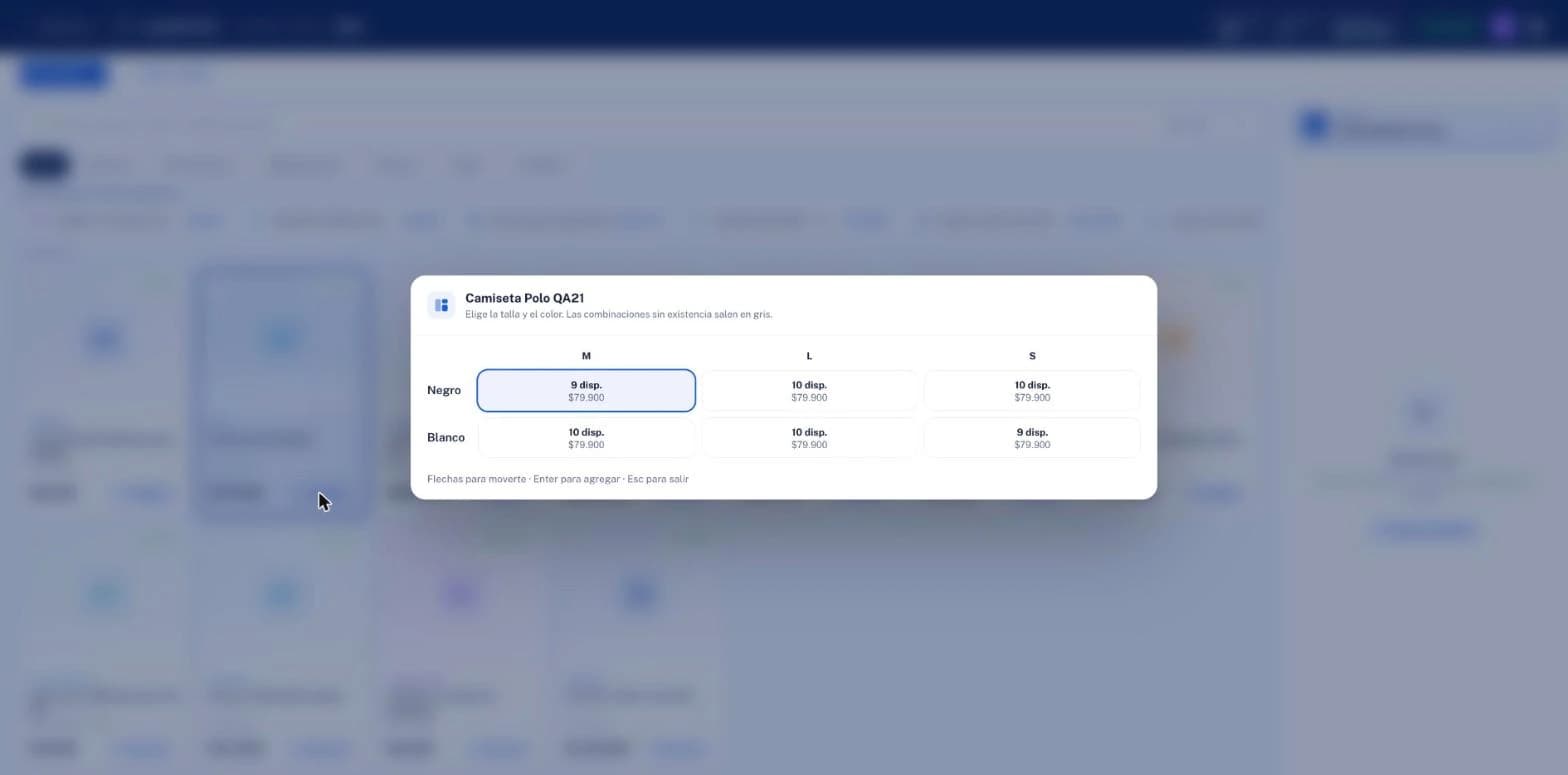
Cada combinación muestra su propio stock: eliges la que el cliente se lleva. Escribe la cantidad en la línea
Los botones − y + de cada línea suben o bajan de a una. Para una cantidad grande, escríbela directamente en la línea del carrito y pulsa Enter: 130 + Enter deja 130 unidades.
Cobra lo que dice la etiqueta si el precio incluye IVA
Si el producto está configurado con el IVA incluido, el POS cobra el precio de la etiqueta y separa la base y el IVA por dentro, sin sumarlo otra vez. El Protector solar FPS 50 x 60 ml cuesta $8.000 con IVA 19 % incluido: la línea muestra «IVA 19 % incl.» y la base, $6.723. Si vendes 130, el POS cobra $1.040.000: subtotal $873.950 + IVA $166.050.
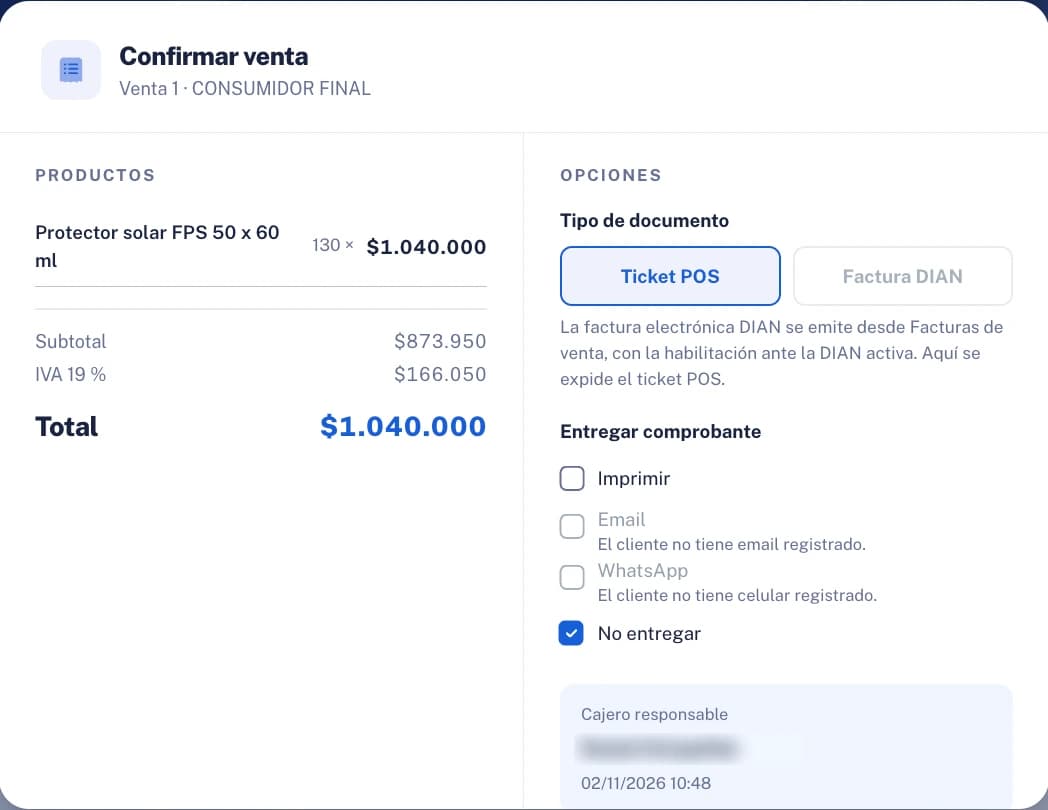
130 × $8.000 = $1.040.000: el IVA sale de adentro del precio, no se suma encima. Aplica un descuento
Abajo, Descuento global aplica un descuento a toda la venta, en porcentaje o en pesos, con los atajos 5 %, 10 %, 15 % y 20 %. El resumen lo recalcula todo: con dos camisetas de $79.900 y un 10 %, el subtotal es $134.286, el descuento $13.429, la base gravable $120.857, el IVA $22.963 y el total a cobrar $143.820.
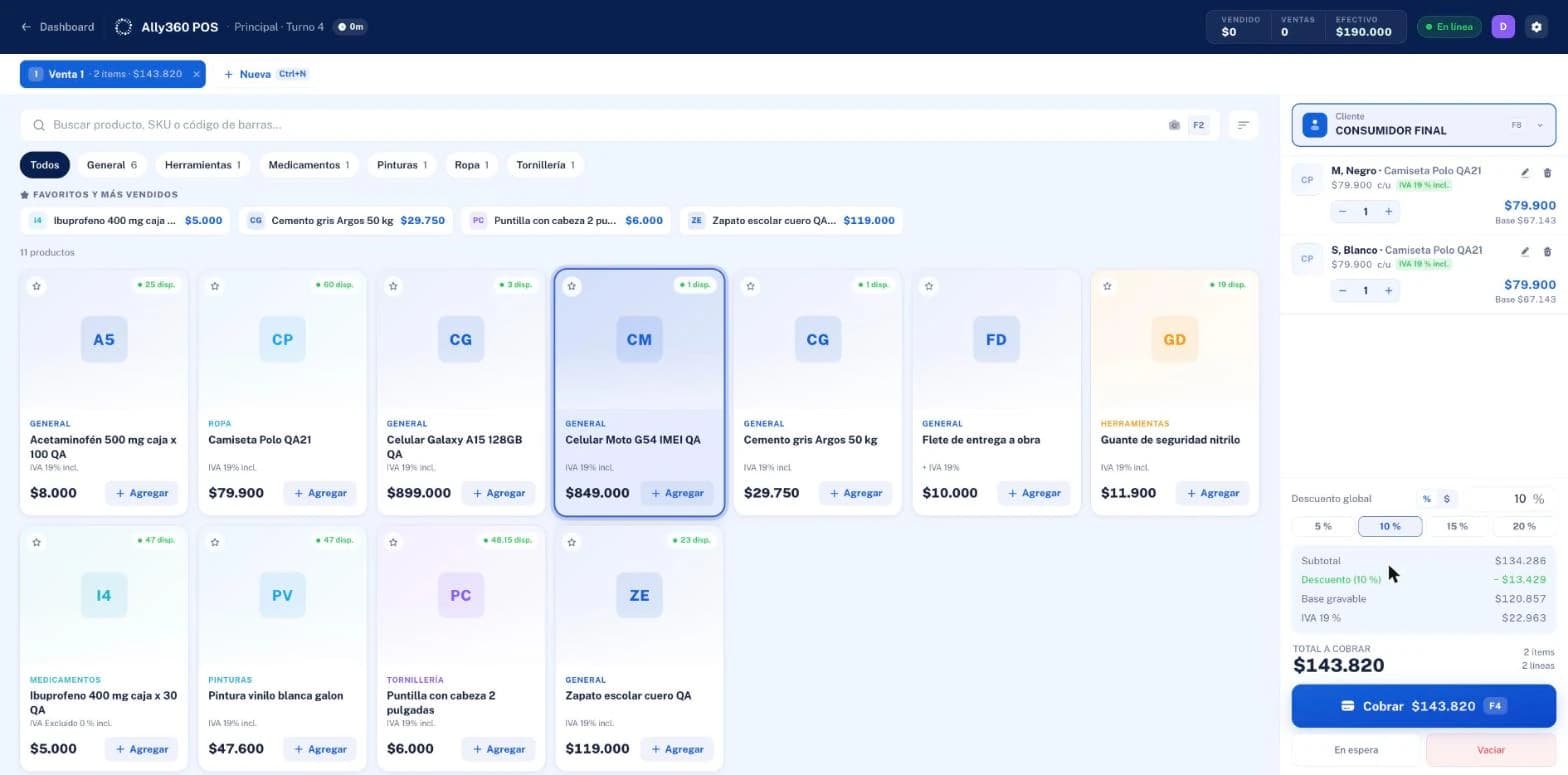
El descuento se resta antes del IVA: el impuesto se calcula sobre la base con descuento. Elige el cliente
Por defecto la venta sale a Consumidor final. El atajo F8 abre el selector si necesitas identificarlo.
Cobra
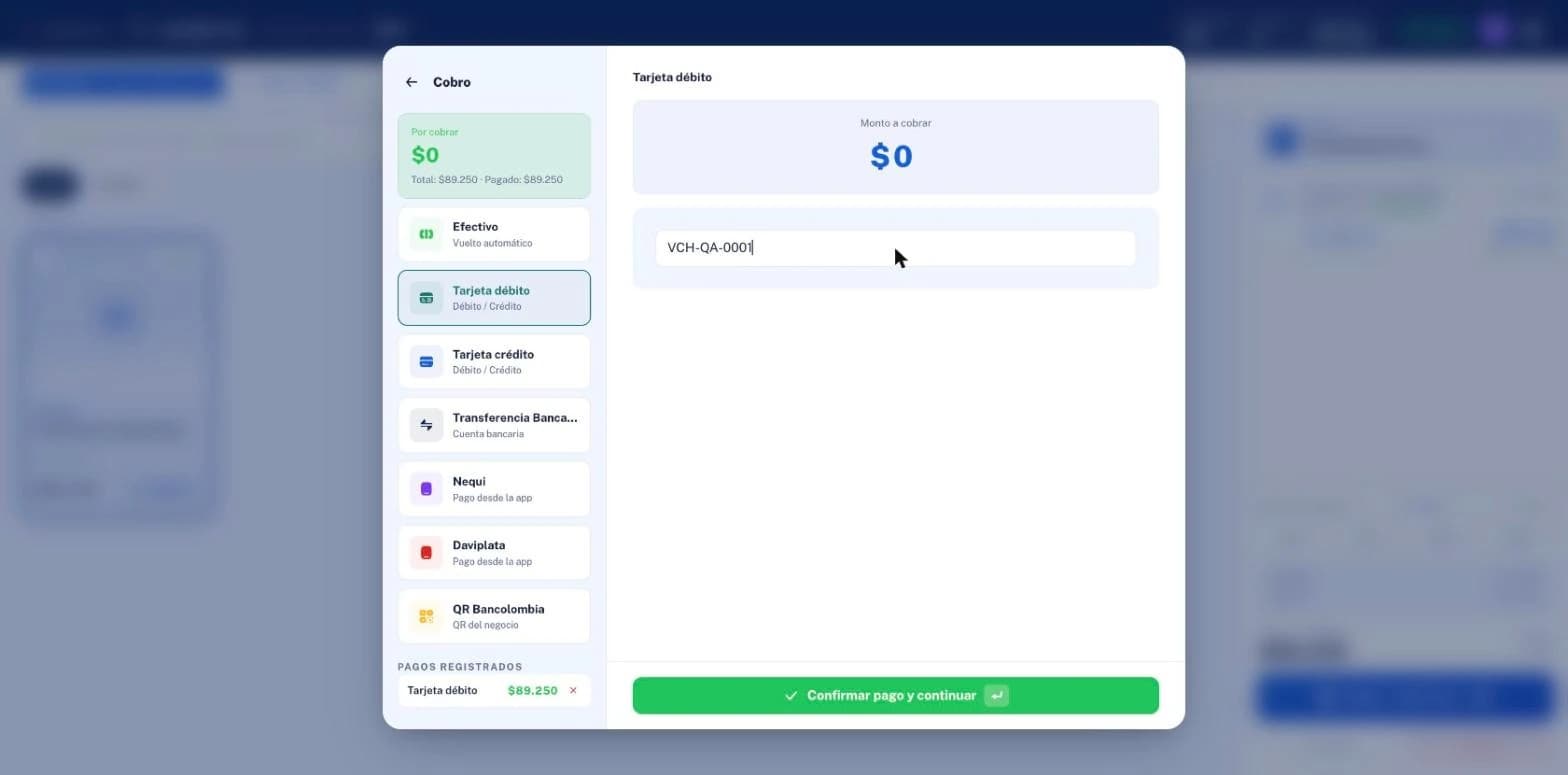
El botón azul Cobrar o el atajo F4. Eliges el medio: Efectivo, Tarjeta débito, Tarjeta crédito, Transferencia bancaria, Nequi, Daviplata o QR Bancolombia. En efectivo escribe lo que te entregan, con Exacto, los chips de billetes o el teclado, y el POS calcula el vuelto: venta de $24.000, te pagan con $50.000, «Vuelto: $26.000». Confirmar venta repite el total con lo recibido y el vuelto, por ejemplo «Recibido $100.000 · Vuelto $20.000». El detalle, incluido el pago dividido, está en Cobrar en el mostrador.
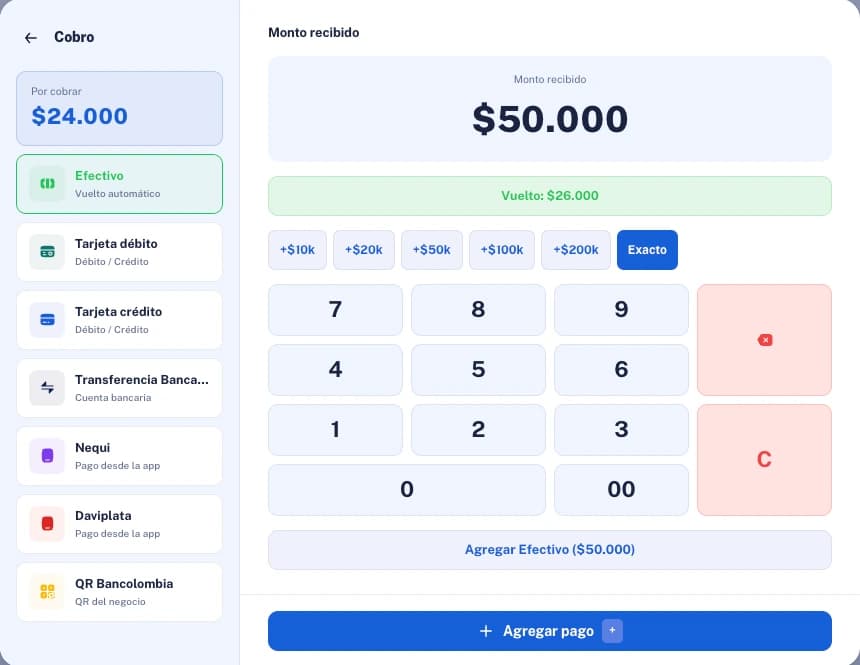
Los siete medios de pago a la izquierda; en efectivo, el vuelto sale solo. Entrega el comprobante
El documento del POS es el Ticket POS. Lo puedes imprimir, enviar por correo o por WhatsApp; con Consumidor final el correo y el WhatsApp aparecen deshabilitados y el POS te dice por qué: no hay a dónde enviarlo. La pantalla «¡Venta confirmada!» muestra el número del comprobante y el total cobrado, con Reimprimir y Nueva venta (Enter). Si el cliente necesita factura electrónica con su NIT, se emite desde VentasFacturas de venta.
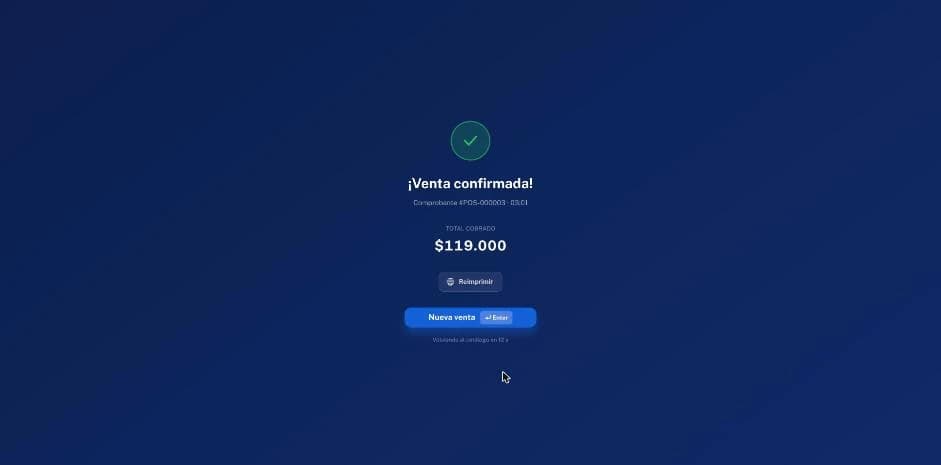
Si no haces nada, el POS vuelve solo al catálogo para la siguiente venta. Varias ventas a la vez
Ctrl + N abre otra venta en paralelo, para cuando un cliente se demora y hay que atender al siguiente. En espera guarda la venta actual sin perderla.
Revisa lo vendido en el historial
Desde el engranaje, Historial de ventas lista cada venta con su número de recibo, el cliente, el total, el método y el estado, y arriba los totales de ventas pagadas, transacciones, anuladas y devoluciones.
El menú del POS
El engranaje de la barra superior abre la Configuración del POS, con el turno abierto y lo vendido hoy arriba:
| Grupo | Opciones |
|---|---|
| Operación de caja | Turno actual, Movimientos de caja, Transferir turno (administradores) y Cerrar caja. |
| Consultas | Historial de ventas, Devoluciones, Devoluciones emitidas, Reporte diario e Historial de turnos. |
| Gestión | Inventario, Clientes y Usuarios / Vendedores; algunas opciones solo para administradores. |
Turno actual muestra en vivo las Ventas netas, lo Vendido (bruto) y las Devoluciones del turno, además de los medios de pago.
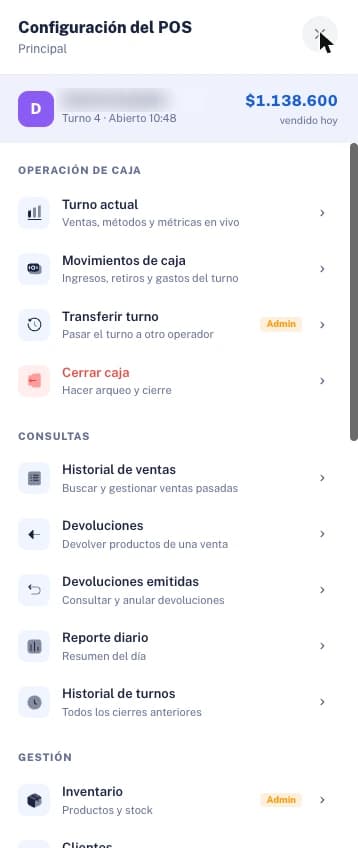
Casos reales
Abro una caja por primera vez con $50.000 de base
Turno 1 · POS-000001Tu punto de venta ya existe y es el primer turno de esa caja. Los socios dejan $50.000 en el cajón para dar vueltas.
- Iniciar jornada › Abrir caja, escribe $50.000 y, en «¿De dónde salió este saldo?», elige Es un aporte de mis socios.
- Agrega 3 cementos de $29.750: el carrito suma $89.250 ($75.000 + IVA $14.250).
- Cobra con tarjeta débito y la referencia del voucher. Sale POS-000001.
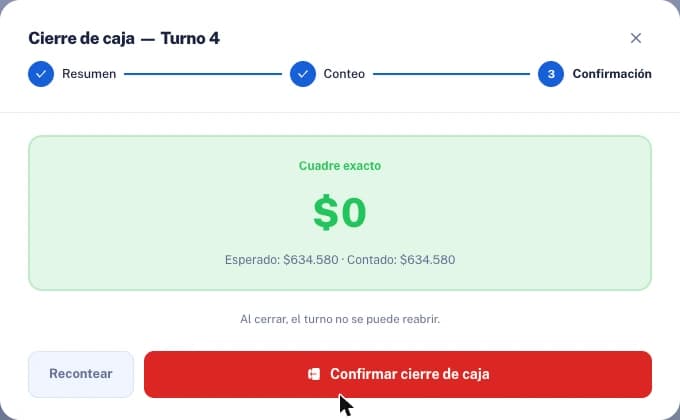
- En el cierre, el efectivo esperado sigue siendo $50.000: la venta con tarjeta quedó en Recaudo por tarjetas.
Vendo dos camisetas con 10 % de descuento
Ticket POSUna clienta se lleva la Camiseta Polo en M negra y en S blanca, a $79.900 cada una.
- Toca Agregar en la camiseta y elige M · Negro en el selector; repite con S · Blanco.
- En Descuento global toca 10 %: subtotal $134.286, descuento $13.429, IVA $22.963. Total a cobrar: $143.820.
- Cobra en efectivo: si te paga con $150.000, el POS calcula el vuelto de $6.180.
- Cada talla y color baja su propio stock, y el descuento queda en su cuenta de Descuentos comerciales.
Vendo acetaminofén por blíster y por caja en la misma venta
Ticket POSEl Acetaminofen 500 mg tableta tiene las presentaciones Blister x 10 y Caja x 100.
- Toca Agregar y, en Elegir presentación, elige Blister x 10. Súbelo a 2.
- Vuelve a tocar Agregar y elige Caja x 100: queda en otra línea.
- Cobra. Confirmar venta muestra 2 × $3.600 del blíster y 1 × $15.000 de la caja: $18.600.
- El inventario baja 120 tabletas: 20 de los blísteres y 100 de la caja.
Vendo 130 protectores solares con el IVA incluido
Ticket POSEl protector solar cuesta $8.000 con IVA 19 % incluido.
- Agrega el producto, escribe 130 en la cantidad de la línea y pulsa Enter.
- El total a cobrar es $1.040.000, lo mismo que 130 etiquetas de $8.000.
- Confirmar venta separa la base, $873.950, y el IVA, $166.050.
Preguntas frecuentes
¿Puedo abrir la caja con $0?
Sí. El POS te lo advierte, pero te deja abrir: es lo normal si no dejas efectivo para dar vueltas.
¿Por qué me pregunta de dónde salió el saldo?
Porque ese dinero tiene que salir de algún lado en tus libros: de un aporte de los socios, de un aporte que ya habían prometido, de ganancias de años anteriores o de otro programa. Solo lo pregunta la primera vez que se usa la caja.
¿Qué elijo si ya llevaba la caja en otro programa?
Viene de otro programa. En ese caso la apertura no registra nada en la contabilidad: el saldo de la caja entra con el balance de apertura que carga tu contador, y así no queda contado dos veces.
Mis precios tienen el IVA incluido, ¿el POS lo suma otra vez?
No. Cobra el precio de la etiqueta y separa la base y el IVA por dentro: 10 × $8.000 = $80.000, con base $67.227 e IVA $12.773.
¿Puedo vender por blíster o por caja en el POS?
Sí, si el producto tiene presentaciones. Al tocar Agregar eliges la presentación en la hoja, y cada una queda en su propia línea. Si escaneas el código de barras de una presentación, se suma a esa línea.
¿El descuento global se resta antes o después del IVA?
Antes. El POS resta el descuento de la base y calcula el IVA sobre la base con descuento. En la contabilidad la venta queda por su valor bruto y el descuento en su propia cuenta, Descuentos comerciales.
¿Por qué no puedo enviar el comprobante por WhatsApp?
Porque la venta es a Consumidor final y no hay celular ni correo a dónde enviarlo. Elige el cliente con F8 si quiere recibirlo, o imprímelo.
¿Dónde veo las ventas que hice hoy?
En el engranaje, Historial de ventas, o en Turno actual para ver las ventas netas del turno en vivo.
En qué influye
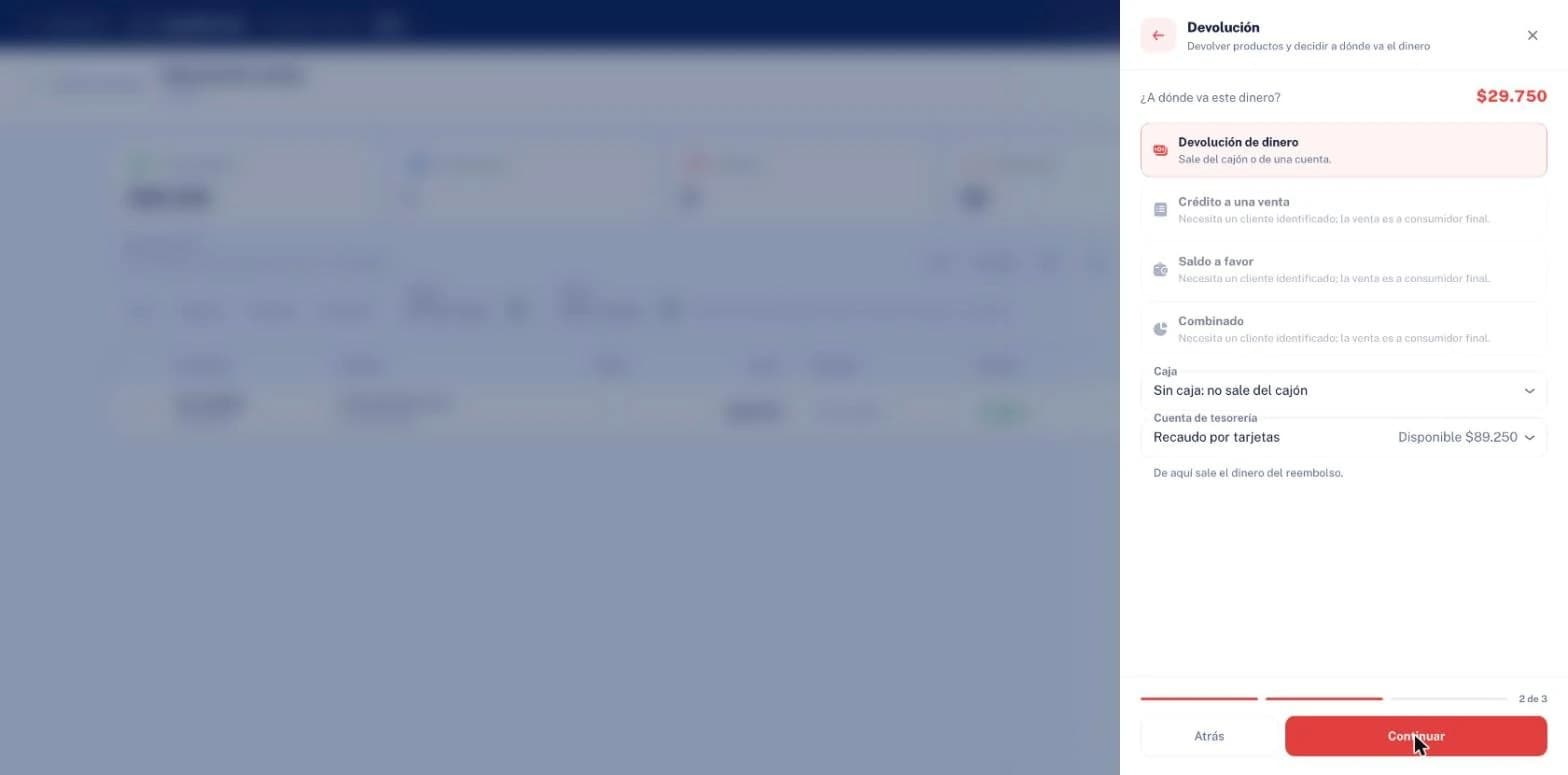
Cada venta del POS descuenta existencia del punto de venta activo, genera su asiento contable, suma al turno de caja y entra en los reportes de ventas. El efectivo cobrado queda en la caja del turno; la venta con tarjeta queda en Recaudo por tarjetas hasta que la liquidas al banco. La primera apertura de una caja deja su contrapartida contable según lo que declaraste como origen del saldo. Un descuento global se registra aparte, en Descuentos comerciales, y en un producto con variantes baja el stock de la talla y el color vendidos. Una presentación se descuenta en la unidad del producto: un blíster de 10 son 10 tabletas.
¿Te resultó útil este artículo?