Capítulo 18
5 min
Carga masiva: trae tus datos desde otro programa
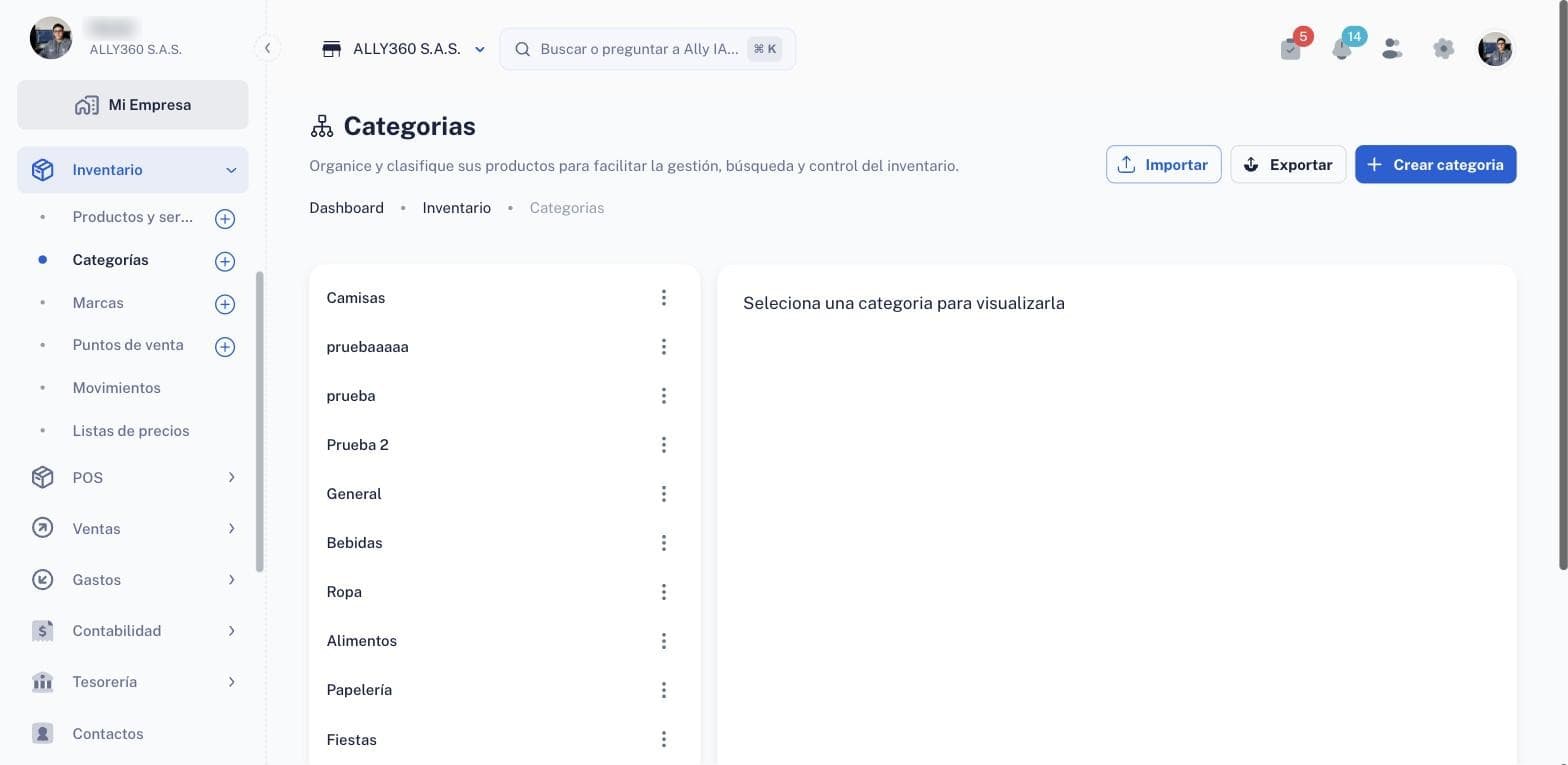
Carga masiva (menú lateral)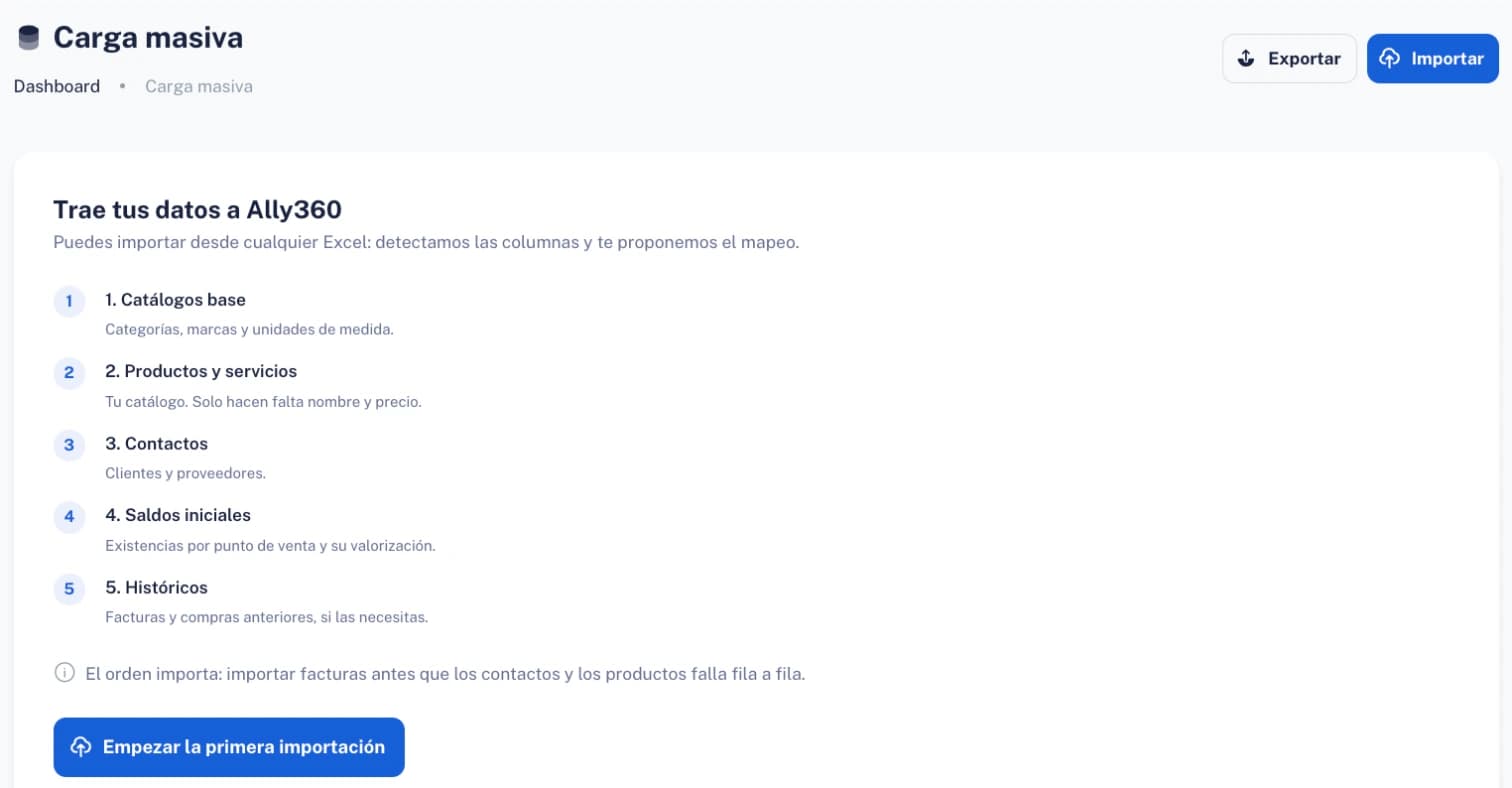
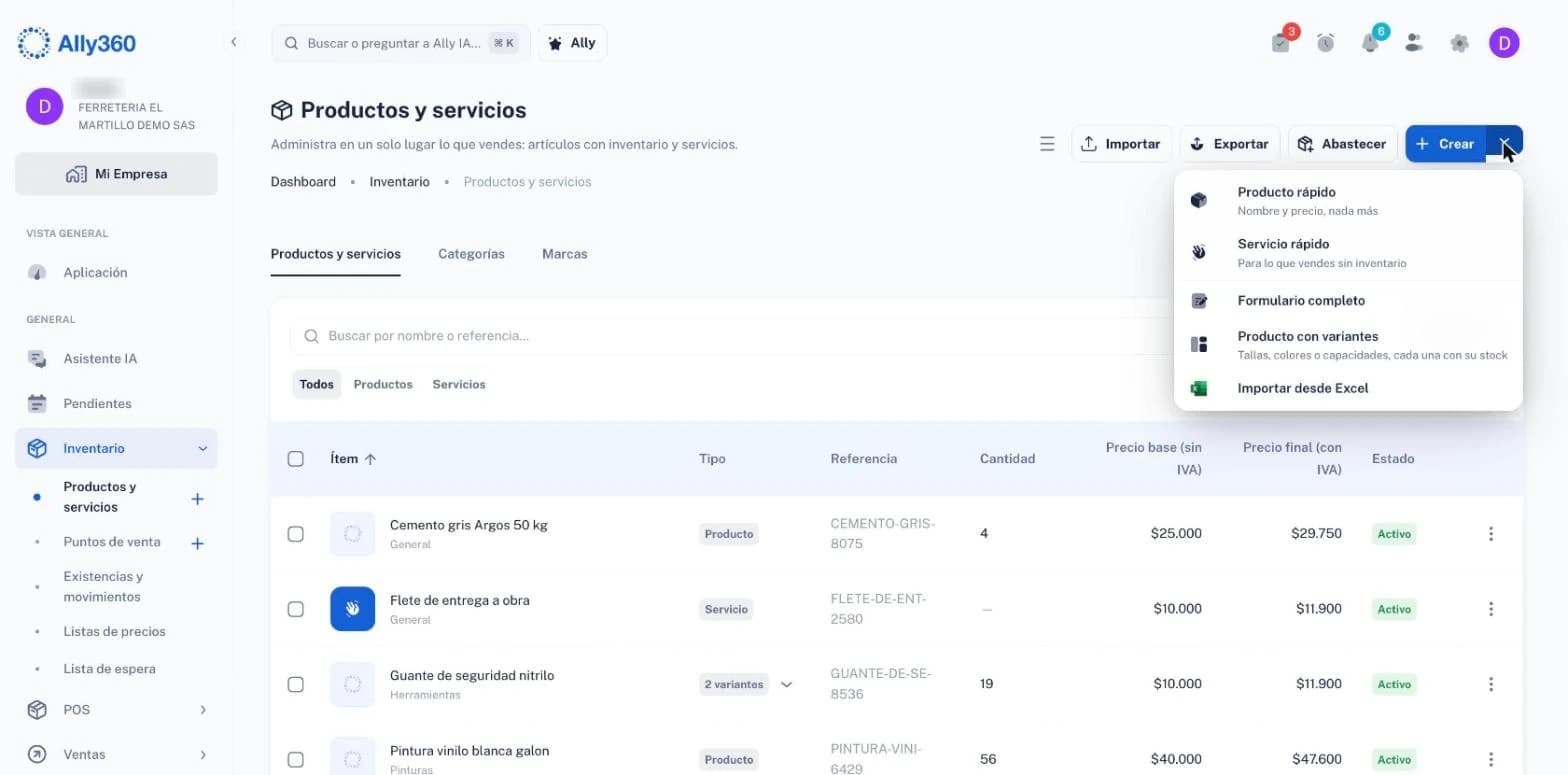
Si vienes de otro programa, no tienes que digitar tu catálogo a mano. En Carga masiva (menú lateral) importas desde cualquier Excel o CSV: Ally360 detecta las columnas y te propone el mapeo. También llegas aquí desde Inventario › Productos y servicios › Crear › Importar desde Excel.
Este artículo cubre el orden recomendado, los cinco pasos del asistente y qué hacer con las filas que salen con error.
El orden recomendado
La pantalla de inicio propone el orden en cinco bloques, y Empezar la primera importación arranca por el primero:
- Catálogos base: categorías, marcas y unidades de medida. Van primero porque los productos los necesitan.
- Productos y servicios: tu catálogo. Solo hacen falta nombre y precio.
- Contactos: clientes y proveedores.
- Saldos iniciales: las existencias por punto de venta y su valorización.
- Históricos: facturas y compras anteriores, si las necesitas.
El orden importa
Importar facturas antes que los contactos y los productos falla fila a fila: cada factura busca un cliente y unos productos que todavía no existen.
Una importación, paso a paso
Cada importación sigue el mismo asistente Importar datos de cinco pasos: Entidad, Archivo, Mapeo, Validación y Revisar. El ejemplo es una carga de productos y servicios de una droguería.
Elige qué vas a importar
En la tarjeta de lo que vas a cargar, pulsa Importar (o el botón Importar de arriba, y elige la entidad). Ese es el paso 1, Entidad.
Sube el archivo
En Archivo arrastra tu Excel o CSV (.xlsx o .csv, máximo 20 MB). Sirve el archivo que exportaste de tu programa anterior, aunque no siga ningún formato. Si prefieres empezar de cero, Descargar plantilla te da la plantilla oficial: trae tus columnas, tus puntos de venta y tus impuestos, con ejemplos y validaciones.
Di de dónde salen los saldos
Si el archivo trae existencias o saldos, responde ¿De dónde salen estos saldos?. Si no los trae, sáltatelo. Cada opción dice a qué cuenta va la contrapartida:
- Migración desde otro programa: saldos que ya llevabas en otro programa. Se acreditan a 3705 Resultados de ejercicios anteriores.
- Los socios pagan un aporte que ya habían prometido: abona lo que los socios debían del capital suscrito, en la cuenta 31051501 Capital suscrito por cobrar.
- Es un aporte de mis socios: mercancía o dinero que los socios ponen ahora en el negocio. Va al capital: 31050501 Capital autorizado (persona natural: 31300501).
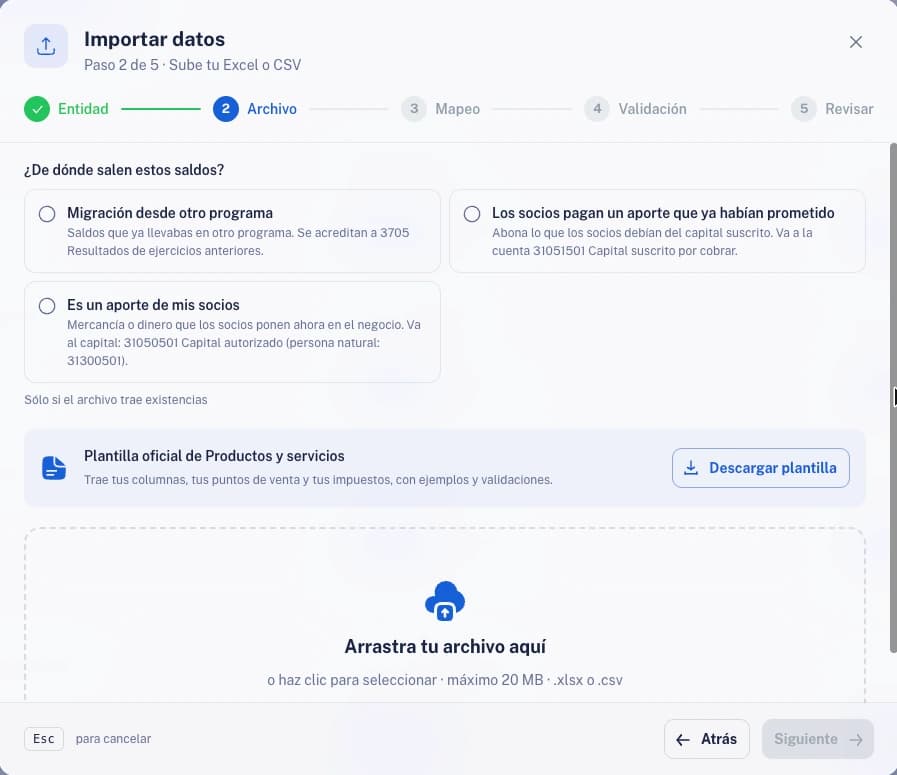
La pregunta de los saldos solo aplica si el archivo trae existencias. Revisa el mapeo de columnas
En Mapeo, Ally360 empareja cada columna de tu archivo con un campo, aunque se llamen «Código», «Precio venta» o «IVA»: «Se emparejaron 10 de 10 columnas». Cada fila muestra la vista previa de los valores y si el emparejamiento fue Automático; las columnas obligatorias (nombre y precio de venta) vienen marcadas. Si alguno no es el que querías, cámbialo en la lista.
Si vas a repetir la carga con el mismo formato, guarda el mapeo con un nombre: la próxima vez lo eliges y no tienes que emparejar de nuevo.
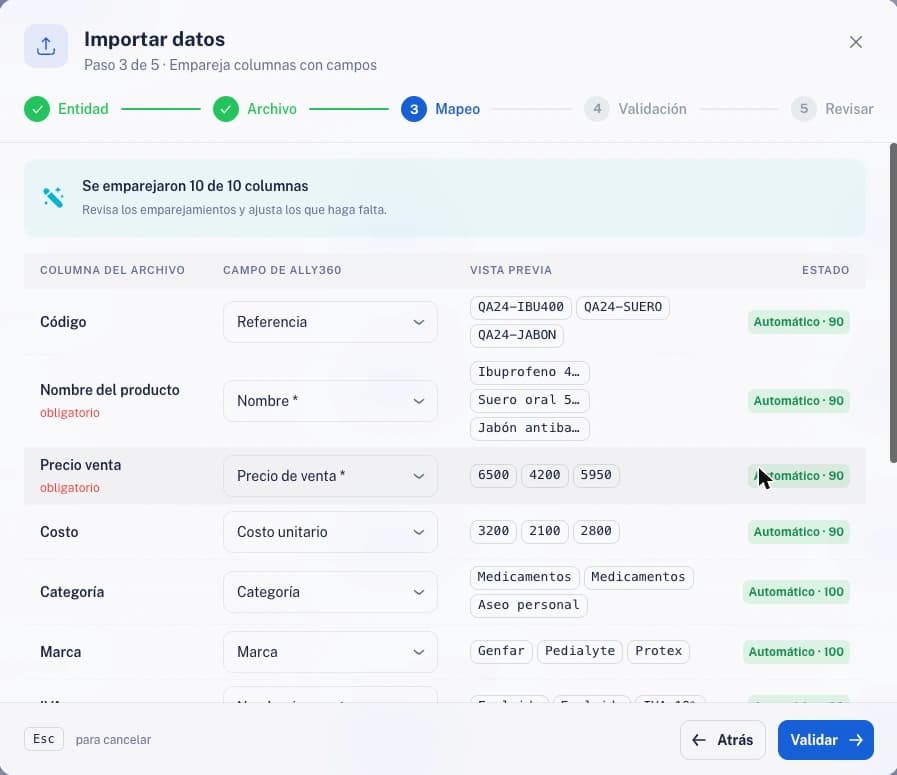
Tus columnas, con el nombre que traigan, quedan emparejadas con los campos de Ally360. Valida: todavía no se escribe nada
Validar revisa cada fila sin guardar nada: «Todavía no se ha escrito nada. La ejecución es el último paso». Arriba ves el total de filas, cuántas se crearán, cuántas se actualizarán y cuántas tienen errores. Debajo, cada tipo de error con sus filas de ejemplo y qué hacer: «Columna obligatoria vacía», «Número inválido», «Repetido en el archivo», «Referencia no encontrada» o «Punto de venta no encontrado».
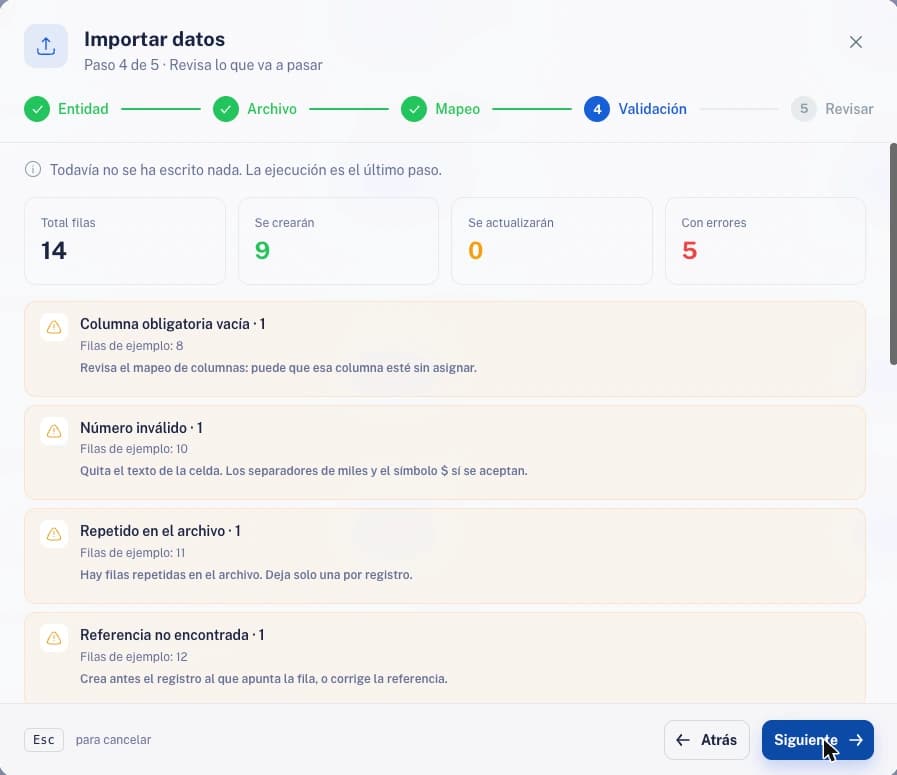
Antes de guardar ya sabes qué se crea, qué se actualiza y qué falla. Si cargas existencias, la validación también te dice el asiento que va a quedar, con su valor, antes de ejecutar. Descargar filas con error te da las filas que fallan para corregirlas.
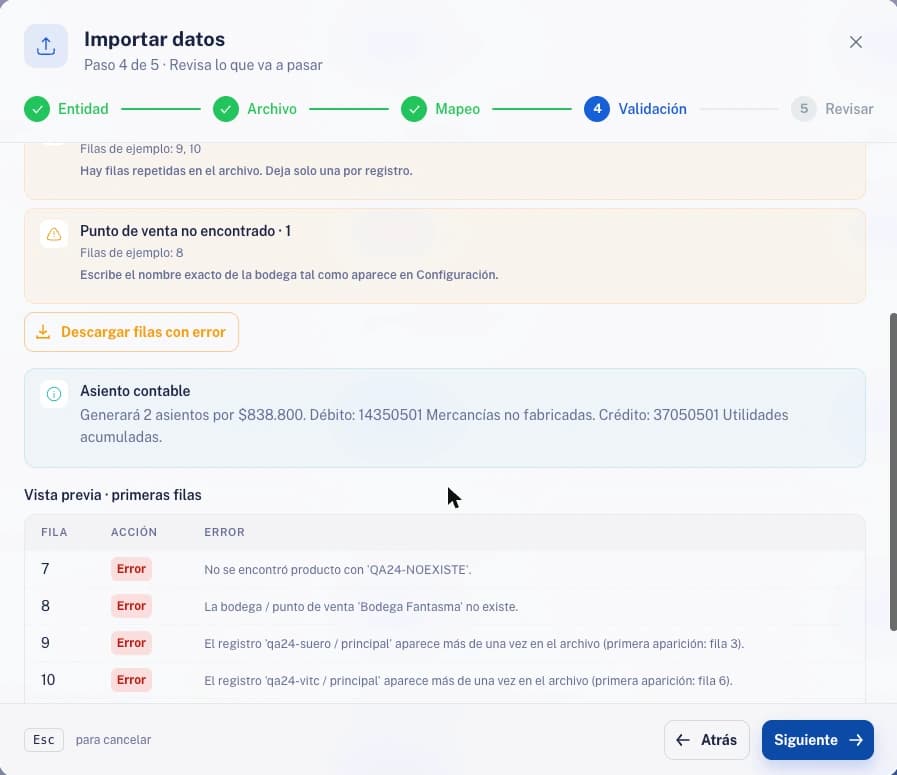
El asiento del stock inicial se ve antes de ejecutar: débito a inventario, crédito a la cuenta que elegiste. Revisa e inicia la importación
En Revisar ves el resumen («Se crearán 9, se actualizarán 0, se omitirán 0 y 5 tienen error») y eliges:
- Actualizar existentes: si un registro ya existe, lo actualiza con lo del archivo.
- Continuar aunque haya filas con error: importa las filas buenas y deja por fuera las que fallan.
- Crear categorías y marcas que no existan.
Pulsa Iniciar importación.
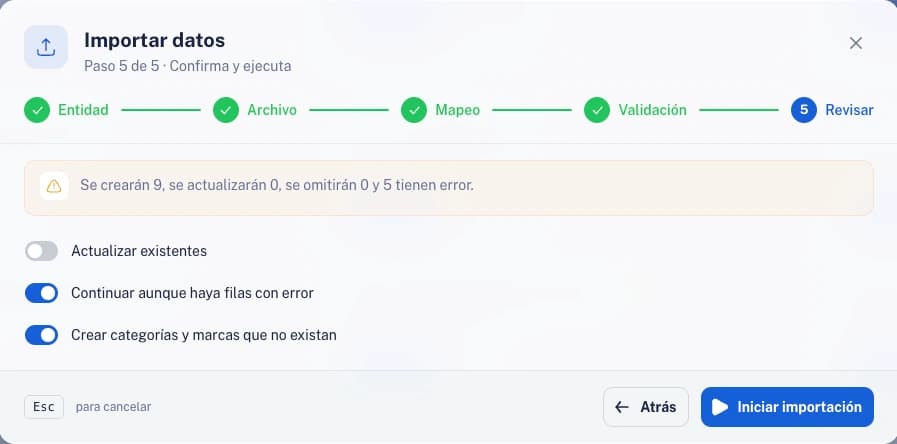
Tú decides si actualizar lo que ya existe y si seguir con las filas buenas. El resultado dice cuántas filas entraron y cuántas no, por ejemplo «Importación completada con errores · 4 filas correctas · 1 con error». Ver detalle abre la carga e Importar otro empieza otra.
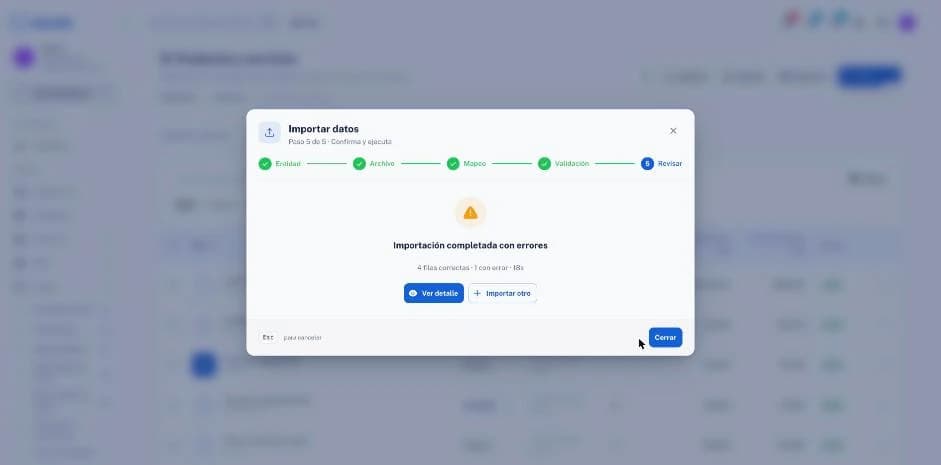
El resultado dice cuántas filas entraron y cuántas no. Corrige las filas con error y reintenta
En el detalle de la carga puedes descargar las filas con error, corregirlas en tu archivo y reintentar solo esas, sin volver a cargar las que ya entraron.
Deshaz la importación si algo salió mal
En el mismo detalle, Deshacer importación te dice qué va a pasar con cada registro antes de confirmar: en Se van a borrar lista lo que se creó con esa importación y nada referencia (por ejemplo, 3 productos y 1 servicio), y hasta qué fecha puedes deshacer. Para confirmar, marca «Entiendo que se va a modificar N registros» y pulsa Deshacer importación.
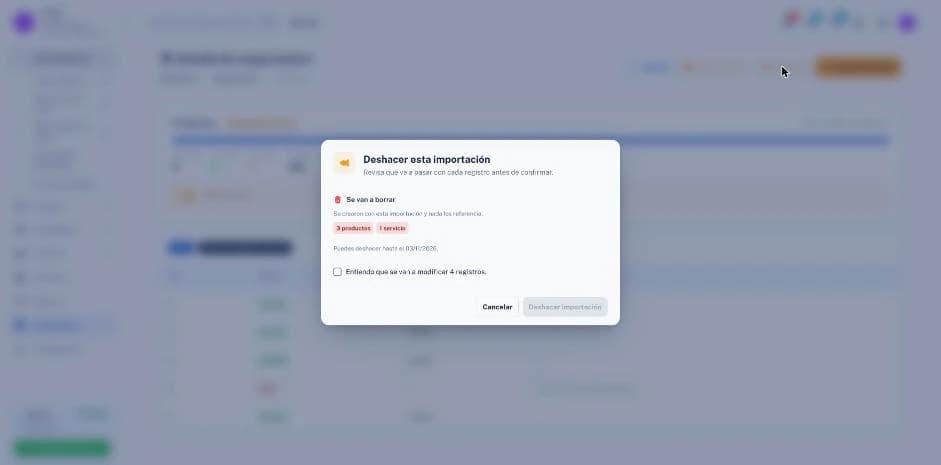
Antes de deshacer ves qué se borra y hasta qué fecha puedes hacerlo.
Qué puedes importar
En Carga masiva hay una tarjeta por tipo de importación, cada una con Importar y Exportar: categorías, marcas, unidades de medida, bodegas y puntos de venta, contactos, productos y servicios, productos con variantes, listas de precios, stock inicial, plan de cuentas, centros de costo, saldos iniciales de cartera, de cuentas por pagar y de tesorería, comprobantes, gastos y facturas de venta y de compra. Los movimientos del banco no se importan aquí: se traen con el extracto, desde la conciliación bancaria.
Preguntas frecuentes
¿Qué columnas son obligatorias para productos?
Solo nombre y precio de venta. El resto toma los valores por defecto de tu empresa.
Mis precios tienen el IVA incluido, ¿qué hago?
Agrega una columna «Precio con IVA» con Sí o No en cada fila. Ally360 separa la base y el IVA al importar.
¿Cómo escribo el impuesto?
Con el nombre exacto que tienes en Ally360, por ejemplo «IVA 19%» o «IVA Excluido». La plantilla oficial los lista.
¿En qué orden importo mis datos?
Catálogos base, productos y servicios, contactos, saldos iniciales y, al final, históricos. Cada paso necesita lo que cargó el anterior.
Una fila quedó con error, ¿se perdió?
No se importó, pero tampoco se pierde: descárgala desde el detalle de la carga, corrígela y reintenta solo esas filas.
¿Dónde importo los movimientos del banco?
En Tesorería › Conciliaciones bancarias, importando el extracto en la conciliación de esa cuenta.
En qué influye
Lo que importas entra igual que si lo hubieras creado a mano: los productos quedan en el catálogo y en el POS, y los contactos en Ventas y Compras. El stock inicial deja su asiento: débito a inventario (14350501 Mercancías no fabricadas) y crédito a la cuenta que elegiste en «¿De dónde salen estos saldos?». La validación te muestra el valor antes de ejecutar, así que el inventario y la contabilidad arrancan cuadrados en el balance de prueba.
¿Te resultó útil este artículo?