Capítulo 55
5 min
Usuarios, roles y contadores
ConfiguraciónUsuarios y rolesGestión de usuariosoConfiguraciónUsuarios y rolesRoles y permisosoConfiguraciónUsuarios y rolesContadoresoConfiguraciónMi cuentaSeguridad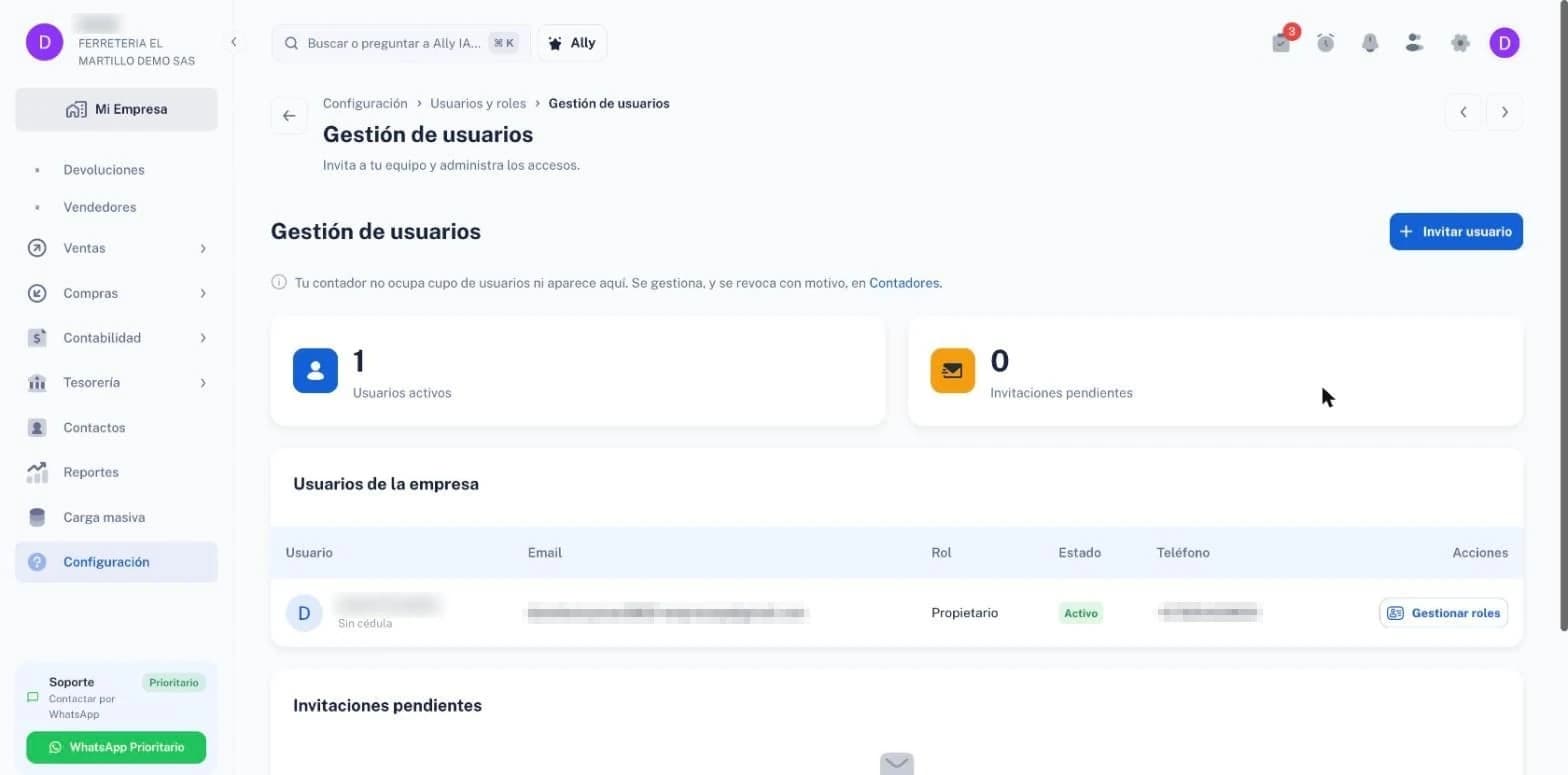
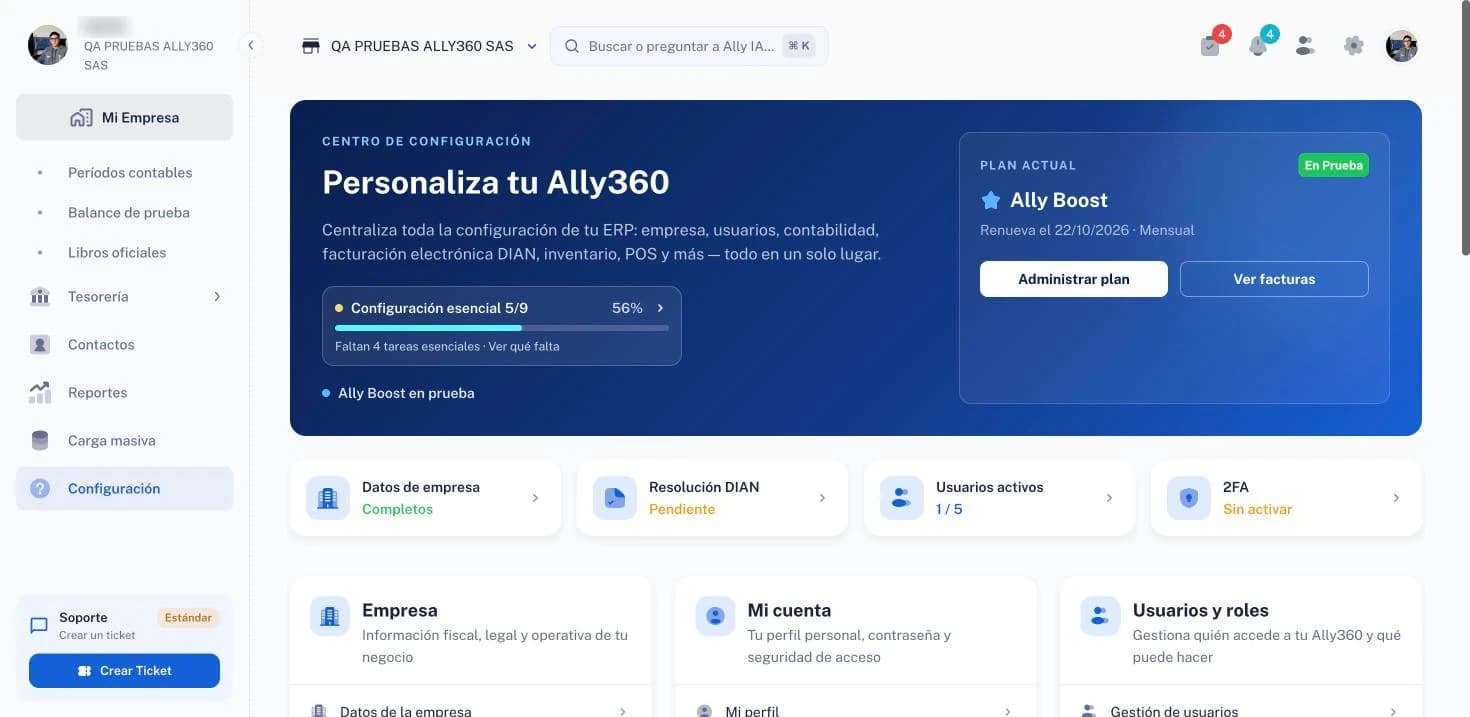
Quién puede entrar a tu empresa y qué puede hacer. Cada persona entra con su propio usuario, y tu contador se gestiona aparte, sin ocupar cupo de usuarios.
Revisa quién tiene acceso
Gestión de usuarios muestra arriba cuántos usuarios activos e invitaciones pendientes tienes, y debajo la lista de las personas de tu empresa con su rol y su estado. Si reclamaste la empresa que preparó tu contador, apareces como Propietario. Un aviso te recuerda que tu contador no ocupa cupo de usuarios ni aparece aquí. El plan define cuántos usuarios caben; tu uso lo ves en Configuración › Mi plan.
Invita a tu equipo
En Gestión de usuarios pulsa Invitar usuario. El diálogo pide el correo de la persona y un rol del sistema: Administrador, Cajero, Vendedor, Supervisor o Lector, por ejemplo. Una invitación solo puede llevar uno de los roles del sistema; si quieres darle un rol personalizado, asígnaselo con Gestionar roles cuando la persona acepte. Pulsa Enviar invitación. No compartas tu usuario.
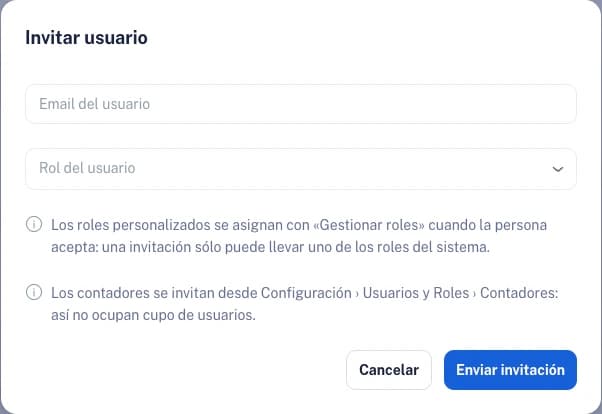
La invitación lleva un rol del sistema; los personalizados se asignan después. La persona crea su cuenta
La persona recibe un correo con el enlace de la invitación y crea su cuenta con su nombre, su cédula, su teléfono y una contraseña. Para terminar tiene que aceptar los términos y la autorización de tratamiento de datos. Desde ese momento entra con su propio usuario y el rol que le diste.
Sigue las invitaciones pendientes
La invitación vence a los 7 días. Mientras la persona no acepte, la ves en Invitaciones pendientes, con Reenviar (si no le llegó el correo) y Cancelar (si ya no debe entrar).
Asigna el rol adecuado
En la fila de cada usuario, el botón Gestionar roles abre la lista de roles del sistema: Administrador, Cajero, Propietario, Vendedor, Supervisor y Lector. Los roles del sistema no se renombran ni se eliminan: si necesitas otra combinación de permisos, crea un rol personalizado. No hay rol Contador en esta lista: al contador se le invita desde Contadores.
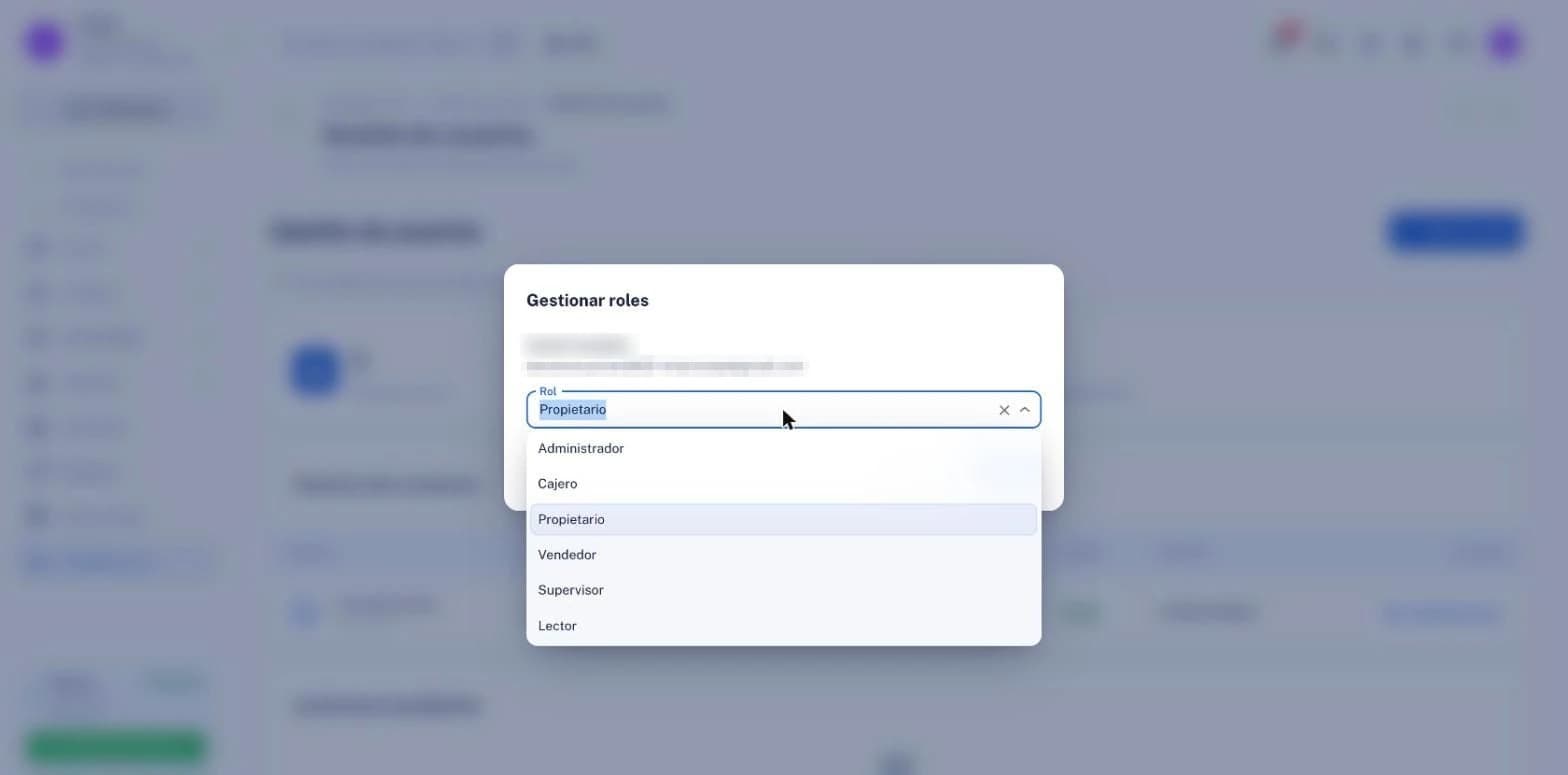
Los seis roles del sistema. El contador no está aquí: va en Contadores. Revisa qué puede hacer cada rol
Roles y permisos lista los siete roles del sistema —Contador, Administrador, Cajero, Propietario, Vendedor, Supervisor y Lector— con cuántos permisos tiene cada uno. Al elegir uno ves su matriz de permisos agrupada por módulo, con un buscador. El rol Contador aparece aquí para que veas lo que puede hacer, pero se asigna desde Contadores. Los permisos de los roles del sistema no se pueden editar: Crear rol arma uno personalizado con los permisos que elijas.
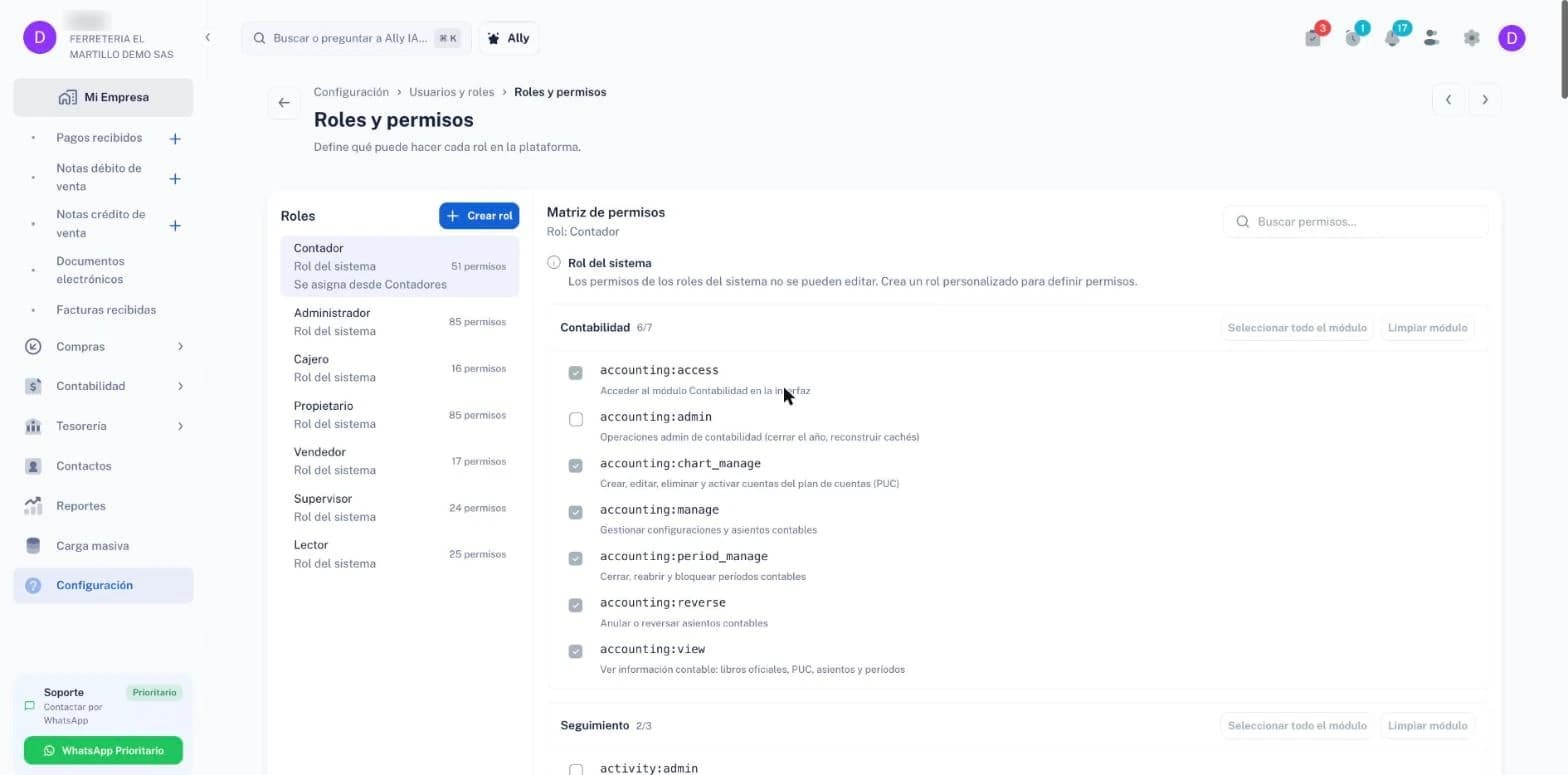
Los roles del sistema se consultan; para cambiar permisos, crea un rol propio. Gestiona a tu contador
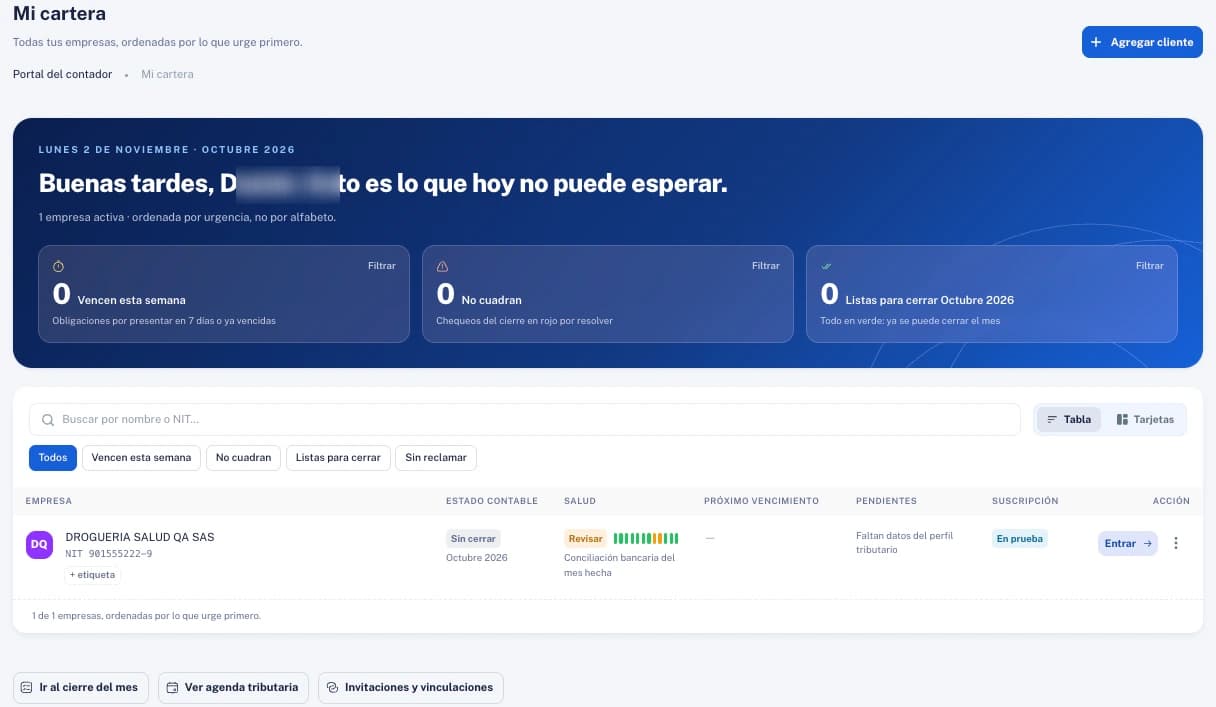
Los contadores no ocupan cupo de usuarios y no se invitan desde Gestión de usuarios: el propio diálogo de Invitar usuario te lo recuerda. Contadores muestra el cupo de contadores de tu plan (por ejemplo «1 de 3 contadores»), los contadores vigentes —con la marca «Preparó la empresa» si fue quien la creó— y desde cuándo están. Aquí invitas a otro contador con Invitar contador y, desde el menú de cada uno, revocas su acceso con un motivo.
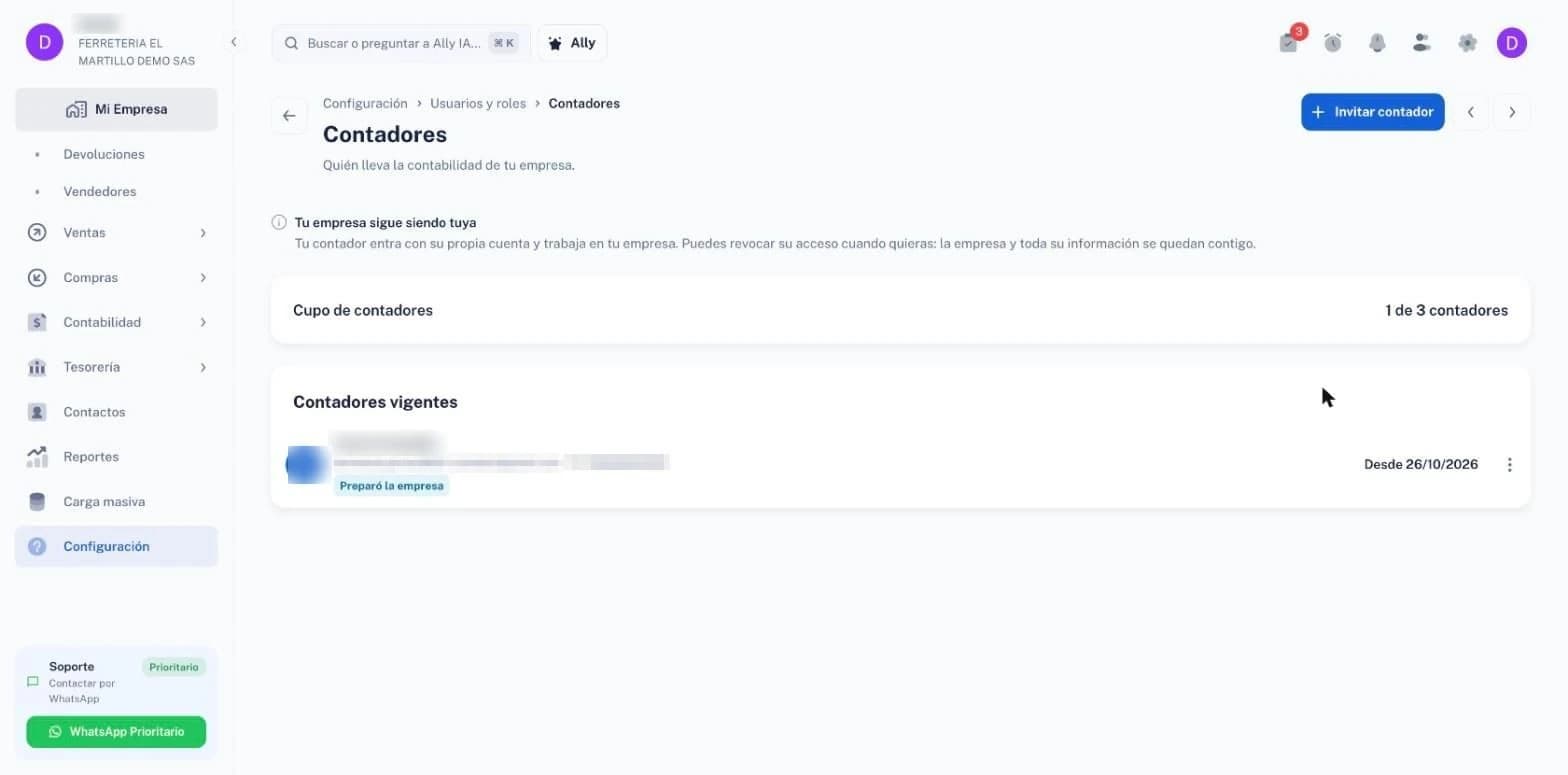
El cupo de contadores es aparte del de usuarios. Invita a tu contador
En Contadores › Invitar contador se abre un diálogo que pide un solo dato: el correo de su cuenta de contador. Si todavía no tiene cuenta en Ally360, le llegará un enlace para registrarse como contador. Escribe el correo y pulsa Enviar invitación. Cada contador ocupa un lugar del cupo de contadores de tu plan, no del de usuarios.
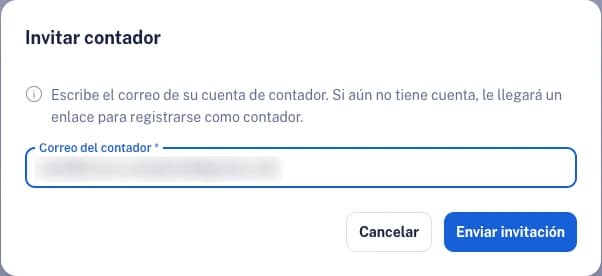
Solo hace falta el correo: si no tiene cuenta, el enlace le permite registrarse. Entiende lo que ve tu contador
Tu contador entra a tu empresa con su propia cuenta desde su portal y vuelve con Volver al portal. Puede trabajar en la contabilidad, pero no administrar tus usuarios: si lo intenta, Ally360 le dice que no tiene permiso y cuál le falta (por ejemplo
users:manage).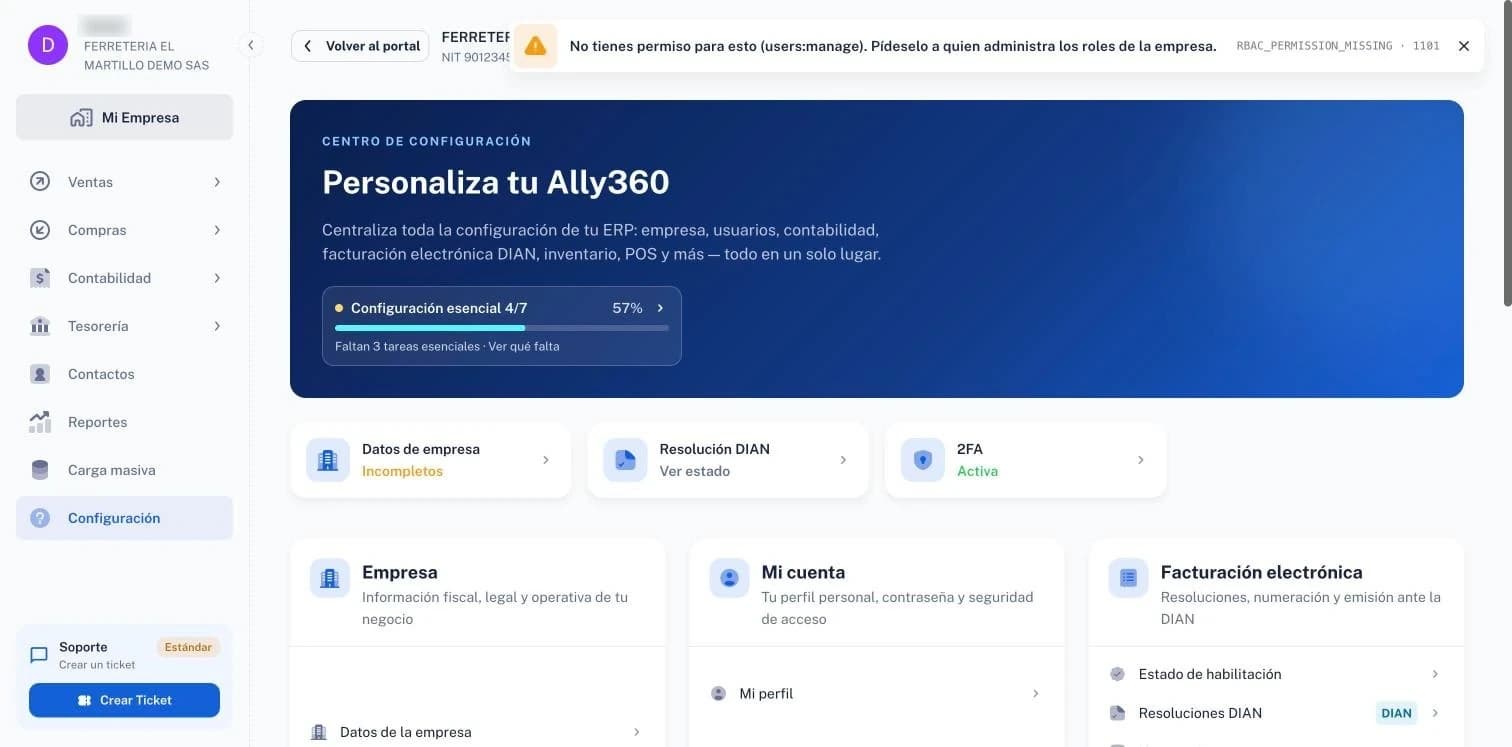
El aviso nombra el permiso que falta y a quién pedírselo. Activa la verificación en dos pasos
Recomendada para quien tenga acceso a contabilidad y tesorería. Cada persona la activa en su propia cuenta, en ConfiguraciónMi cuentaSeguridad: el bloque Verificación en dos pasos pide, además de la contraseña, un código temporal de tu teléfono. Mientras no la actives, el bloque dice Sin activar y muestra el botón Activar.
Conoce las llaves de acceso
En la misma pantalla, debajo, está el bloque Llaves de acceso: «Entra con Face ID, tu huella o el PIN del equipo, sin escribir códigos». La llave se guarda en tu gestor de contraseñas o en una llave física. Se agrega con Agregar llave; mientras no tengas ninguna, el bloque dice «Todavía no tienes llaves de acceso».
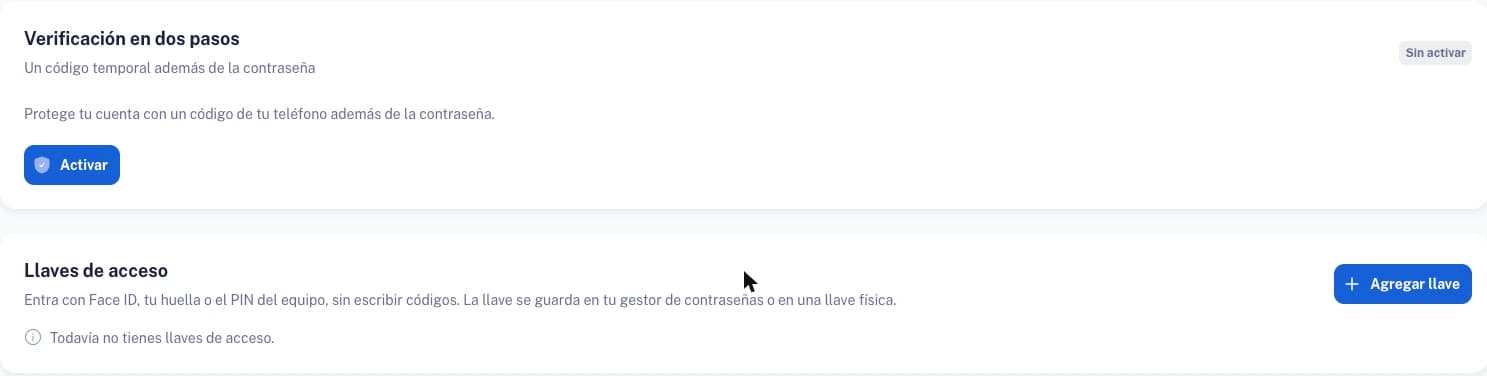
Dos formas de proteger tu cuenta: el código de tu teléfono y las llaves de acceso.
Casos reales
Reclamé la empresa y no veo a mi contador en la lista de usuarios
- En Gestión de usuarios ves 1 usuario activo (tú, como Propietario) y 0 invitaciones pendientes. Es lo esperado: el contador no ocupa cupo de usuarios.
- Abre Contadores: ahí está, con la marca «Preparó la empresa» y la fecha desde la que está vinculado.
- El cupo dice «1 de 3 contadores»: puedes invitar a dos más con Invitar contador.
Preguntas frecuentes
¿Mi contador ocupa un usuario de mi plan?
No. Tiene su propio cupo, el de contadores, y no aparece en Gestión de usuarios.
¿Qué ve mi contador dentro de mi empresa?
Entra con su propia cuenta desde su portal. No puede abrir Usuarios y roles: Ally360 le dice que no tiene acceso y qué permiso le falta.
¿Puedo cambiar los permisos del rol Cajero?
No directamente: los roles del sistema no se editan. Usa Crear rol en Roles y permisos, marca los permisos que necesitas y asígnale ese rol a la persona.
¿Puedo quitarme el rol de Propietario?
Antes de cambiar el rol de la única persona con rol Propietario, transfiere la propiedad a otra persona: una empresa siempre necesita un propietario.
¿Qué es una llave de acceso?
Una forma de entrar con Face ID, tu huella o el PIN de tu equipo, sin escribir códigos. La llave queda guardada en tu gestor de contraseñas o en una llave física, y la agregas desde Configuración › Mi cuenta › Seguridad › Llaves de acceso.
¿Cuánto dura una invitación?
Siete días. Mientras esté pendiente la ves en Invitaciones pendientes, donde puedes reenviarla o cancelarla.
Quiero invitar a alguien con un rol personalizado
Invítalo con el rol del sistema más parecido. Cuando acepte, cámbiale el rol con Gestionar roles en su fila: una invitación solo puede llevar uno de los roles del sistema.
¿El contador puede ver todo?
Trabaja en tu empresa con su propia cuenta y puedes revocarle el acceso cuando quieras: la empresa y la información siguen siendo tuyas.
Revoqué a mi contador, ¿pierdo algo?
No. La empresa y toda su información se quedan contigo.
En qué influye
El permiso se aplica en la pantalla y en el servidor: si alguien intenta una acción sin permiso, la respuesta dice qué permiso le falta. Cada acción queda en la bitácora con el usuario que la hizo; por eso cada persona debe tener su propio acceso: con un usuario compartido, la bitácora dice qué pasó pero no quién lo hizo.
¿Te resultó útil este artículo?