Capítulo 14
8 min
Atributos y productos con variantes
ConfiguraciónInventarioAtributos de productooInventarioProductos y serviciosCrearProducto con variantes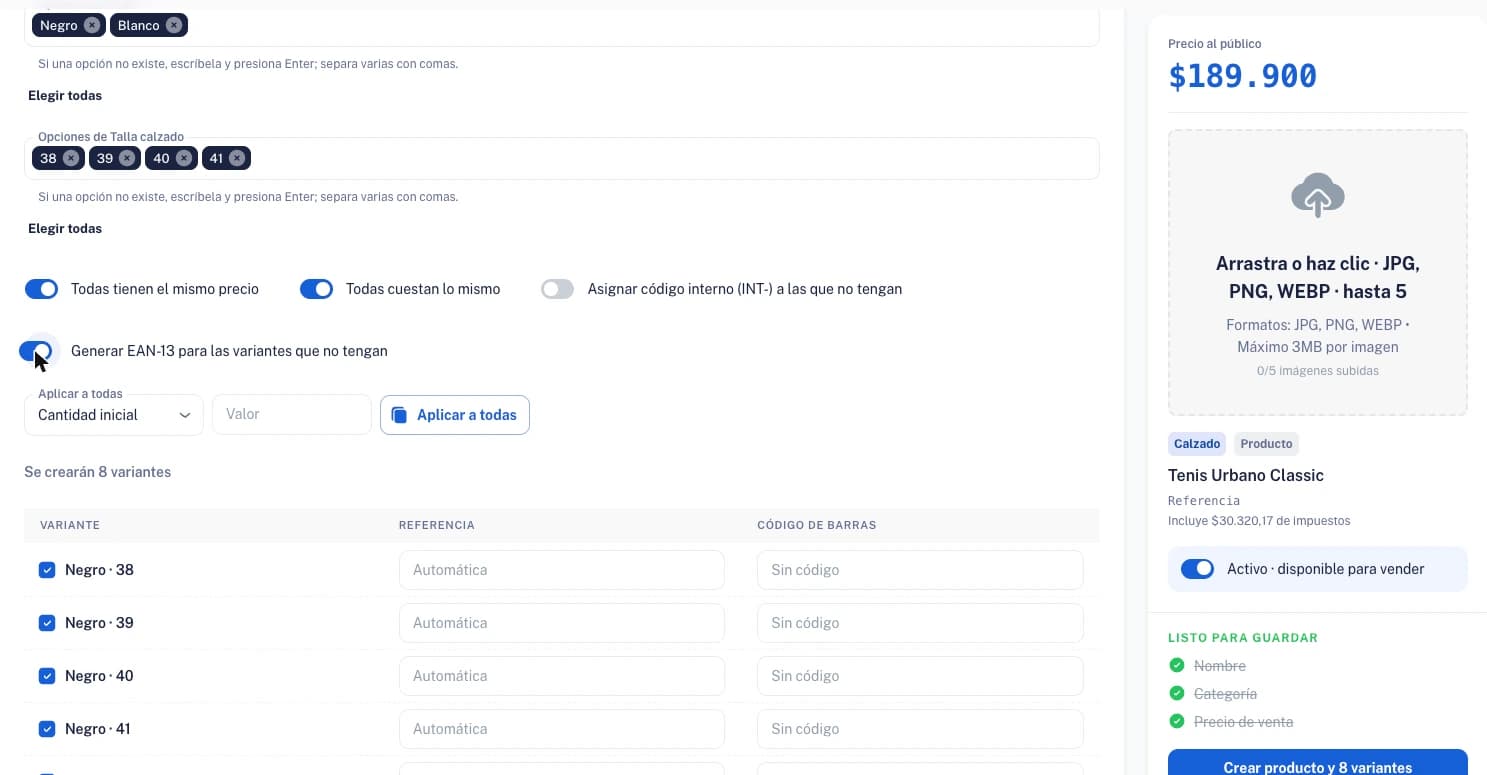
Una camiseta en tres tallas o un guante en M y L no son tres productos sueltos: son una referencia con varias variantes, y cada variante tiene su propio código, su propio stock y su propio costo. La referencia no se vende: se venden sus variantes. Antes de empezar, enciende Variantes en Configuración › Inventario › Funciones de inventario.
Define los atributos
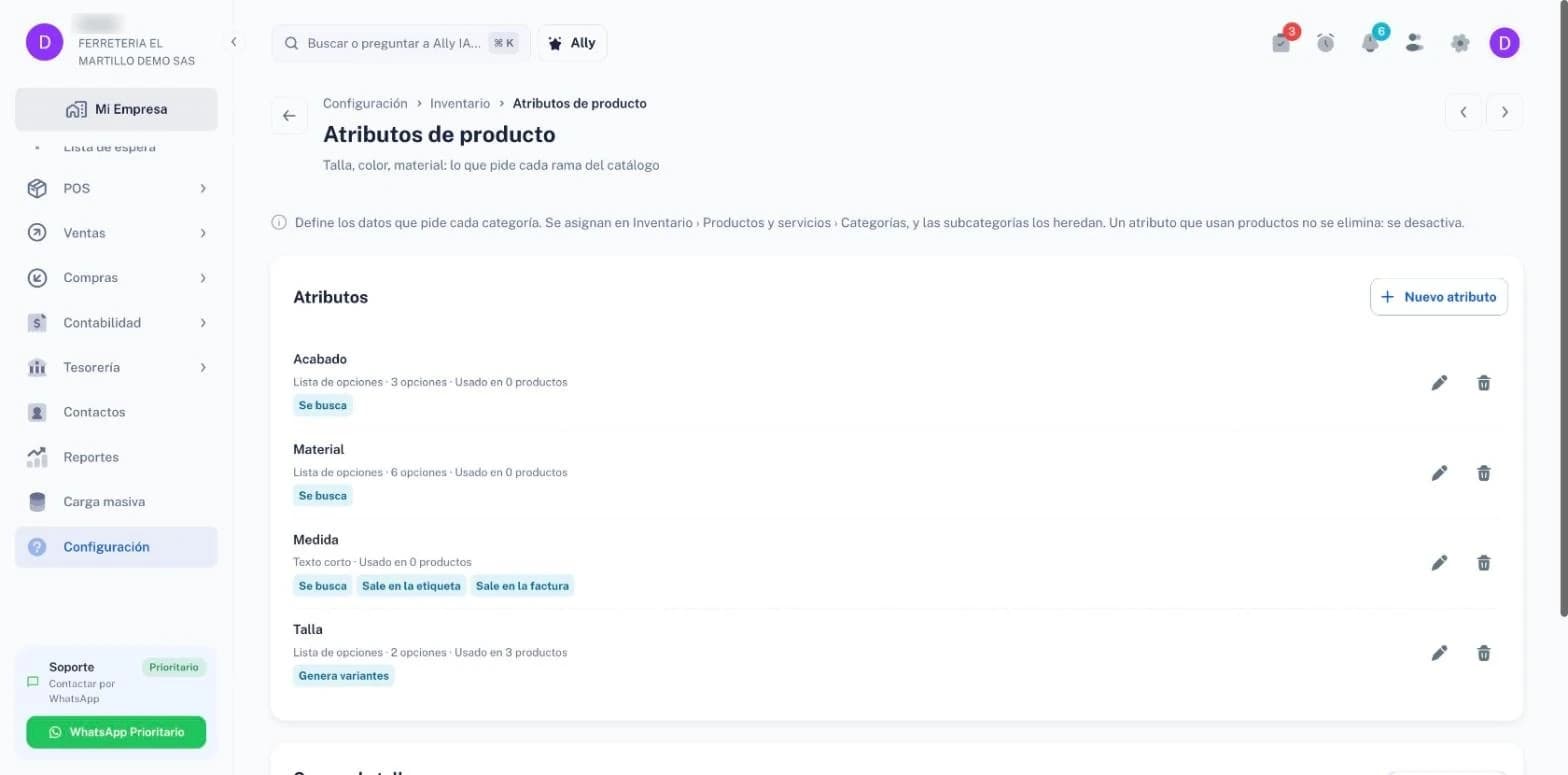
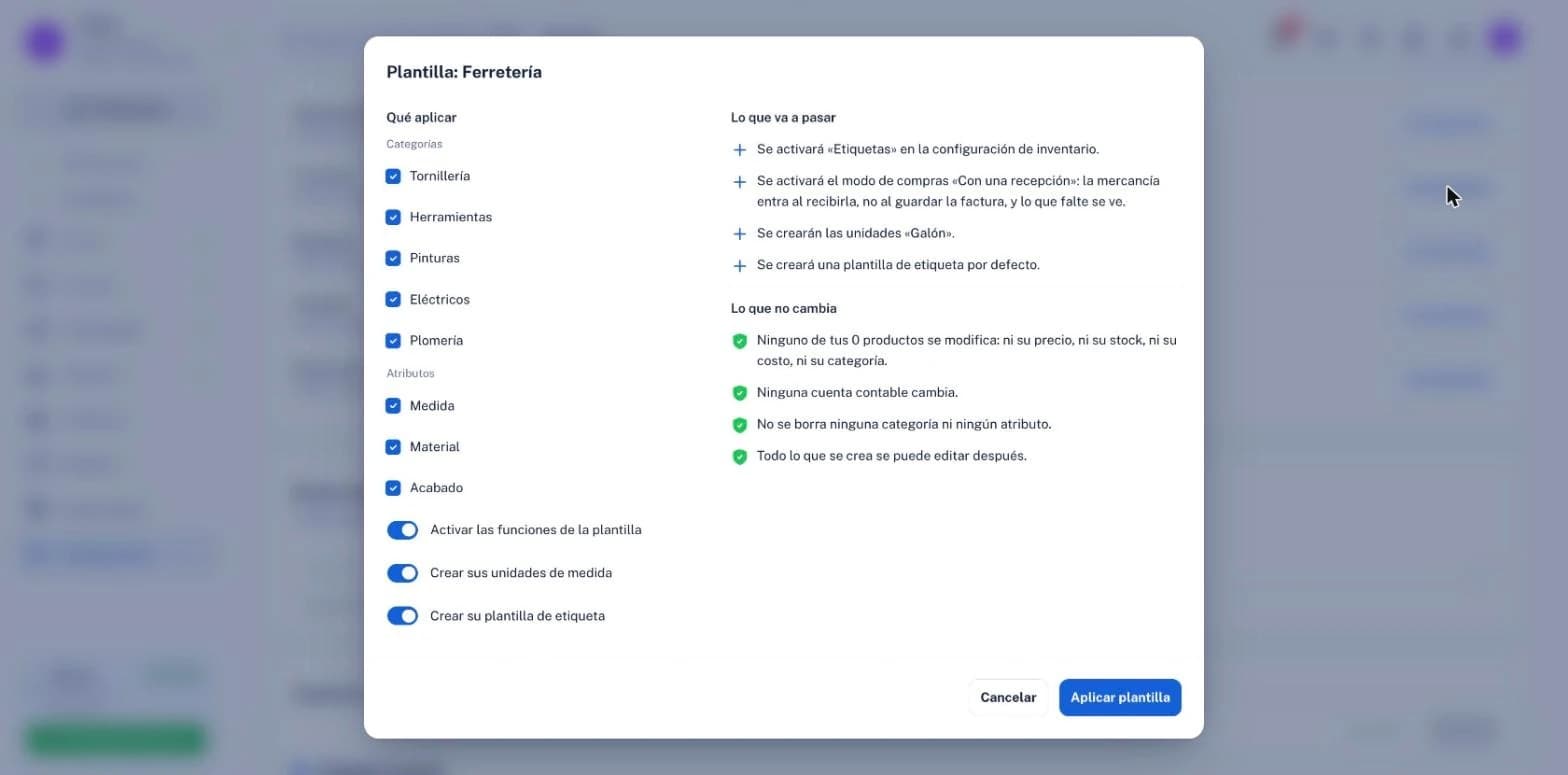
En Configuración › Inventario › Atributos de producto cada atributo tiene un tipo (Lista de opciones o Texto corto) y cuatro marcas: Genera variantes (solo en listas), Se busca, Sale en la etiqueta y Sale en la factura. Con la plantilla de Ferretería ya existen Acabado y Material (listas) y Medida (texto corto). Nada se borra: un atributo o una opción que usan productos se desactiva. El artículo de atributos de producto lo explica en detalle.
Crea la referencia
Inventario › Crear › Producto con variantes abre el formulario completo con la pregunta «¿Este producto se vende en tallas, colores u otras opciones?» ya en «Sí, tiene variantes» (también puedes marcarla en el formulario normal). Elige la Categoría (por ejemplo «Calzado») y escribe el nombre y el precio de venta. Si el precio incluye IVA, el sistema calcula la base: la columna de la derecha muestra el precio al público, $189.900, y cuánto lleva de impuestos.
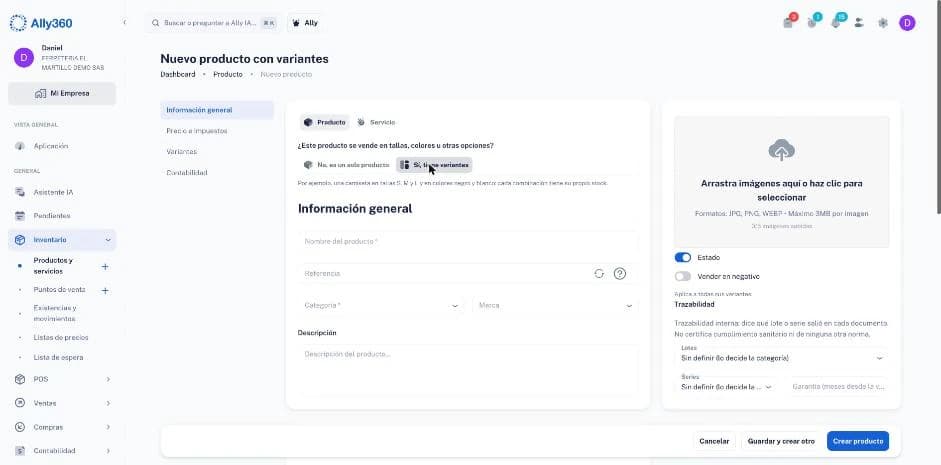
Responder «Sí, tiene variantes» añade la sección Variantes al formulario. Elige qué cambia entre una variante y otra
En la sección Variantes, responde «¿Qué cambia entre una variante y otra?»: puedes elegir hasta dos atributos. Mientras no elijas categoría, la sección te lo pide: «Elige la categoría del producto: de ella salen sus atributos (talla, color…)». Si el atributo que necesitas no existe, créalo ahí mismo con + Nuevo atributo (por ejemplo, Talla). En Opciones de Talla escribe cada opción y pulsa Enter (S, M, L…), o elige las que ya existen.
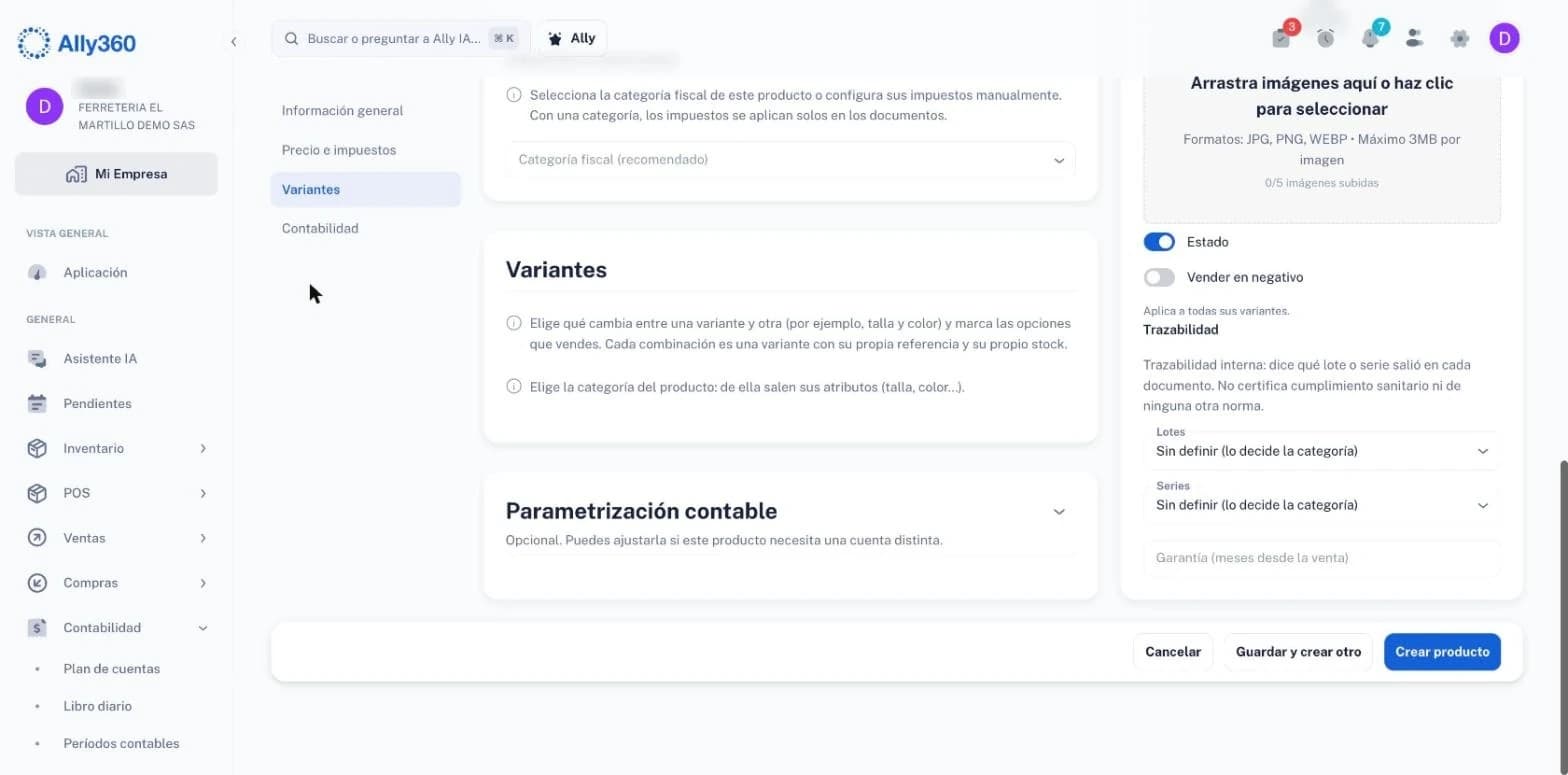
Los atributos que pueden ser ejes salen de la categoría del producto. 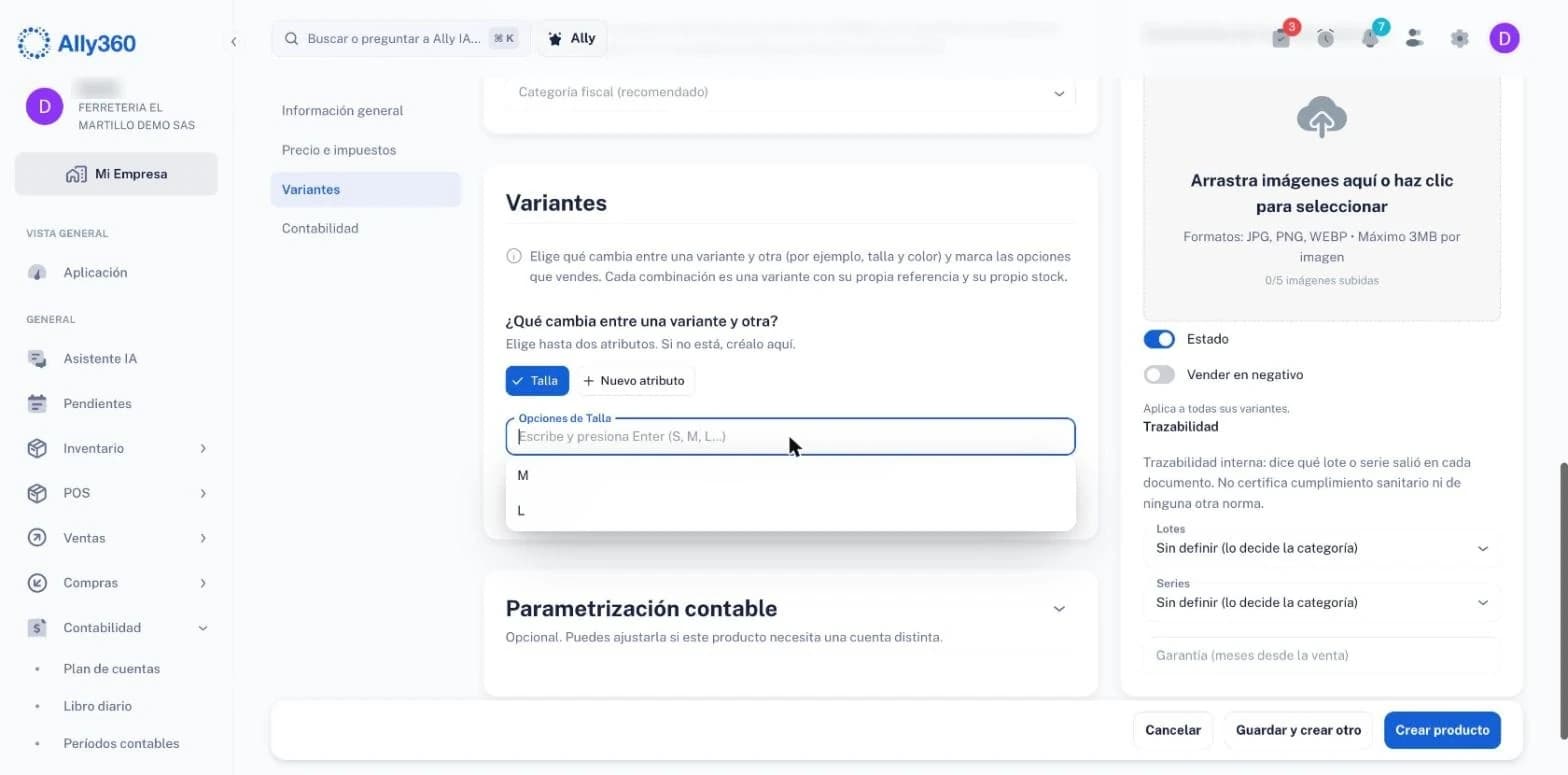
Elige hasta dos atributos y marca las opciones que vendes. Para la ropa lo normal es Color y Talla (por ejemplo, Negro y Blanco × S, M y L); para el calzado, Color y Talla calzado (Negro y Blanco × 38, 39, 40 y 41), o solo la talla. Cada opción que escribes queda como una etiqueta; pulsa Enter para pasar a la siguiente.
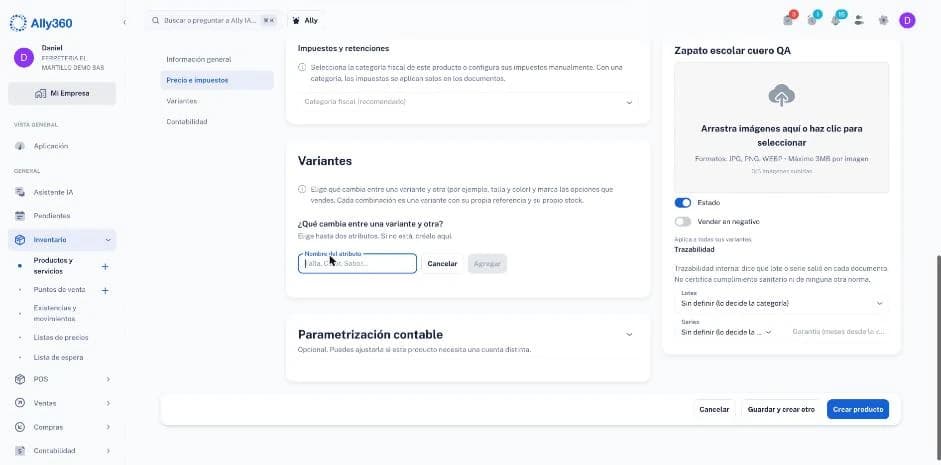
Si el atributo no existe, lo creas ahí mismo con su nombre. Precio y códigos de barras para todas
Si todas las variantes valen lo mismo, deja marcado Todas tienen el mismo precio. Activa Generar EAN-13 para las variantes que no tengan: cada variante recibe un código de barras EAN-13 de uso interno, que empieza por 200, listo para imprimir en etiquetas. Si prefieres un código interno corto, Asignar código interno (INT-) es la opción.
Marca las combinaciones que vendes
La tabla muestra una fila por variante (Variante, Referencia, Código de barras y Cantidad inicial) y avisa cuántas se van a crear: con dos colores y cuatro tallas, «Se crearán 8 variantes». Desmarca las que no existan: solo se crean las que queden marcadas. Aplicar a todas lleva un valor (por ejemplo, la cantidad inicial) a toda una columna. La referencia de cada variante se genera sola con la del producto y sus opciones, por ejemplo TENIS-URBANO-4116-NEGRO-38. Pulsa Crear producto y 8 variantes.
El botón dice cuántas variantes vas a crear: aquí, 8. Di de dónde salió la cantidad inicial
Si das cantidad inicial, Ally360 pregunta «¿De dónde salió esta cantidad inicial?»: Aporte nuevo de los socios, Pago de capital ya suscrito, Utilidades de ejercicios anteriores o Viene de otro programa. De esa respuesta depende la cuenta de patrimonio del asiento. El botón final dice Crear producto y N variantes.
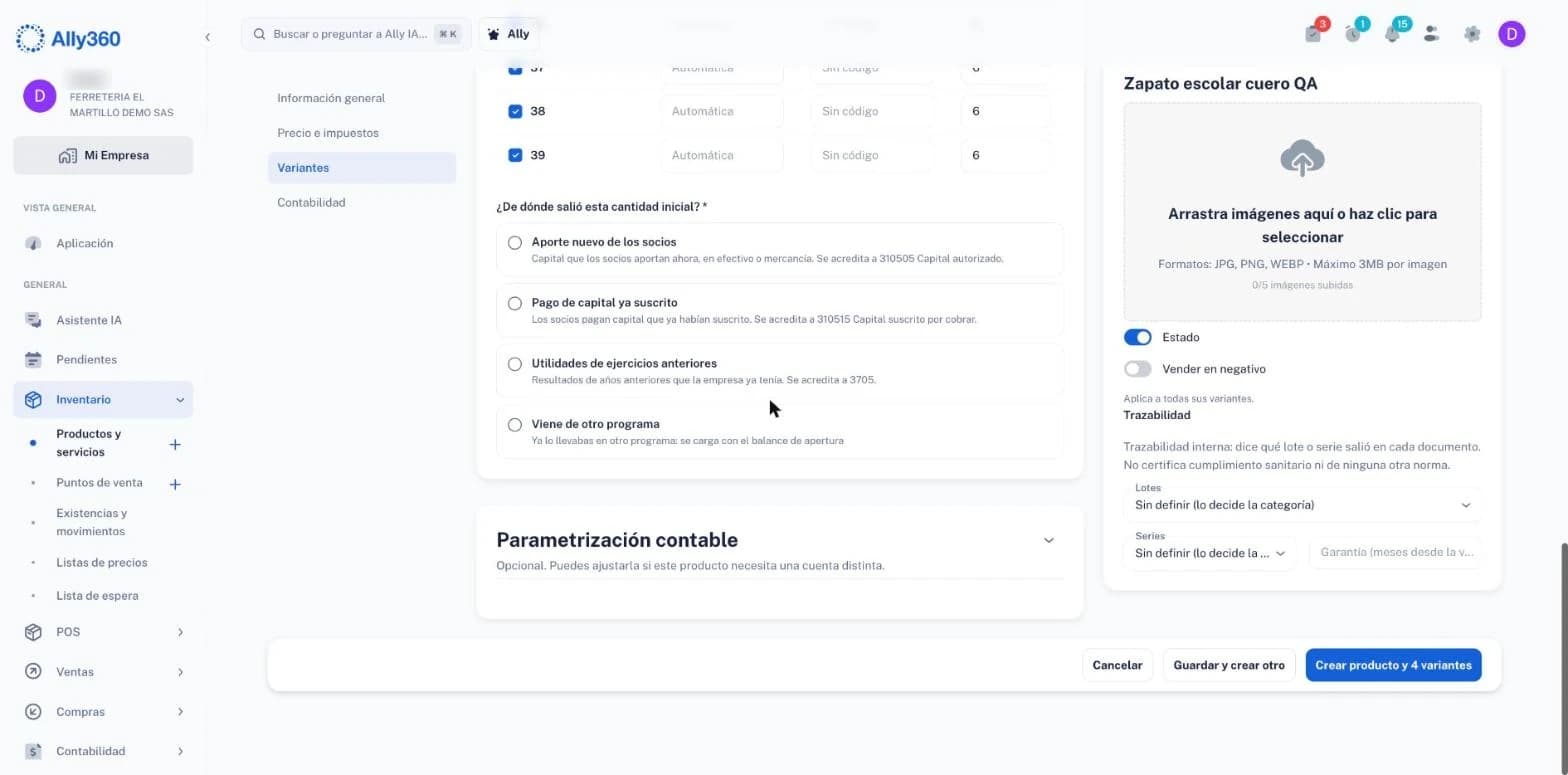
Cada opción dice a qué cuenta de patrimonio va el inventario inicial. Comprueba la ficha
Arriba, la ficha suma las Unidades totales y lo Vendible (variantes activas), con el precio de venta y el precio base. Debajo están la tabla de Variantes (referencia, código, precio sin impuestos, stock y estado), los Atributos (la talla marcada como «Eje de variantes») y el Inventario por variante, con el stock por punto de venta, el costo promedio y el valor.
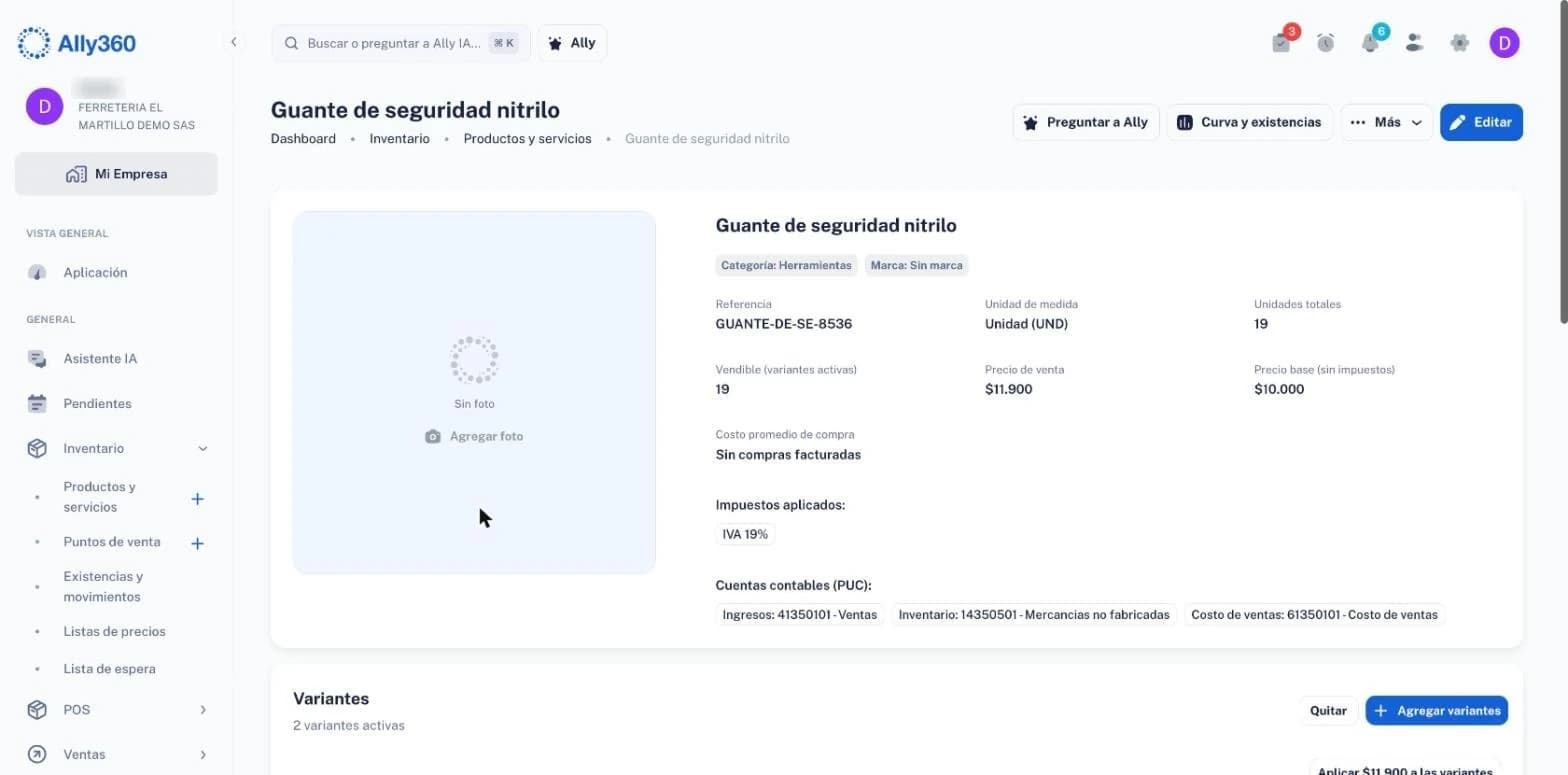
La ficha suma las unidades de todas las variantes activas. Al guardar, el aviso confirma «Producto creado con 4 variantes» y la tabla muestra cada talla con su referencia, su EAN-13 y su stock.
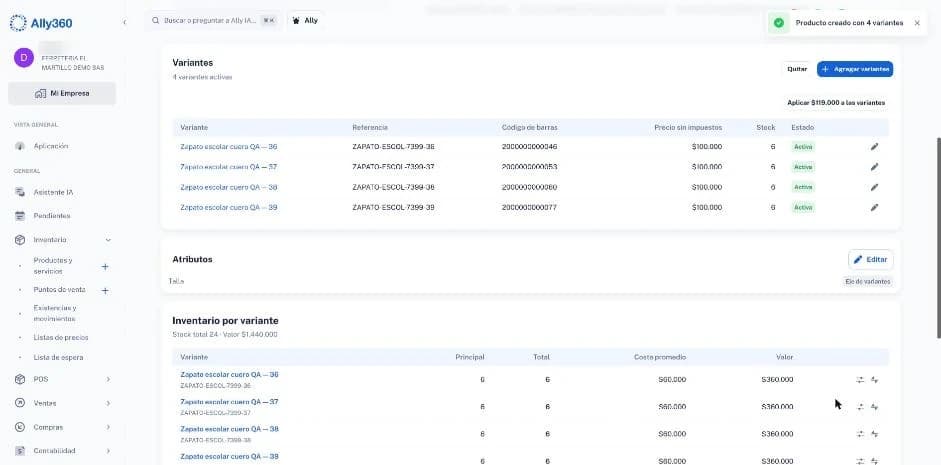
Cada talla queda con su propio código de barras y su propio stock. Mira el stock en matriz Color × Talla
Con dos ejes, el bloque Inventario por variante tiene dos vistas. Por variante lista cada combinación con su stock en cada punto de venta, su costo promedio y su valor. Color × Talla cruza los dos atributos en una matriz: un color por fila, una talla por columna y el total a la derecha. Es la forma rápida de ver qué talla de qué color se está acabando.
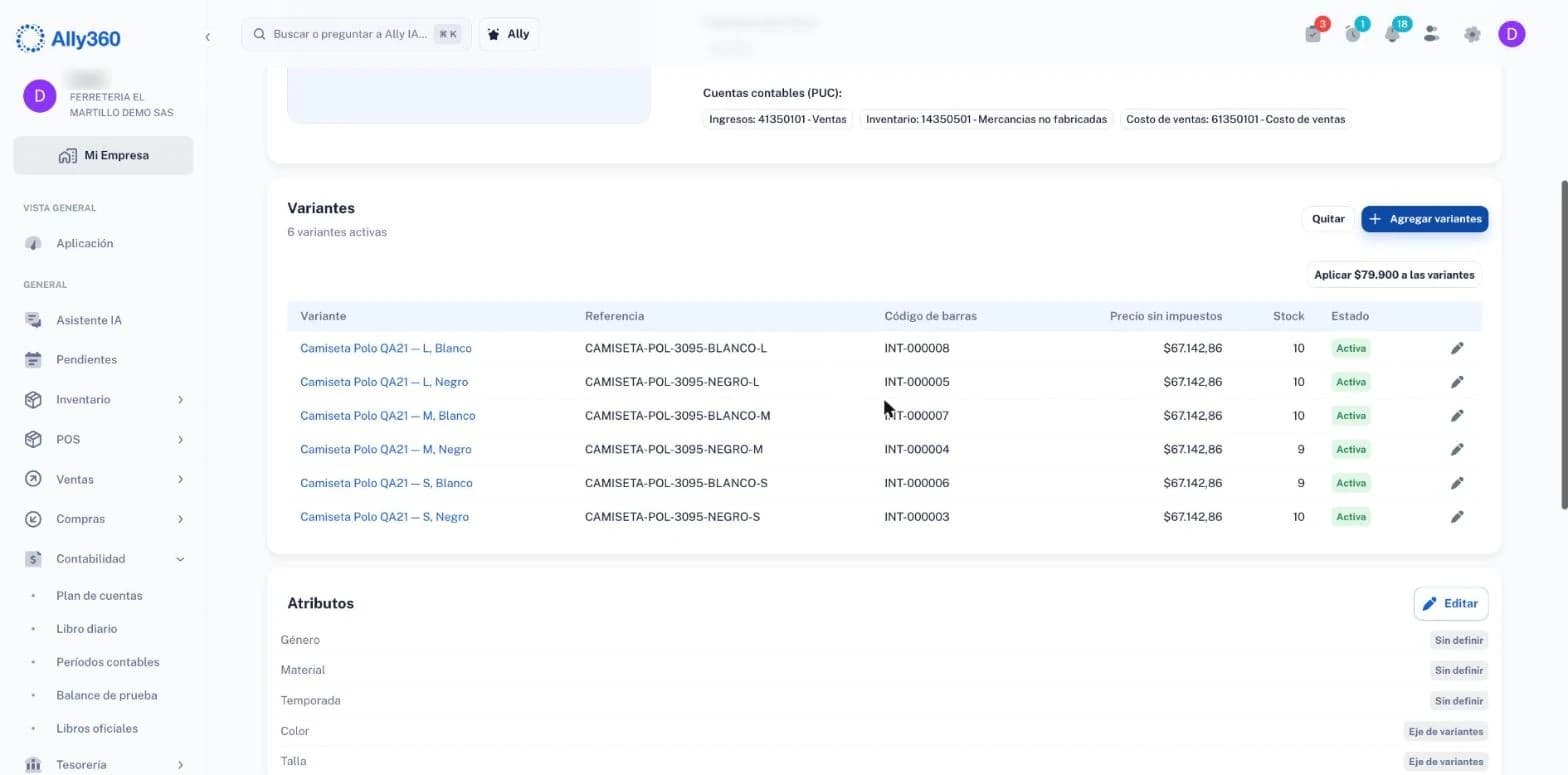
Seis combinaciones de color y talla, cada una con su código interno. 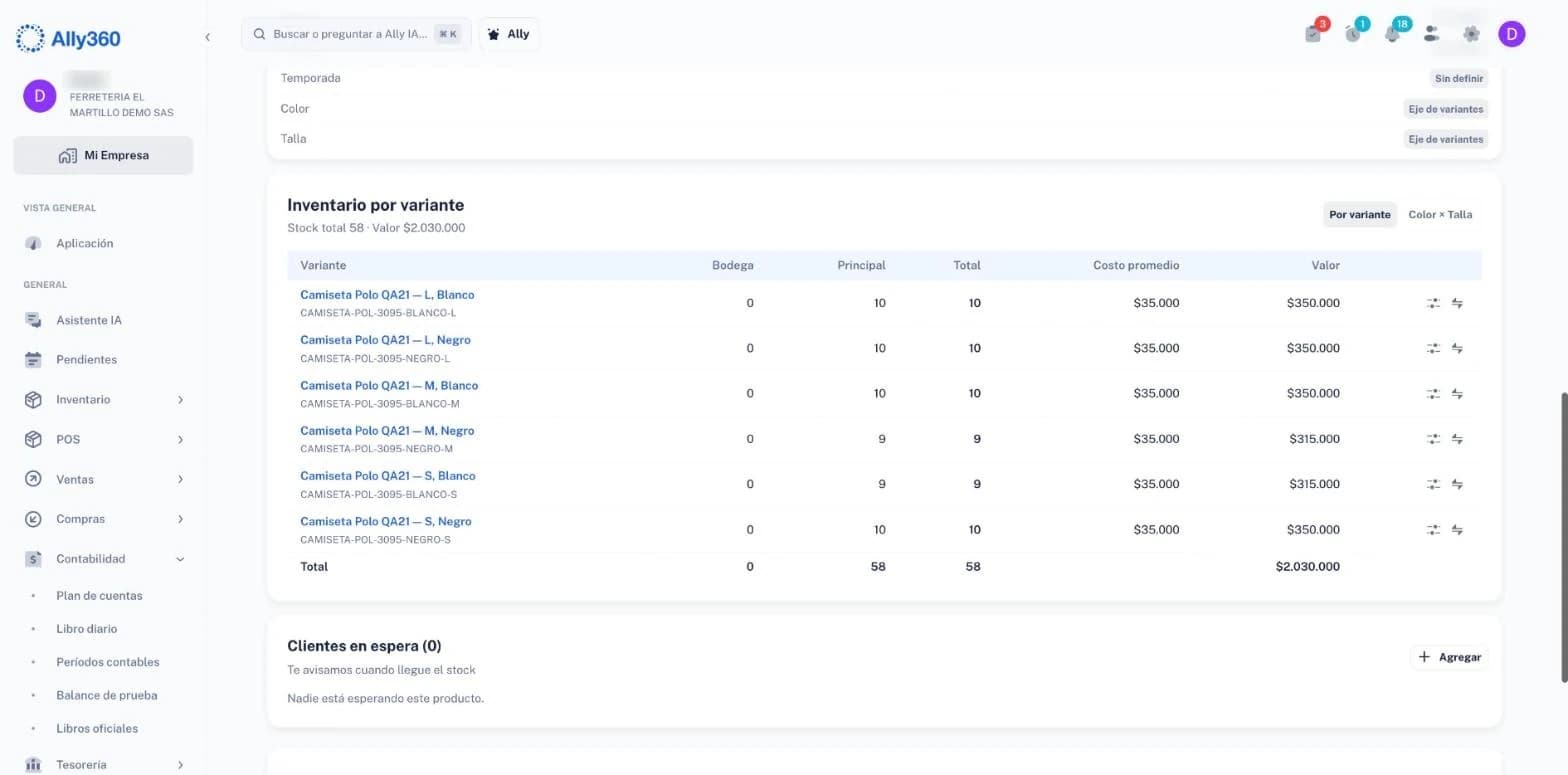
La vista Por variante muestra el stock de cada combinación en cada punto de venta. 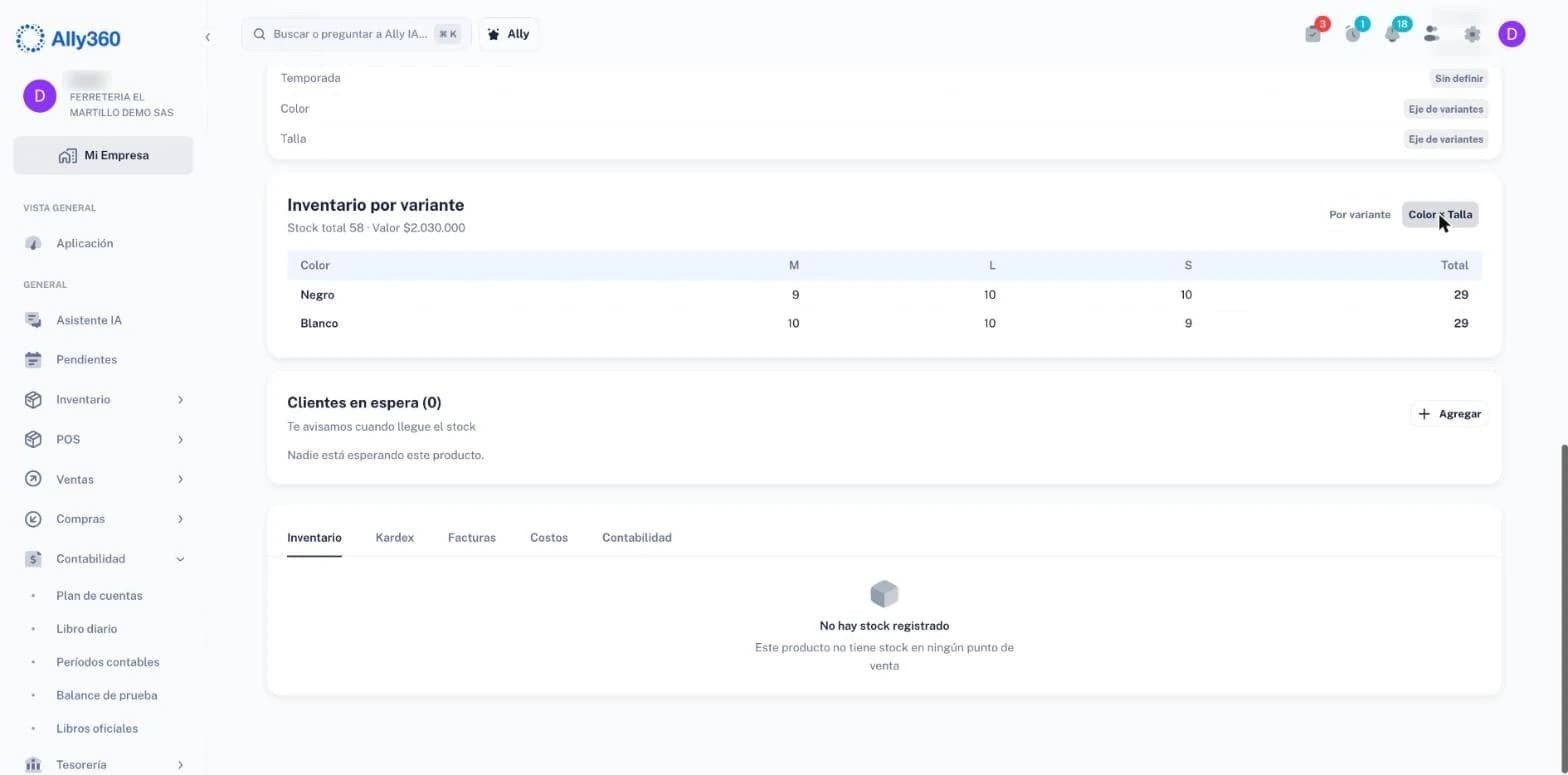
La matriz Color × Talla cruza los dos atributos en una sola tabla. Encuentra la referencia en el listado
En Inventario › Productos y servicios la referencia aparece una sola vez, con la etiqueta «2 variantes» en la columna Tipo y la cantidad sumada. La flecha despliega sus variantes.
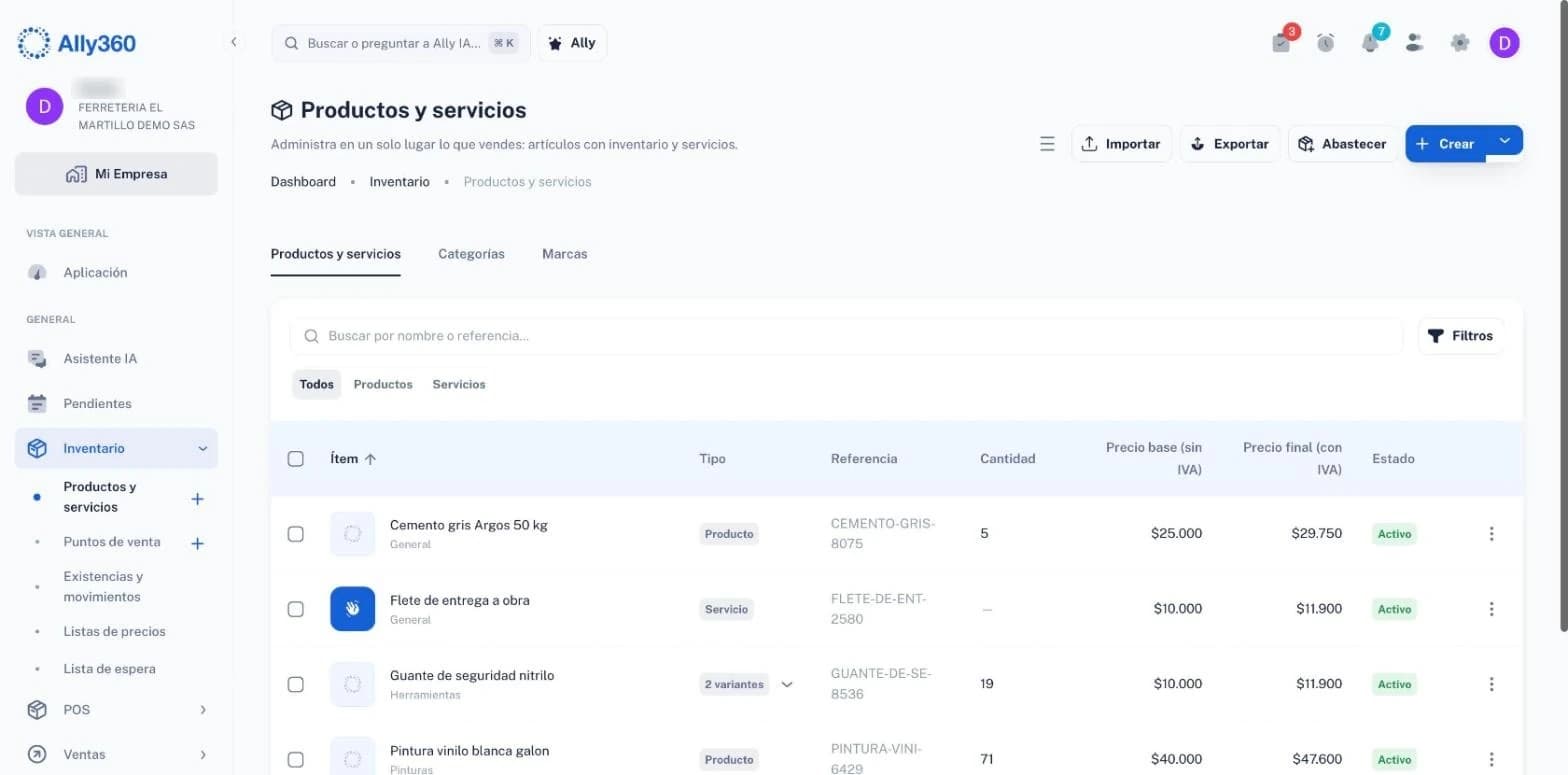
La referencia con variantes muestra cuántas tiene y su stock sumado. Compra y vende las variantes
En compras y en el POS cada variante aparece por separado («Negro, 39»), con su propio stock: en la factura de compra eliges la talla y el color que te llegaron, y el stock sube solo en esa combinación. En una factura de venta, el buscador de la línea devuelve las variantes una a una, cada una con su referencia y su existencia. En el POS, el producto abre un selector de Color y Talla con el stock de cada combinación, y si escribes el código de una variante, entra directo al carrito (por ejemplo, «37 · Zapato escolar cuero»).
Atajos de la tabla de variantes
| Atajo | Qué hace |
|---|---|
| Todas tienen el mismo precio | Un solo precio para todas las variantes. |
| Asignar código interno (INT-) | Da un código interno a las variantes que no tengan. |
| Generar EAN-13 para las que no tengan | Da un EAN-13 de uso interno, que empieza por 200, a cada variante sin código. |
| Aplicar a todas | Lleva el valor que escribas a toda una columna. |
Los botones de la ficha
- Aplicar $X a las variantes: lleva el precio de la referencia a sus variantes. Cambiar el precio de la referencia no lo hace solo.
- Agregar variantes: añade combinaciones nuevas (una talla más) sin tocar las que ya existen.
- Quitar: para las variantes que ya no vendes.
- Curva y existencias: abre la vista de existencias por talla.
Casos reales
Vendo tenis en dos colores y cuatro tallas
Tenis Urbano ClassicUna tienda de calzado aplicó la plantilla «Ropa y calzado», así que la categoría Calzado ya trae Color y Talla calzado. Crea «Tenis Urbano Classic» en Calzado a $189.900 con IVA incluido, responde Sí, tiene variantes, elige Negro y Blanco y las tallas 38, 39, 40 y 41, deja Todas tienen el mismo precio y activa Generar EAN-13. La tabla avisa «Se crearán 8 variantes» y el botón dice Crear producto y 8 variantes. Cada una queda con su referencia (TENIS-URBANO-4116-NEGRO-38…) y su EAN-13 interno. Al comprar 4 pares de la 39 y 4 de la 40, cada talla sube por separado, y la lista de productos muestra el tenis una vez, con los 8 pares sumados.
Vendo guantes en talla M y L
Producto con variantesCrea «Guante de seguridad nitrilo» en Herramientas, con precio $11.900 IVA incluido, elige el atributo Talla con M y L y da 10 unidades iniciales a cada talla, a un costo de $5.000, como aporte de los socios. Ally360 crea la referencia y sus dos variantes, cada una con su EAN-13 interno (2000000000015 y 2000000000022), y registra el inventario inicial: 2 variantes × 10 unidades × $5.000 = $100.000. Más tarde, una toma de inventario encuentra un guante L de menos: la ficha queda en 9 L y 10 M, 19 unidades por $95.000.
Inventario inicial de variantes (aporte de los socios)
| Cuenta | Débito | Crédito |
|---|---|---|
| 14350501 Mercancías no fabricadas | $100.000 | |
| 310505 Capital autorizado | $100.000 |
Vendo una camiseta en dos colores y tres tallas
Camiseta PoloCon la plantilla Ropa y calzado ya existen los atributos Color y Talla. Crea «Camiseta Polo», responde Sí, tiene variantes, elige Color (Negro, Blanco) y Talla (S, M, L): la tabla avisa «Se crearán 6 variantes». Escribe 10 en Cantidad inicial con Aplicar a todas, un costo de $35.000 y marca Asignar código interno (INT-). En la ficha, Aplicar $79.900 a las variantes deja cada combinación a $79.900 con IVA ($67.142,86 sin impuestos). El inventario por variante arranca en 60 unidades por $2.100.000; después de vender una M negra y una S blanca, la matriz Color × Talla muestra 29 negras y 29 blancas, 58 en total.
Vendo zapatos escolares en tallas 36 a 39
Zapato escolar cueroCrea el producto con el atributo Talla (36, 37, 38 y 39), activa Generar EAN-13 para las variantes que no tengan y da 6 unidades a cada talla con Aplicar a todas, a un costo de $60.000. Resultado: «Producto creado con 4 variantes», cada una con su EAN-13, stock total 24 y valor $1.440.000. En el POS, escanear el código de la talla 37 agrega «37 · Zapato escolar cuero» al carrito. Para ver qué talla rota más, abre el reporte Ventas por producto y su opción Ver curva.
Preguntas frecuentes
¿Tengo que crear un producto por cada talla y color?
No. Crea una sola referencia con la talla (y, si quieres, el color) como eje, y Ally360 genera una variante por combinación, cada una con su código, su stock y su costo.
¿Puedo vender la referencia «padre»?
No, a propósito: se venden sus variantes. En la factura, el buscador devuelve cada variante con su referencia y su stock, así nunca se descuenta una talla equivocada.
¿Qué hago si una combinación no existe?
Desmárcala en la tabla al crear el producto. Si después llega, añádela con Agregar variantes sin tocar las demás.
Cambié el precio de la referencia, ¿se aplica a las variantes?
No automáticamente. Usa el botón Aplicar $X a las variantes de la ficha.
¿Por qué la talla L aparece antes que la M?
La lista de variantes se ordena alfabéticamente.
¿Cómo veo el stock por talla y color de un vistazo?
En la ficha del producto, bloque Inventario por variante, cambia a la vista Color × Talla: un color por fila, una talla por columna y el total de cada color.
¿Puedo vender una talla escaneando su código?
Sí. Cada variante tiene su propio código (EAN-13 o código interno); al escanearlo en el POS entra esa talla exacta al carrito.
¿Apagar «Variantes» borra mis variantes?
No. Apagar la función no borra datos; solo deja de mostrar las pantallas de variantes.
En qué influye
Cada variante es un producto para el inventario: tiene su existencia por punto de venta y su costo promedio. En compras y en el POS aparece por separado, con su propio stock, y la lista de productos suma el stock de todas las variantes. Por eso el costo de ventas de cada venta sale del costo promedio de la variante, no de la referencia, y la toma de inventario cuenta cada talla por separado. La cantidad inicial deja su asiento de apertura, rotulado «Inventario inicial de variantes», contra la cuenta de patrimonio que elegiste.
¿Te resultó útil este artículo?