Capítulo 89
3 min
Wompi: cobra facturas con un link de pago
ConfiguraciónIntegraciones y APIMarketplace de integracionesWompi · Links de pagooVentasFacturas de ventaMásCrear link de pago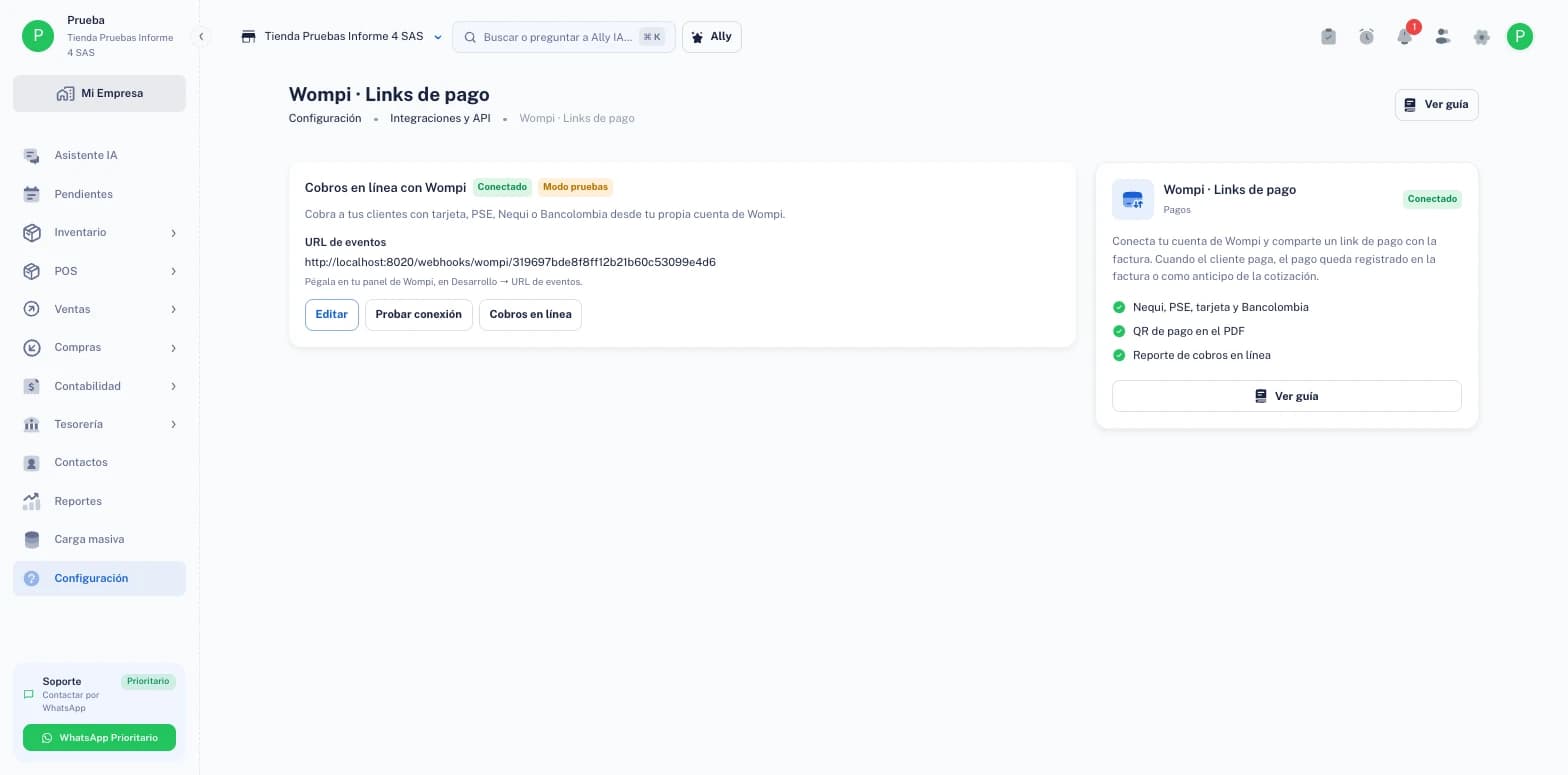
Con tu propia cuenta de Wompi, Ally360 crea links de pago para tus facturas y cotizaciones. Tu cliente paga con tarjeta, PSE, Nequi o Bancolombia y el pago queda registrado solo: en la factura, con su recibo de caja y su asiento contable, o como anticipo de la cotización.
Conecta tu cuenta de Wompi
En ConfiguraciónIntegraciones y APIMarketplace de integraciones abre Wompi · Links de pago y pulsa Conectar. Pega la Llave pública, la Llave privada y el Secreto de eventos de tu panel de Wompi, y elige la Cuenta bancaria donde entra el dinero. Si quieres, anota la comisión estimada (porcentaje y valor fijo): sólo se usa en el reporte y no genera asiento contable. Pulsa Guardar. Con Probar conexión compruebas que Wompi responde.
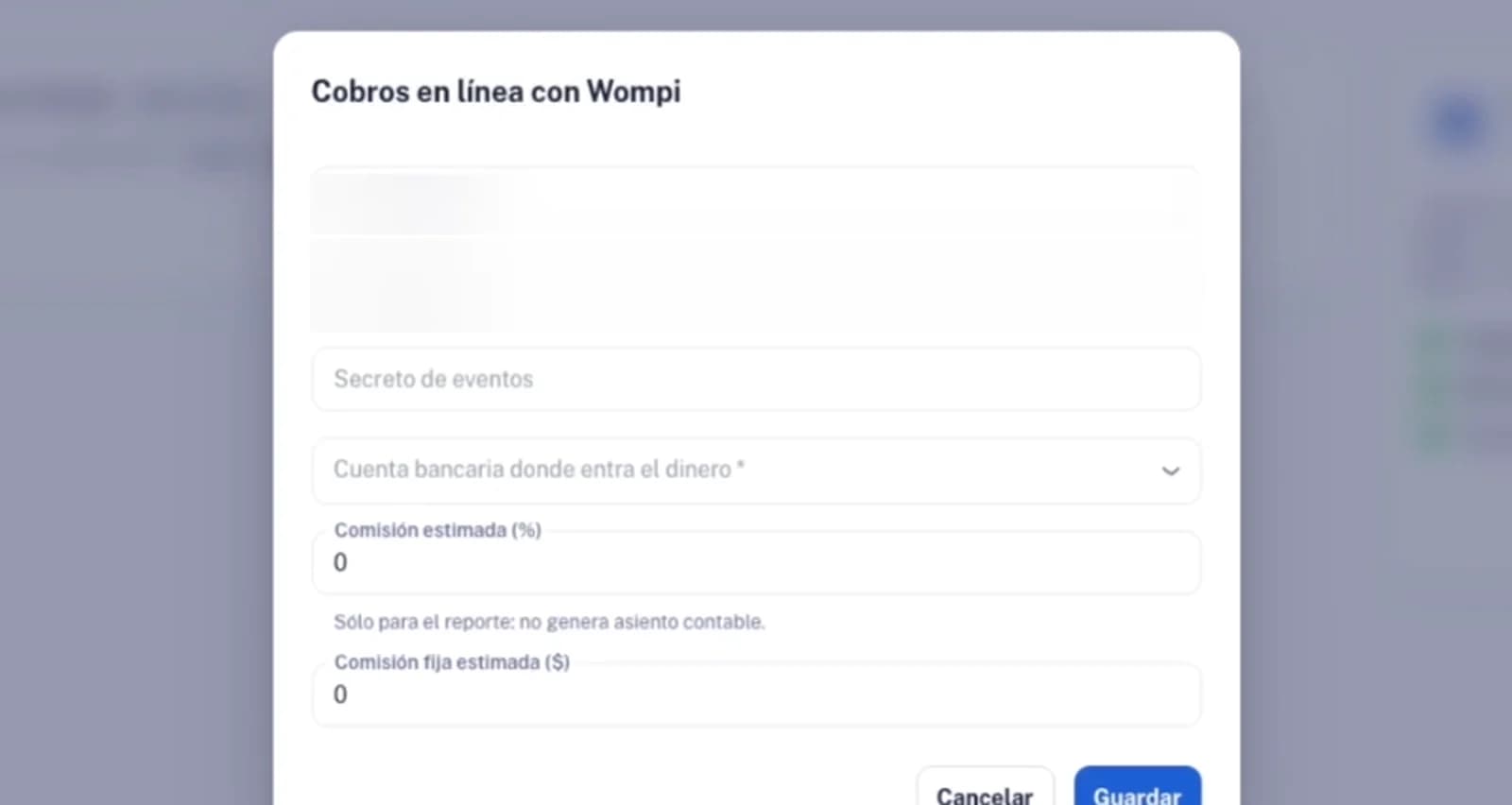
Conectar Wompi: llaves, cuenta bancaria y Probar conexión. Pega la URL de eventos en tu panel de Wompi
Ya conectada, la página de Ally360 muestra la URL de eventos (empieza por
https://api.ally360.co/webhooks/wompi/). Cópiala, entra a tu panel de Wompi y ve a Desarrollo › Programadores. En Seguimiento de transacciones, pégala en URL de Eventos y pulsa Guardar. Sin ella, Ally360 no se entera de los pagos. Si usas las llaves de pruebas de Wompi, la página de Ally360 lo marca como Modo pruebas.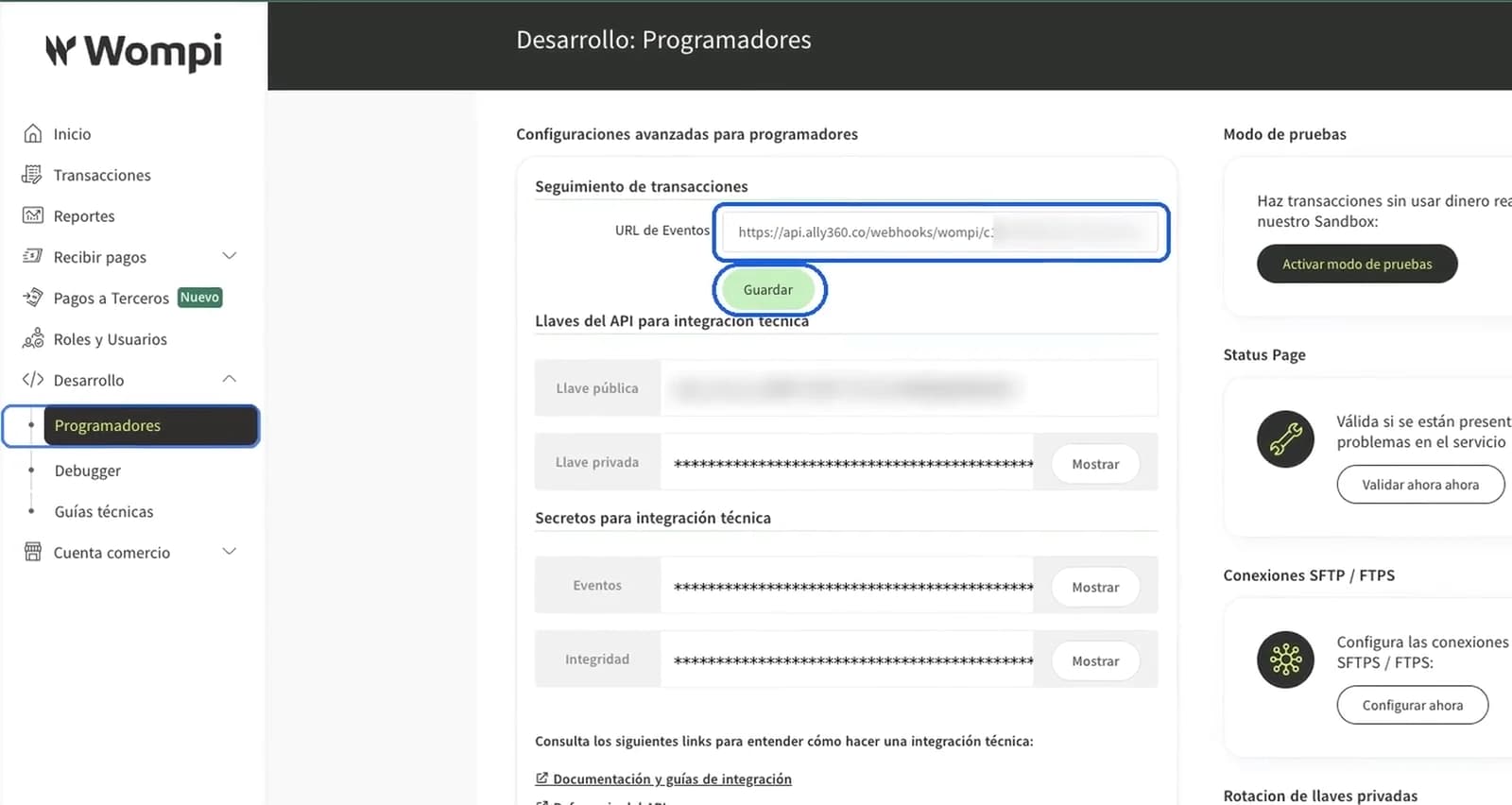
En Wompi: Desarrollo › Programadores › URL de Eventos › Guardar. Crea el link de pago de una factura
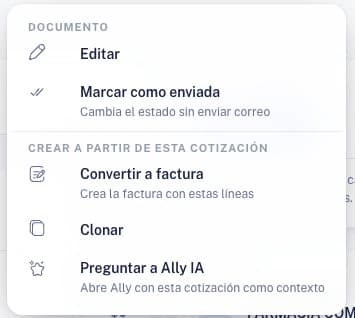
Abre la factura y, en Más, elige Crear link de pago. Escribe el Valor a cobrar (desde $1.500; puede ser todo el saldo o una parte) y pulsa Crear link: el link se copia solo y la ventana muestra el Link vigente con su valor y su fecha de vencimiento. Si necesitas otro, Crear uno nuevo. En una cotización, el mismo botón cobra un anticipo.
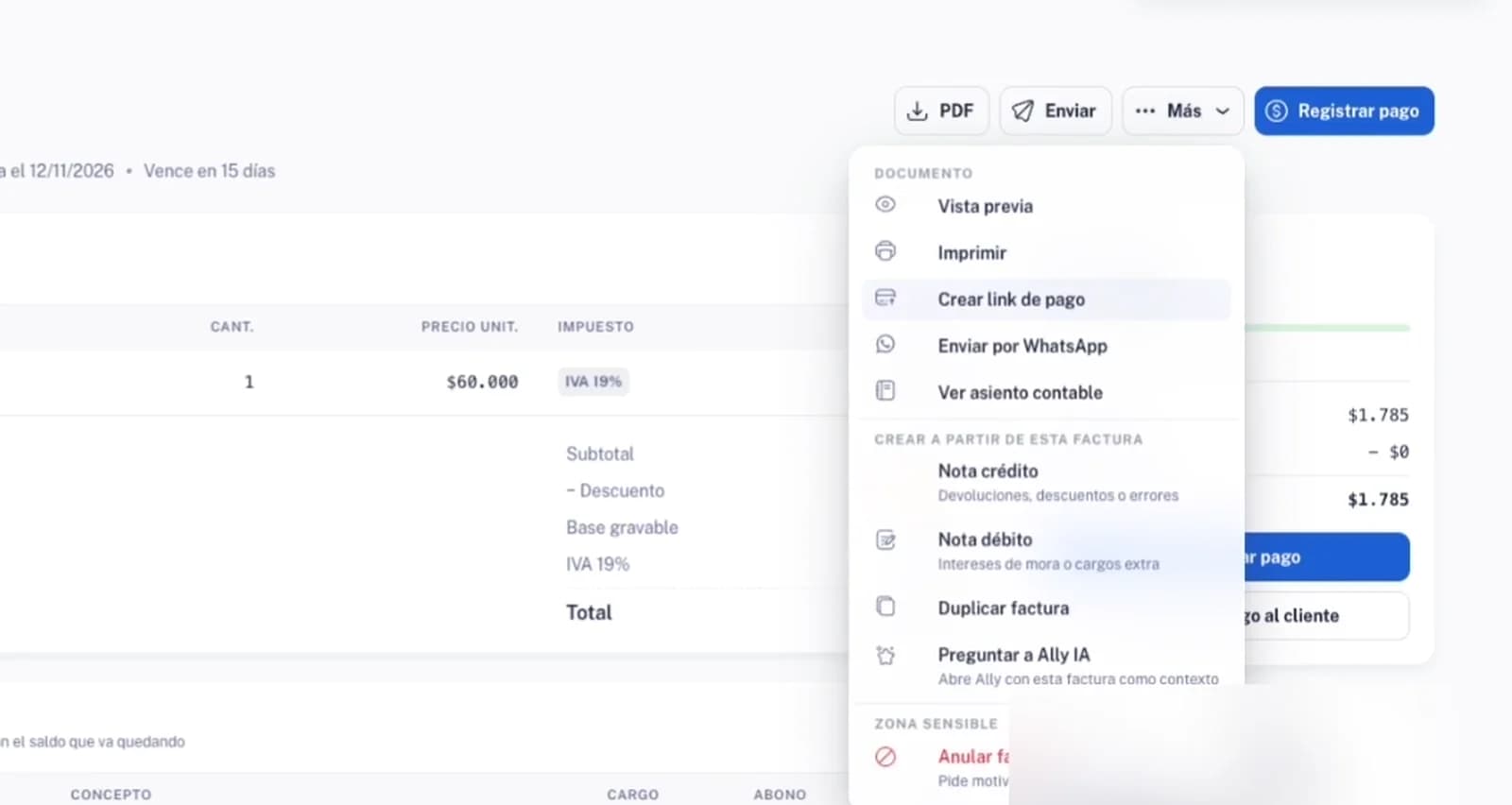
Más › Crear link de pago › Copiar link. Tu cliente paga
Manda el link como quieras. Tu cliente ve tu negocio, la factura y el valor, elige cómo pagar (Nequi, PSE, tarjeta o Bancolombia) y aprueba el pago. Wompi le muestra «¡Pago aprobado!» y le envía el comprobante. Si además compartes la factura por WhatsApp, la página que abre tu cliente muestra el saldo y el botón Pagar en línea. El PDF de la factura también puede llevar un QR de pago.
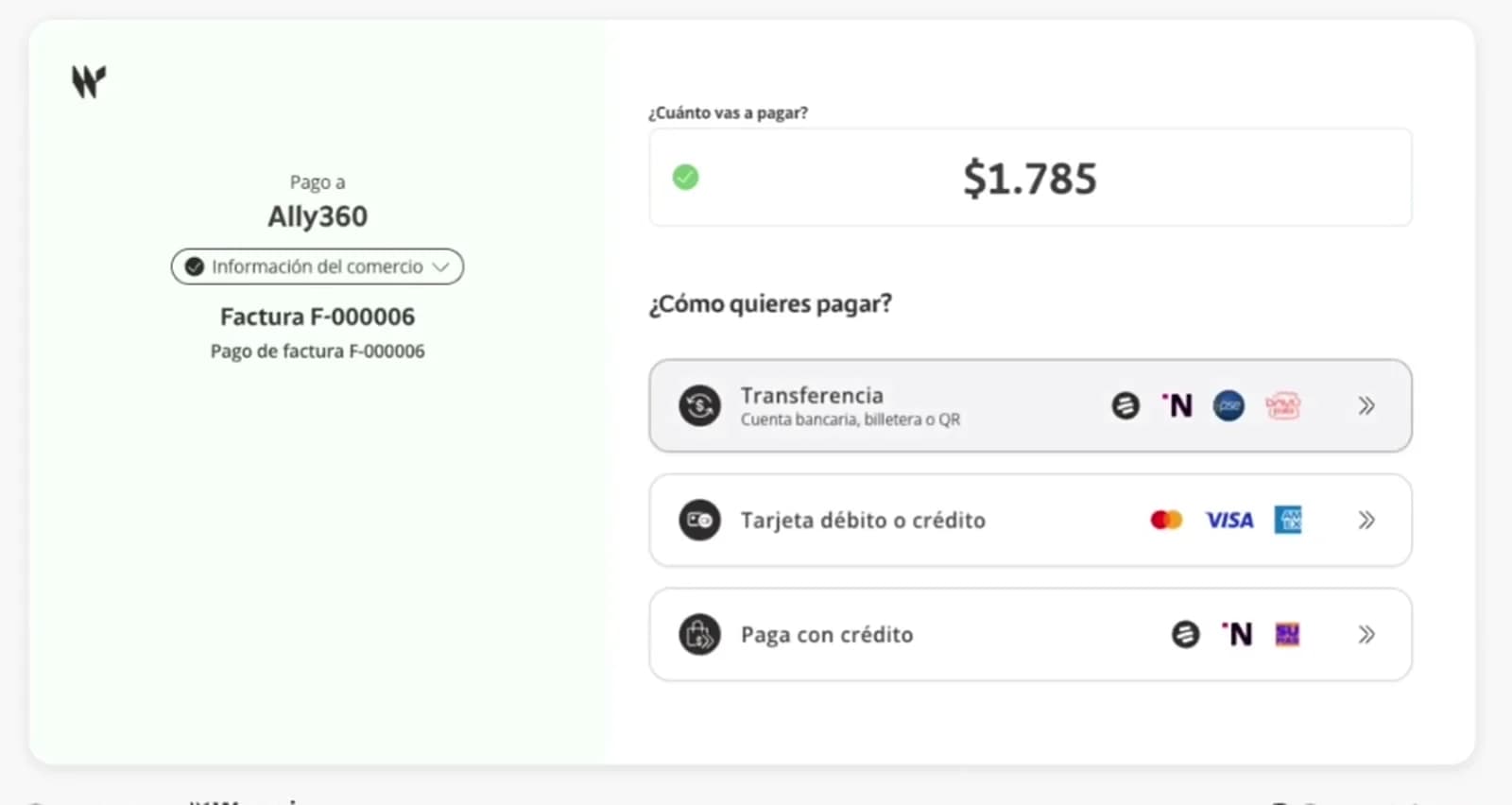
Lo que ve tu cliente: el checkout de Wompi y el pago aprobado. 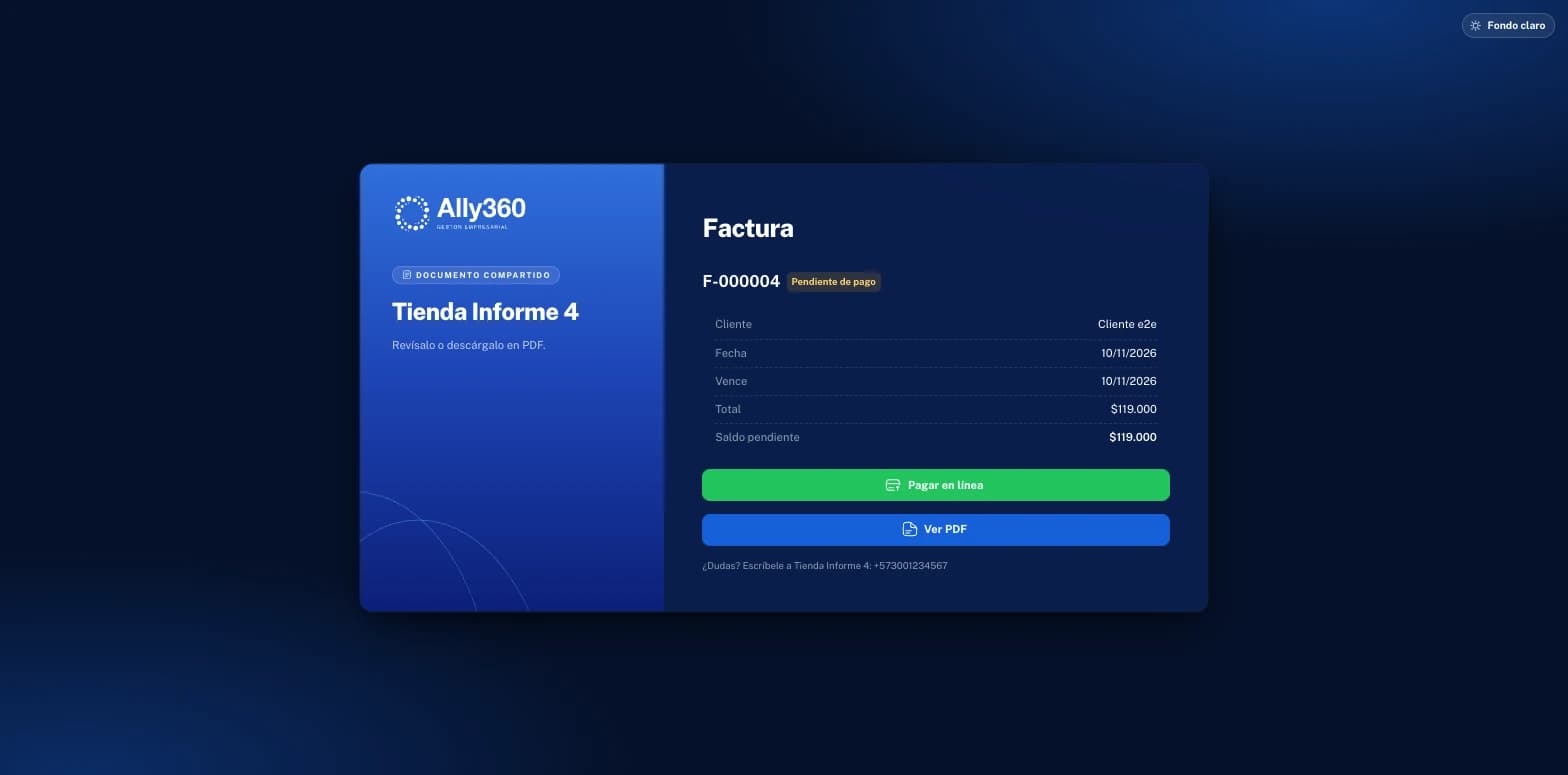
Si compartes la factura: saldo, Pagar en línea y el PDF. Ally360 registra el pago solo
Cuando Wompi aprueba el pago, Ally360 lo registra en la factura, que queda Pagada con saldo $0. En Movimientos y saldo aparece el Pago · Nequi (o el medio que usó) con su recibo de caja, y el recibo trae su asiento contable: débito a la cuenta bancaria que elegiste y crédito a Clientes nacionales. Si fue el anticipo de una cotización, la cotización muestra «Anticipo en línea recibido» y, cuando ya tiene factura, el botón Aplicar para llevarlo a ella.
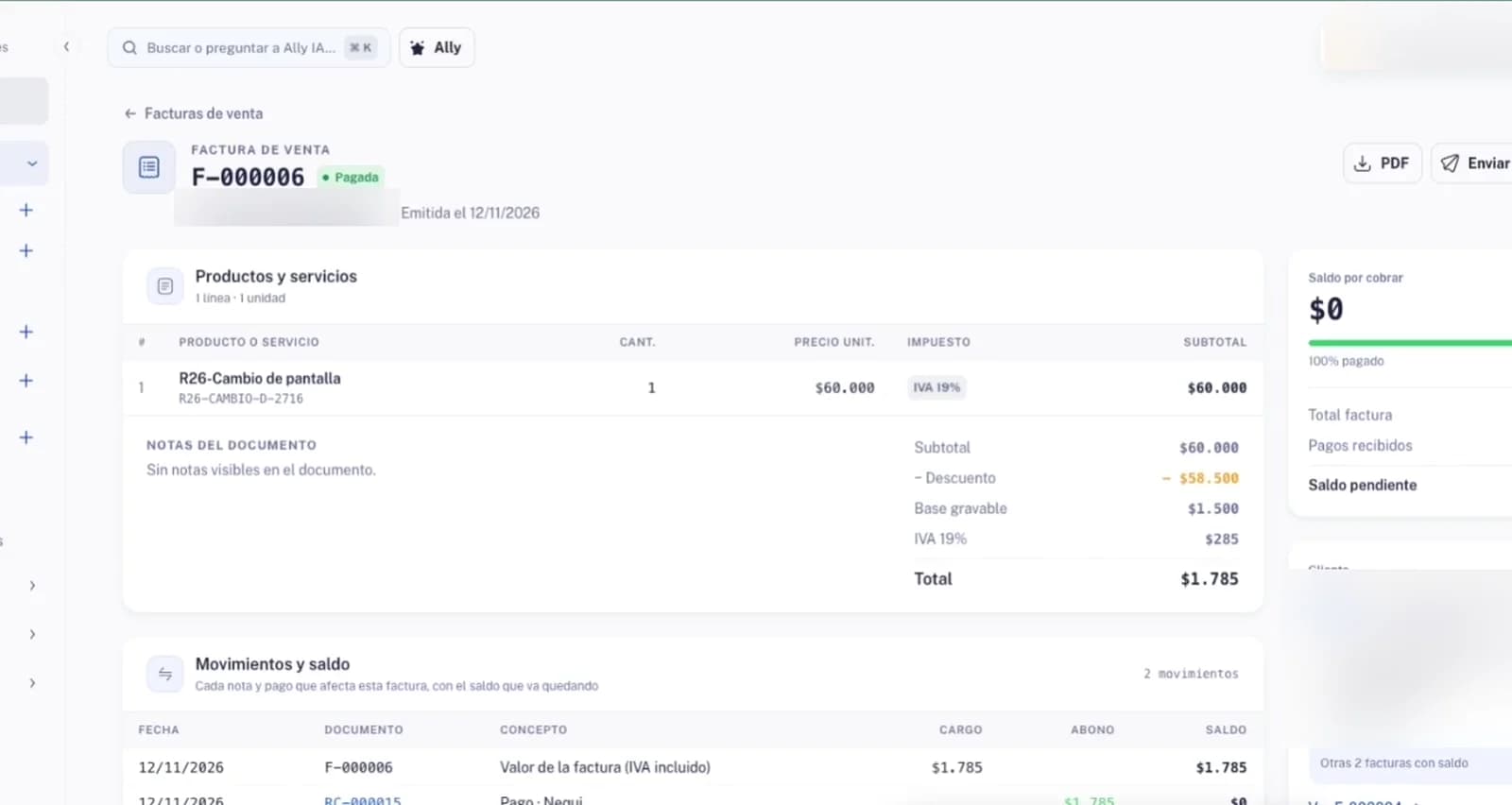
La factura queda Pagada y el recibo de caja con su asiento se crea solo. Revisa los cobros en línea
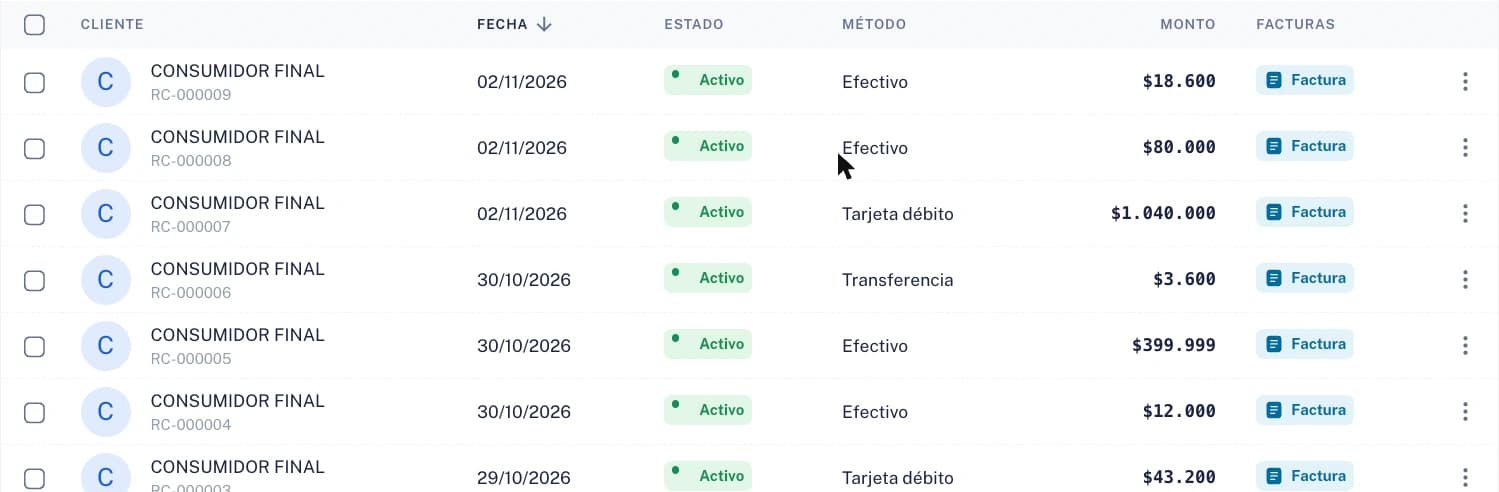
El botón Cobros en línea abre el reporte por fechas con cada cobro: fecha, documento, medio, estado, bruto, comisión estimada y neto. La misma transacción aparece aprobada en tu panel de Wompi.
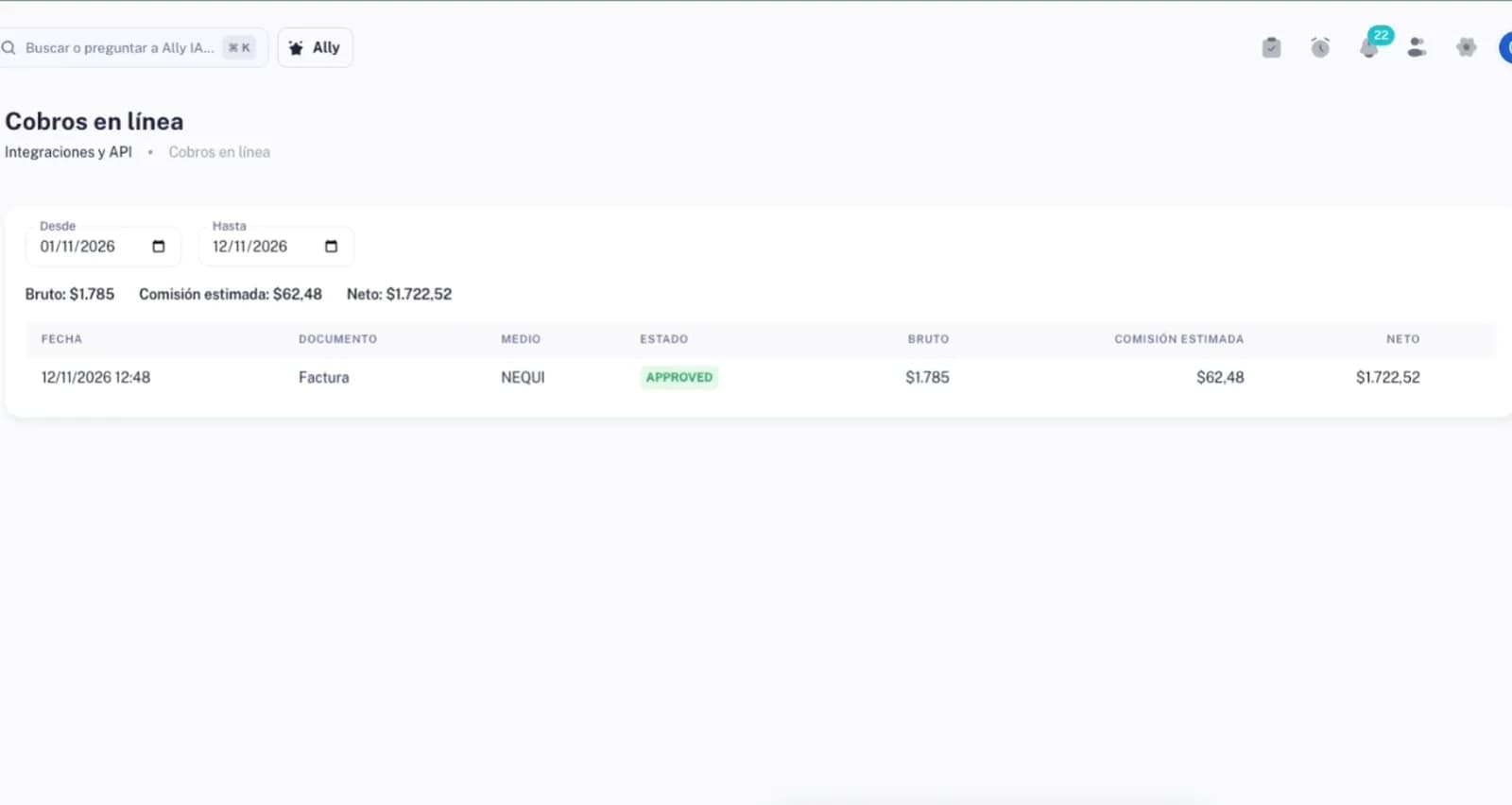
Cobros en línea: bruto, comisión estimada y neto de cada pago.


Preguntas frecuentes
¿El dinero pasa por Ally360?
No. Cobras con tu propia cuenta de Wompi y el dinero llega a ella como siempre. Ally360 sólo crea el link y registra el pago cuando Wompi lo aprueba.
¿Se registra la comisión de Wompi?
No como asiento. La comisión estimada que anotes sólo sirve para el reporte de cobros en línea; la real la concilias con tu extracto.
¿Puedo cobrar sólo una parte de la factura?
Sí. Escribe el valor que quieres cobrar al crear el link, desde $1.500.
El cliente pagó pero la factura sigue pendiente
Revisa que la URL de eventos esté pegada y guardada en tu panel de Wompi, en Desarrollo › Programadores › URL de Eventos: sin ella, Ally360 no se entera de los pagos. Luego mira el estado del cobro en Cobros en línea.
¿Qué es Modo pruebas?
Que conectaste las llaves de pruebas de Wompi: sirve para ensayar el flujo sin cobrar de verdad. Para cobrar, edita la conexión con las llaves de producción y pega la URL de eventos también en el ambiente de producción de Wompi.
En qué influye
Cada pago aprobado es un pago recibido real: baja el saldo de la factura en cartera, crea su recibo de caja y entra a la cuenta bancaria que elegiste en tesorería, con su asiento. Un anticipo de cotización queda registrado en la cotización hasta que lo apliques a su factura.
¿Te resultó útil este artículo?