Capítulo 92
2 min
Google Sheets: tus reportes en una hoja que se actualiza sola
ReportesExportarEnviar a Google SheetsoConfiguraciónIntegraciones y APIMarketplace de integracionesGoogle SheetsCualquier reporte que exportas a Excel también puede ir a una hoja de Google en tu Drive, con los mismos datos. Y si marcas la actualización diaria, Ally360 reescribe la hoja cada mañana: sirve para armar tus propios tableros o compartir cifras sin volver a exportar.
Abre el reporte y elige Enviar a Google Sheets
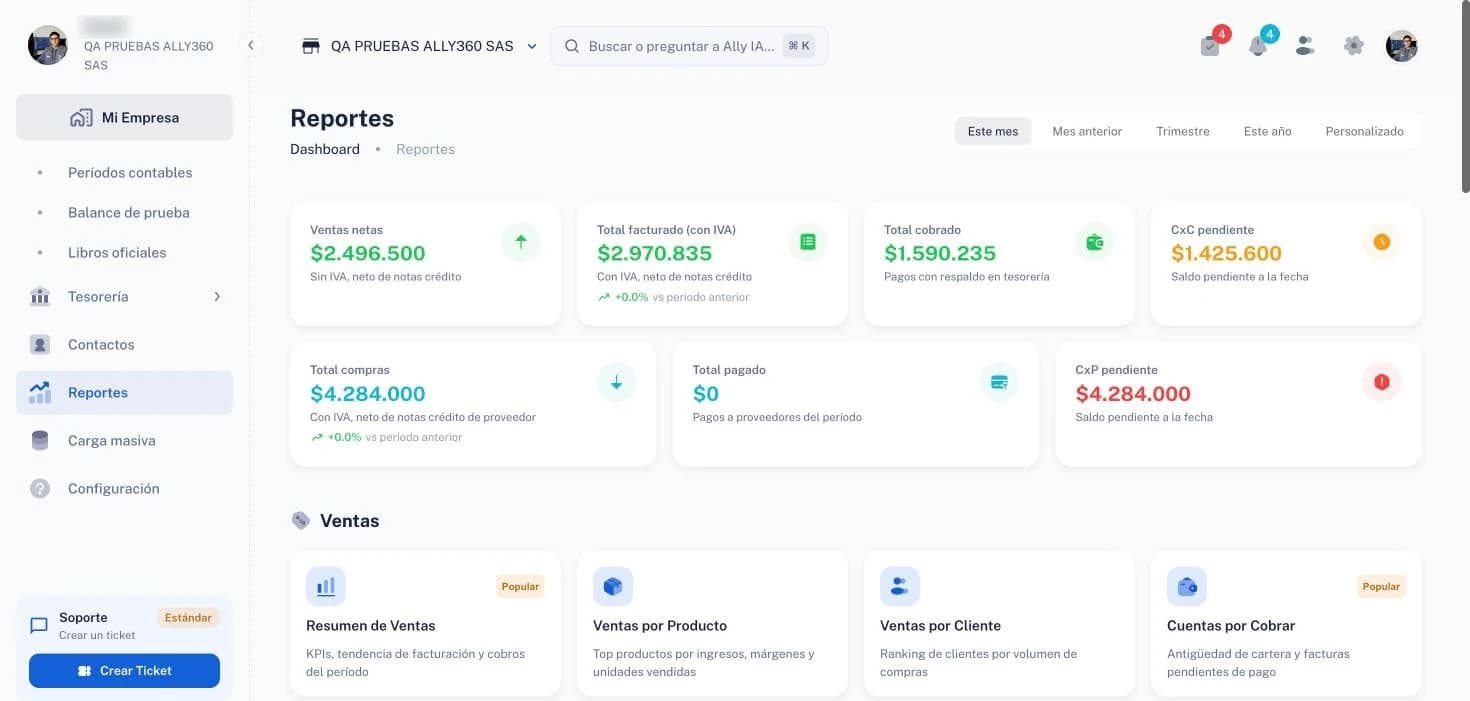
En Reportes, abre el que quieres llevar a la hoja, ajusta sus filtros y pulsa Exportar. Además de Excel y PDF, el menú tiene Enviar a Google Sheets.
Conecta tu cuenta de Google
La primera vez, Ally360 te pide Conectar con Google. Ally360 sólo podrá ver y editar las hojas que él mismo cree, nunca el resto de tu Drive. Al volver, la ventana dice en qué Drive se guardará la hoja.
Nombra la hoja y elige si se actualiza
Escribe el Nombre de la hoja (si lo dejas vacío, se usa el nombre del reporte y la fecha) y marca Actualizar cada día a las 6:00 si quieres que se mantenga al día. Pulsa Enviar y luego Abrir hoja.
Elige un período que avance solo
Si el reporte tiene fechas fijas, cada día se reescribe con esas mismas fechas. Para que la hoja avance, elige un período relativo, como «Este mes», antes de enviarla.
Administra tus hojas
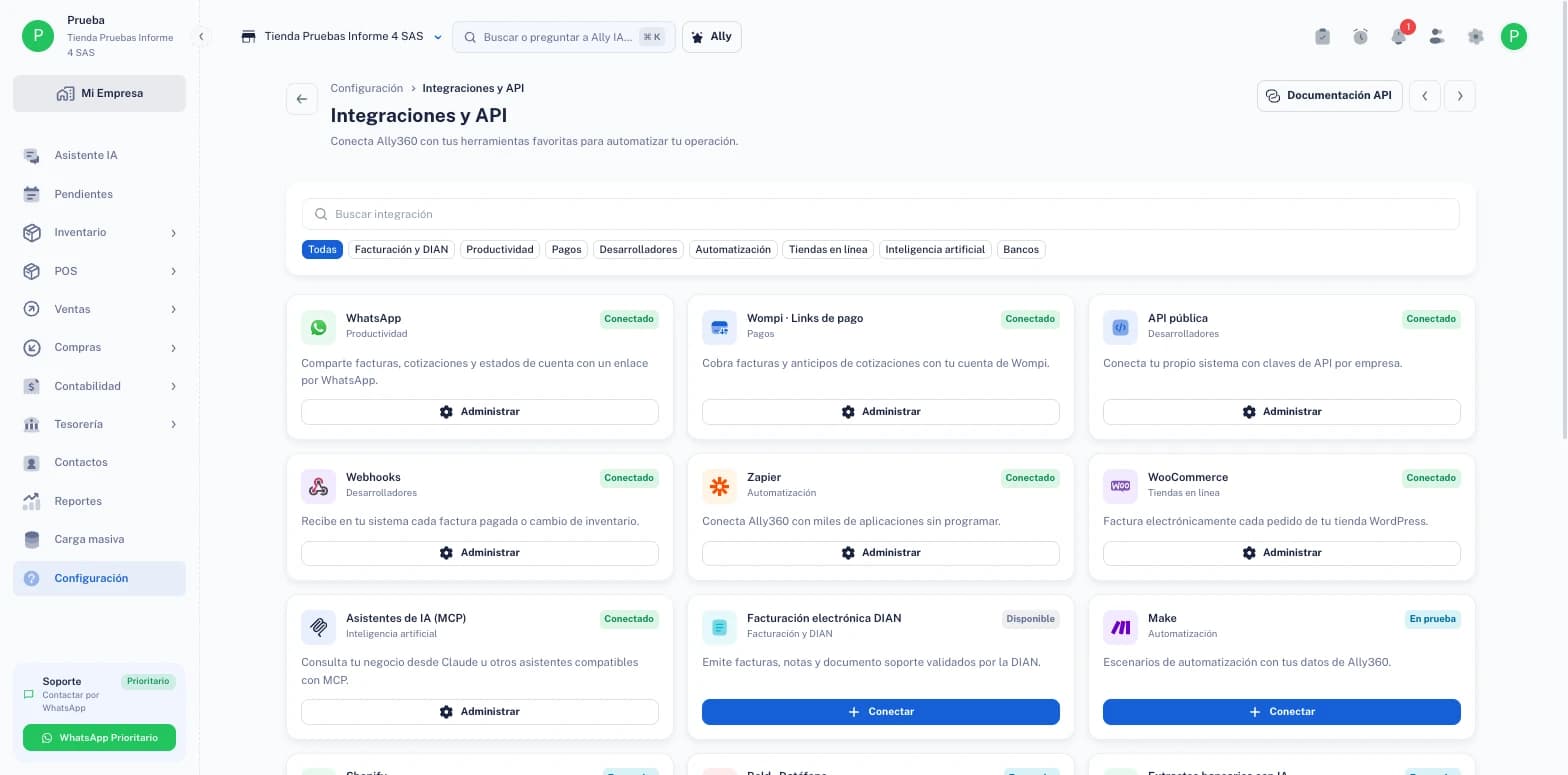
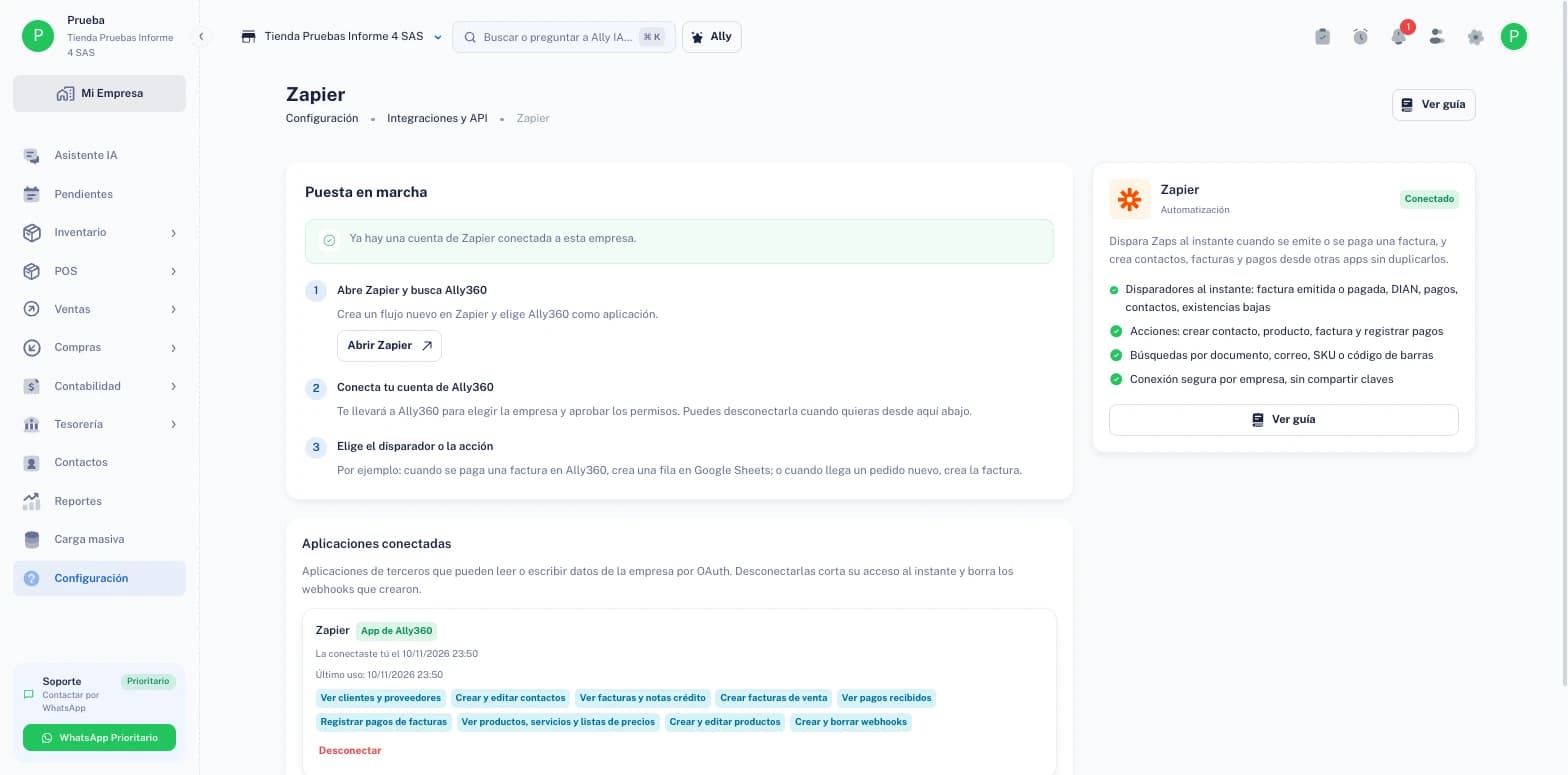
En ConfiguraciónIntegraciones y APIMarketplace de integraciones, Google Sheets muestra la cuenta conectada y tus hojas, cada una con su estado (Al día, Reconecta tu cuenta, Sin dueño o Con error) y la fecha de su última actualización. Ahí puedes Abrir hoja, Actualizar ahora, prender o apagar Cada día y Dejar de sincronizar. Desconectar quita el acceso de Ally360 a tu cuenta de Google.
Preguntas frecuentes
¿Ally360 puede ver mis otros archivos de Drive?
No. Sólo puede ver y editar las hojas que él mismo crea.
¿Qué datos lleva la hoja?
Los mismos que el Excel de ese reporte, con los filtros que tenías al enviarla.
Una hoja dice Sin dueño
La hoja se actualiza con la cuenta de quien la creó. Si esa persona sale de la empresa, deja de actualizarse. Crea la hoja otra vez desde tu cuenta.
Una hoja dice Reconecta tu cuenta
Google dejó de aceptar la conexión (por ejemplo, revocaste el acceso). Vuelve a conectar tu cuenta de Google para que se siga actualizando.
¿Puedo editar la hoja?
Puedes, pero si tiene la actualización diaria, Ally360 la reescribe cada mañana con los datos del reporte y tus cambios no se conservan. Para tus cálculos, usa otra hoja que lea de esta.
En qué influye
La hoja es una copia de lectura: lo que cambies en ella no vuelve a Ally360. Las cifras salen del mismo reporte que ves en pantalla, así que cuadran con tus libros a la hora de la última actualización.
¿Te resultó útil este artículo?