Capítulo 80
3 min
El marketplace de integraciones
ConfiguraciónIntegraciones y APIMarketplace de integraciones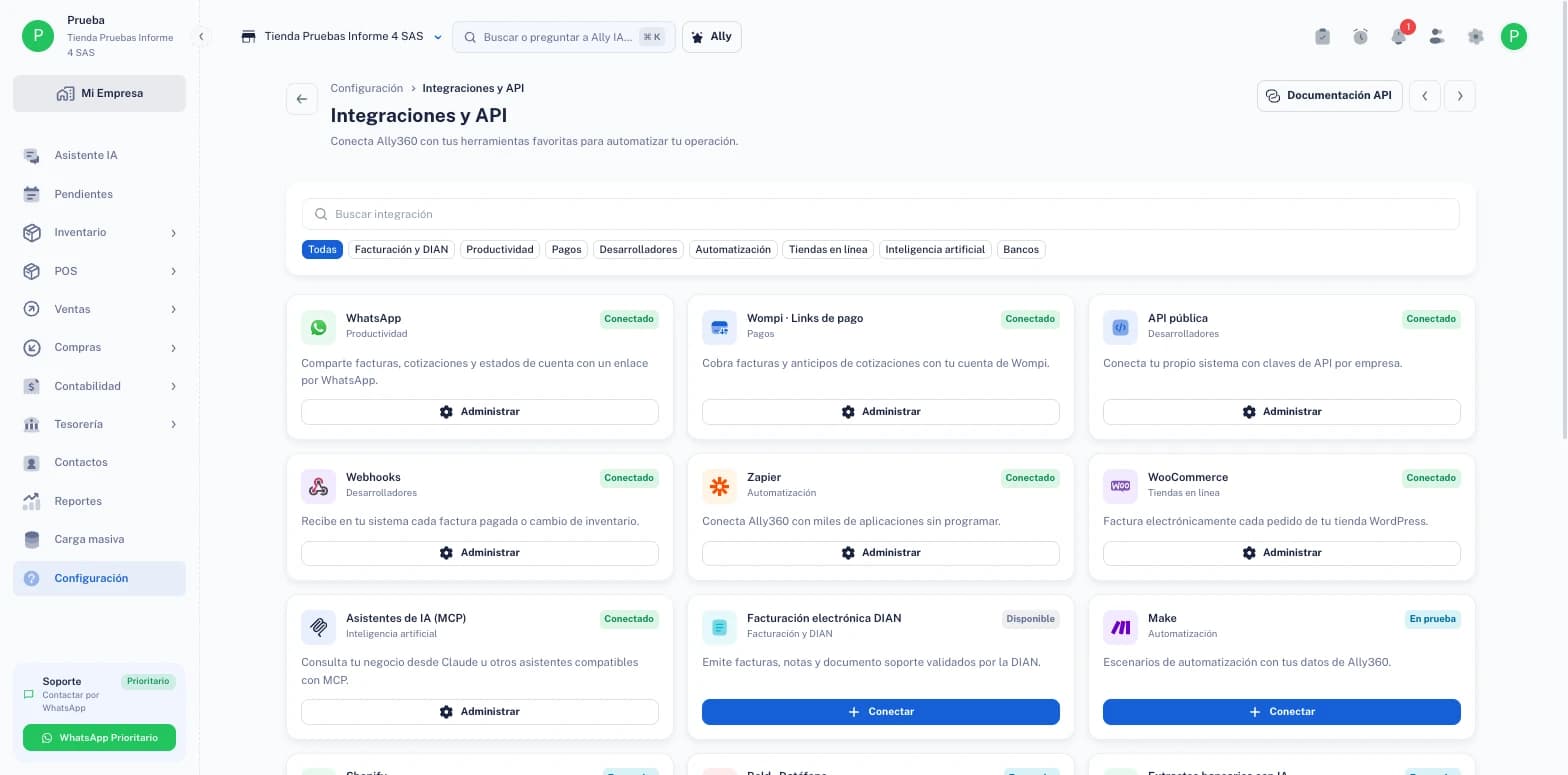
El marketplace reúne en una sola pantalla todo lo que se conecta con Ally360: tiendas en línea, pagos, automatizaciones, asistentes de IA, bancos y la API. Cada tarjeta te dice si ya está conectada, si puedes usarla y qué hacer.
Ojo
Las integraciones marcadas En prueba (beta) ya funcionan, pero todavía pueden cambiar: pantallas, nombres de botones o pasos. Si algo de esta guía no coincide con lo que ves, escríbenos a soporte.
Abre Integraciones y API
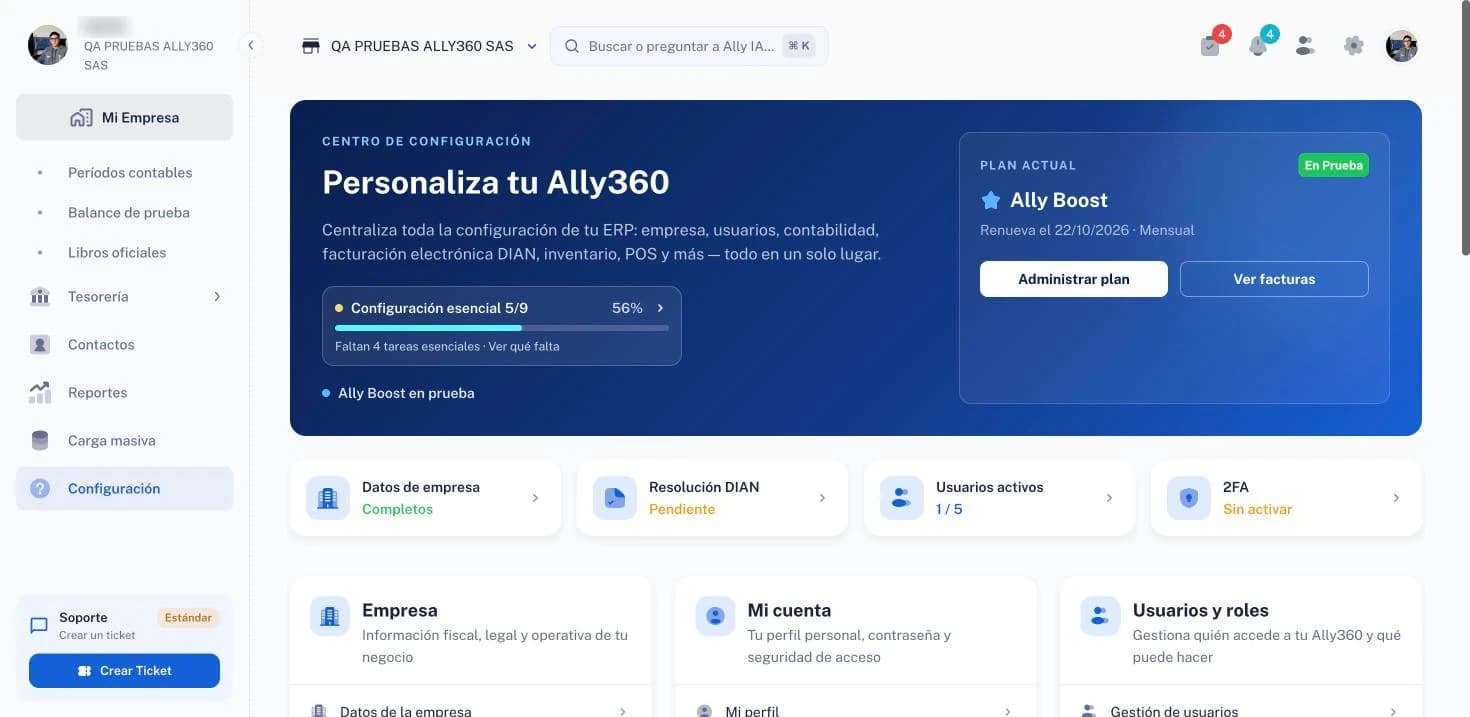
En Configuración, busca la sección Integraciones y API. Tiene tres entradas: Marketplace de integraciones (las tarjetas de esta guía), API y Webhooks y Tokens de acceso. Algunas integraciones con pantalla propia, como Google Calendar, también aparecen ahí.
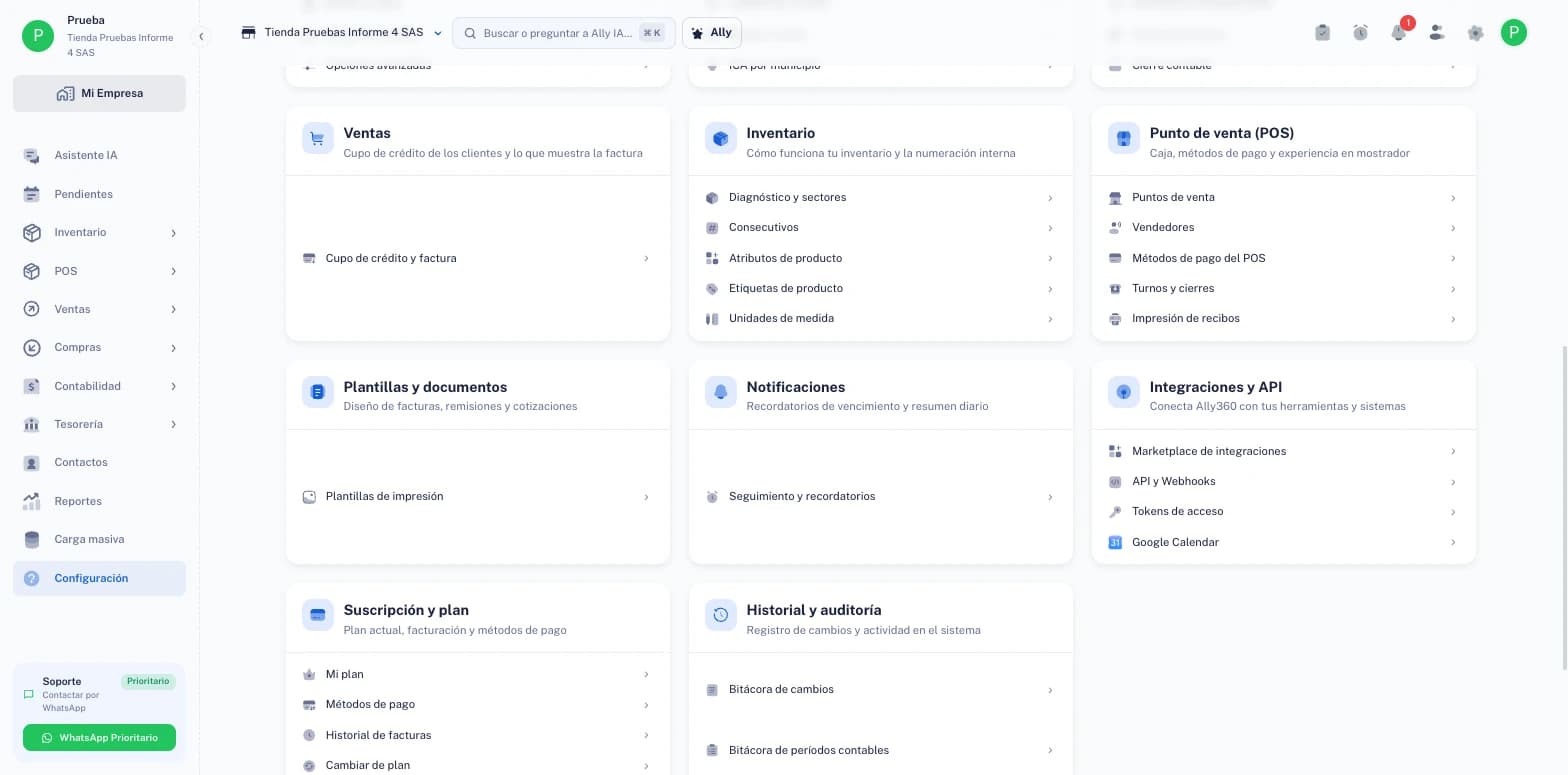
La sección Integraciones y API dentro del centro de configuración. Lee el estado de cada tarjeta
Cada tarjeta trae el nombre, la categoría, una línea de qué hace y una etiqueta de estado:
- Conectado: ya la configuraste en esta empresa. El botón es Administrar.
- En prueba: funciona y puedes conectarla con Conectar, pero está en beta y puede cambiar.
- Disponible: funciona y no está en prueba. El botón es Conectar.
- Próximamente: todavía no está disponible para tu empresa. Con Notificarme te anotas y la tarjeta pasa a decir Te avisaremos.
El orden también informa: primero lo conectado, luego lo que puedes usar y al final lo que viene.
Busca o filtra por categoría
Escribe en Buscar integración el nombre o lo que necesitas («pago», «tienda»). Debajo, los filtros dejan ver una sola categoría: Facturación y DIAN, Productividad, Pagos, Desarrolladores, Automatización, Tiendas en línea, Inteligencia artificial o Bancos. Todas vuelve a la lista completa.
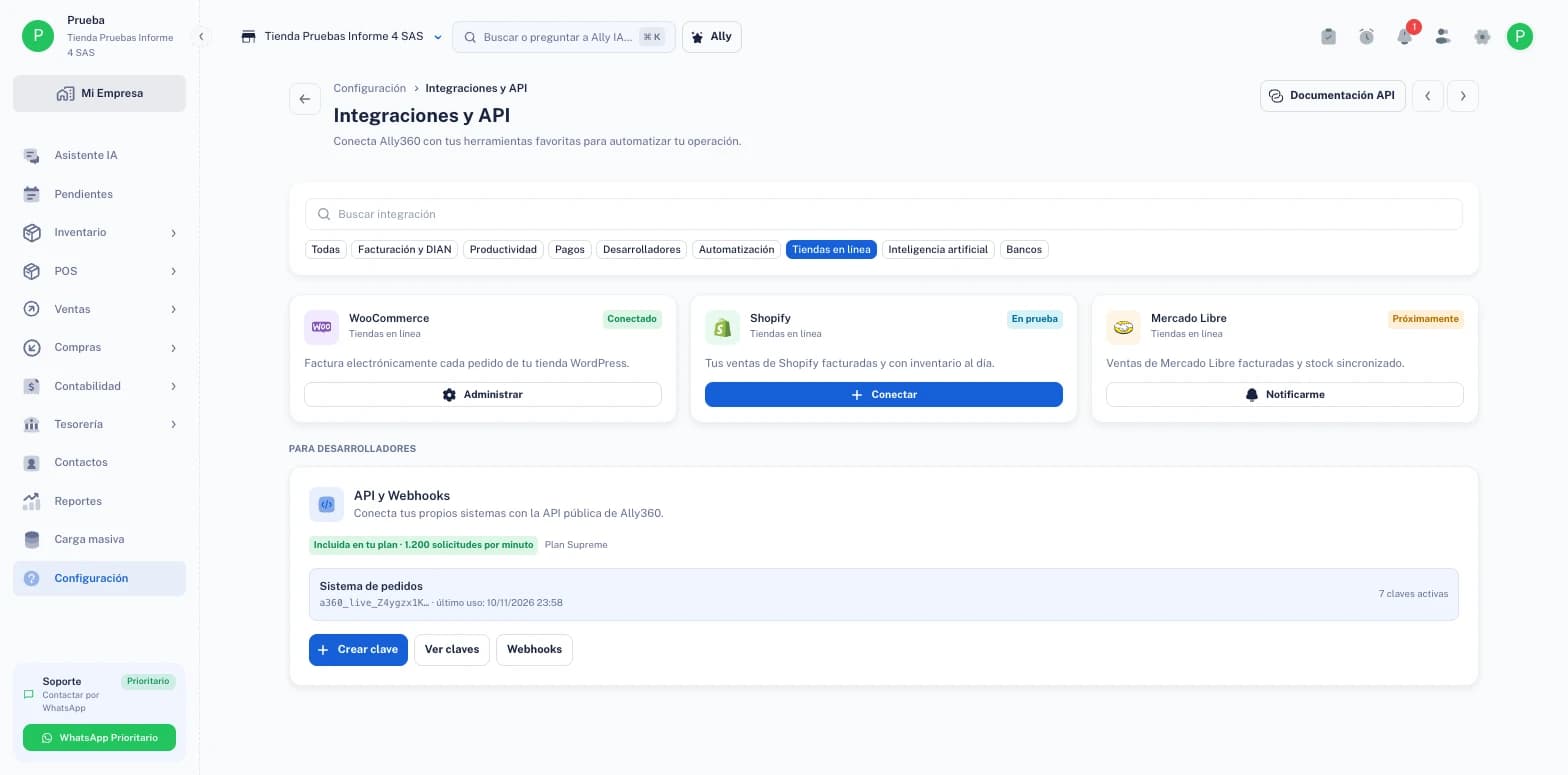
Con un filtro ves sólo una categoría; el bloque de la API siempre queda al final. Abre una integración
Conectar o Administrar abre la página de esa integración, en
ConfiguraciónIntegraciones y APIMarketplace de integracionesy el nombre. A la izquierda está la Puesta en marcha (o la conexión con sus llaves); a la derecha, qué hace la integración y el botón Ver guía, que abre su capítulo en este centro de ayuda.
Revisa el bloque API y Webhooks
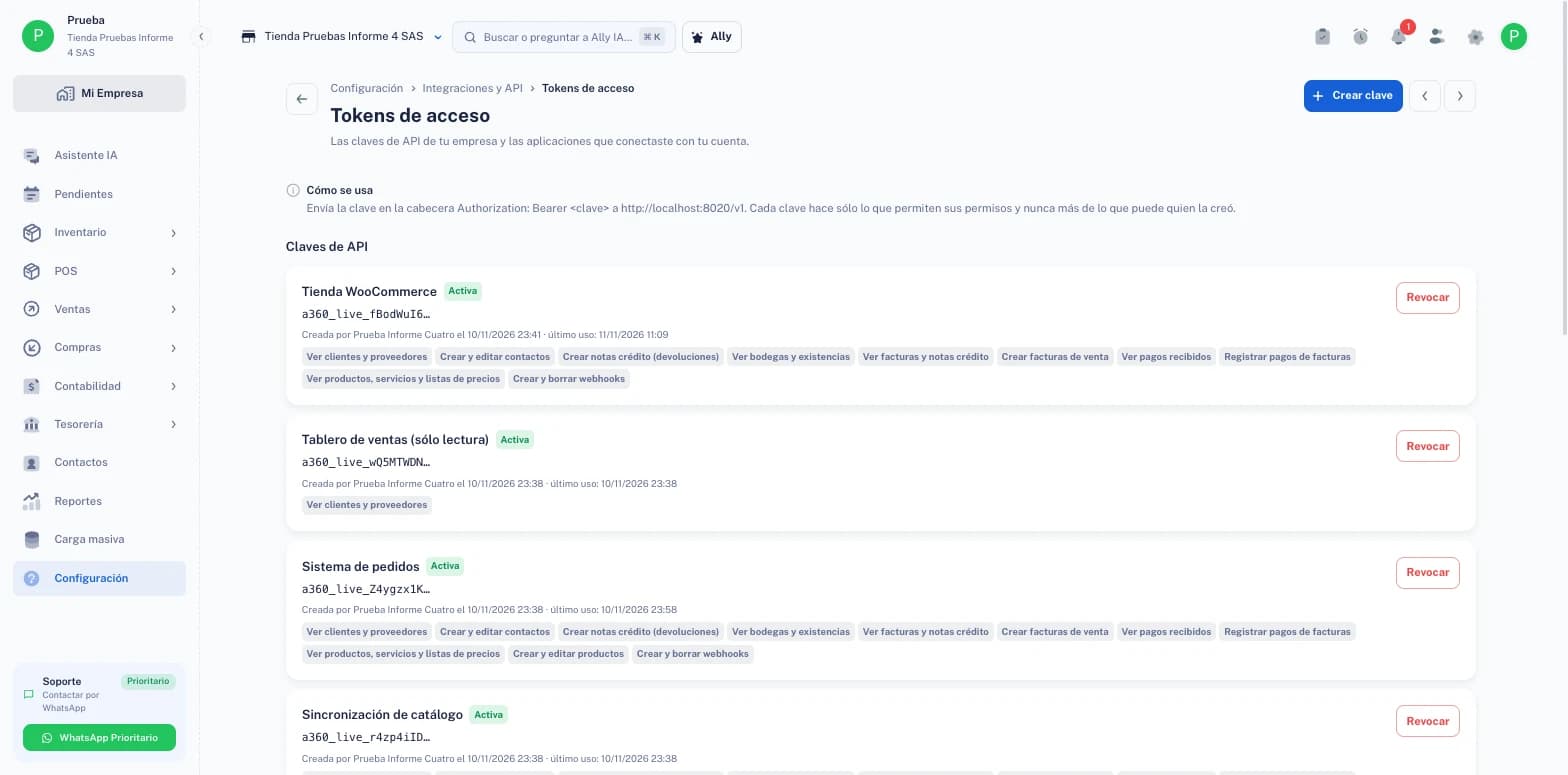
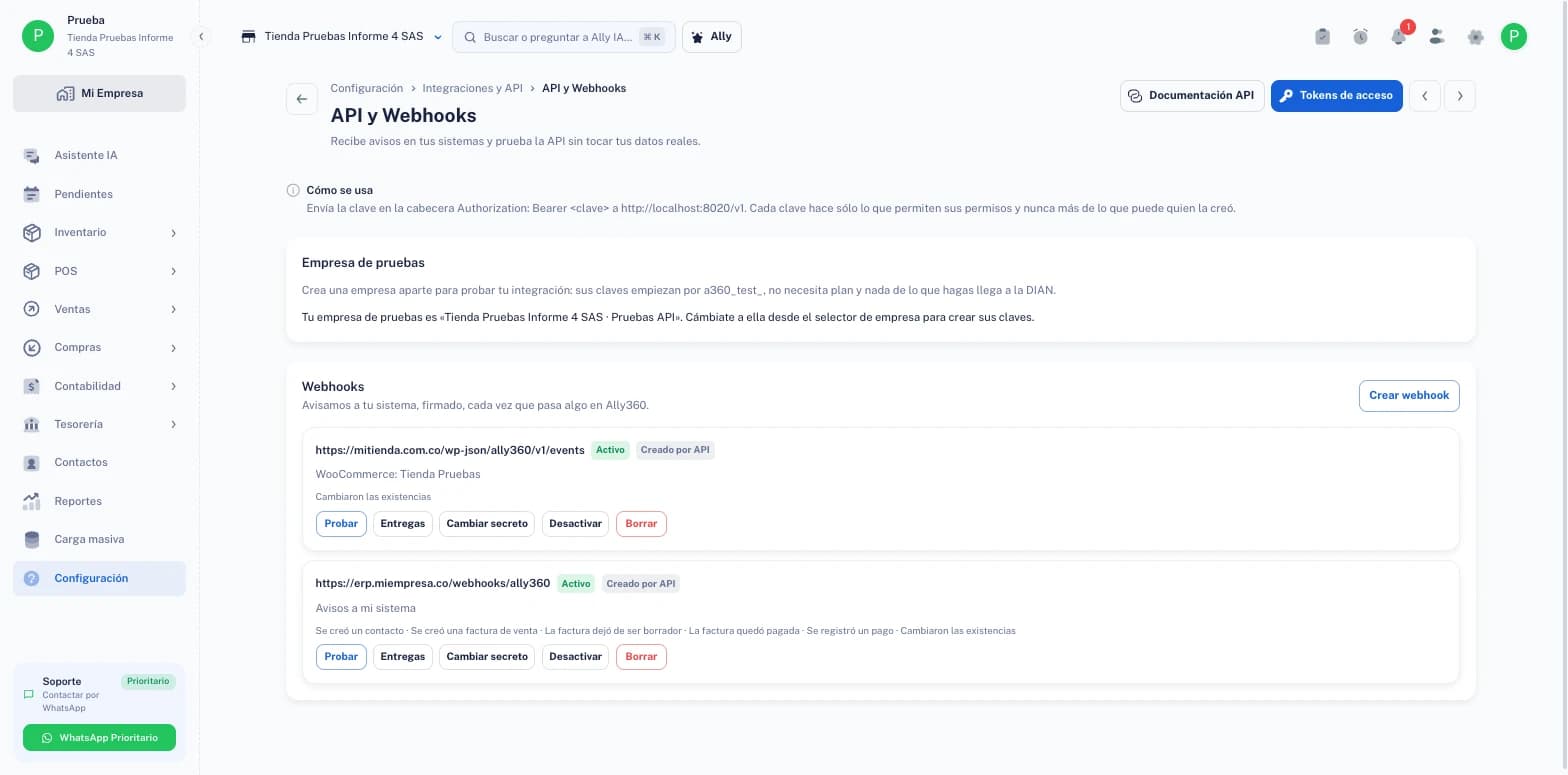
Al pie del marketplace, bajo Para desarrolladores, está el bloque API y Webhooks. Te dice si la API está Incluida en tu plan y con cuántas solicitudes por minuto, muestra la clave usada más recientemente (sólo su comienzo, nunca completa) y cuántas claves activas hay. Desde ahí puedes Crear clave, Ver claves (abre Tokens de acceso) o ir a Webhooks. Para crear claves necesitas el permiso de administrar la configuración; si no lo tienes, el bloque te pide hablar con un administrador.
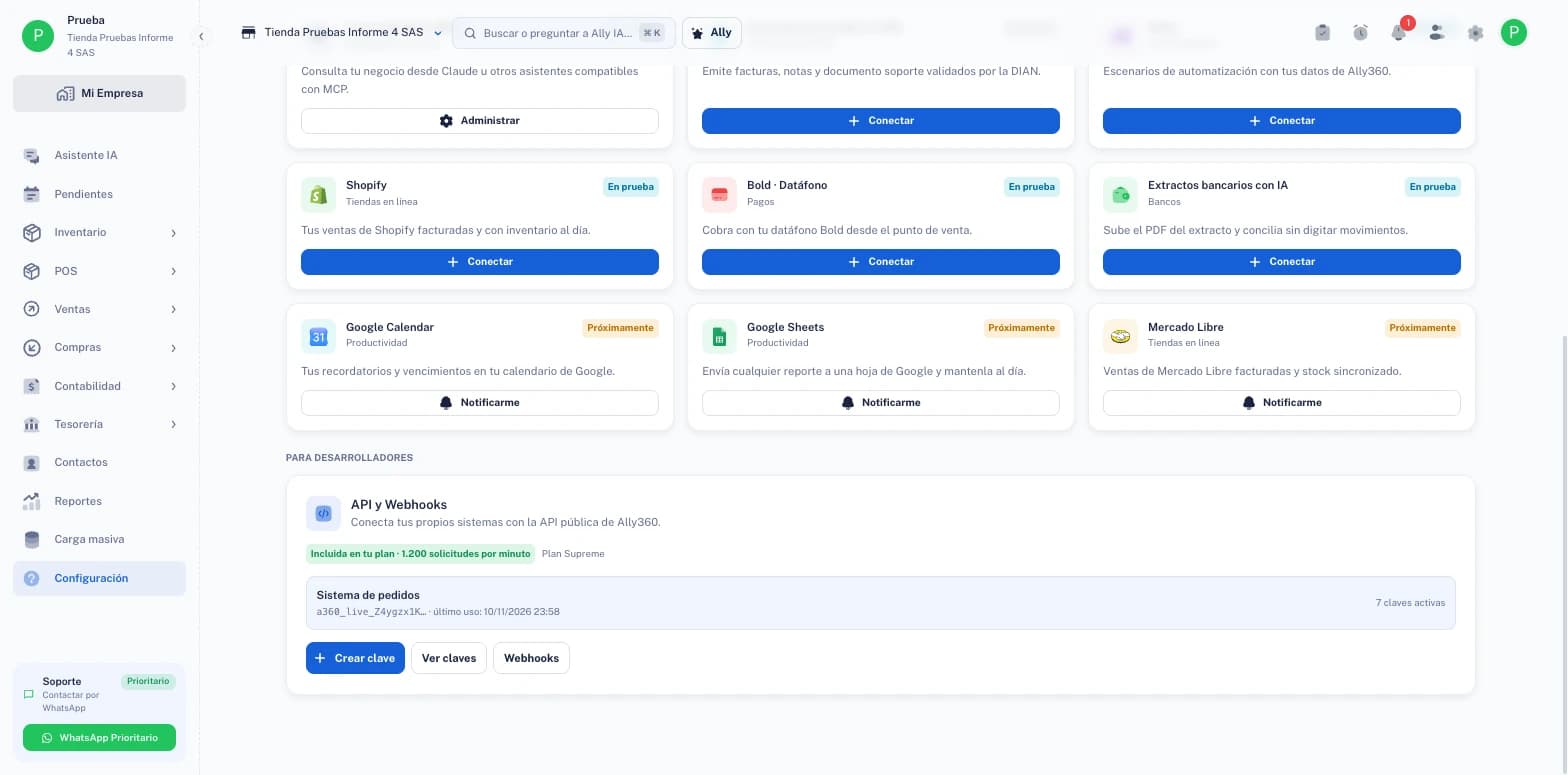
El bloque de la API: plan, última clave usada y accesos directos.
Preguntas frecuentes
¿Qué diferencia hay entre En prueba y Disponible?
Las dos funcionan. En prueba (beta) quiere decir que la integración está recién salida y todavía puede cambiar; Disponible quiere decir que ya es estable.
Una integración dice Próximamente, ¿cuándo llega?
No hay fecha publicada. Pulsa Notificarme y te avisamos cuando se pueda usar en tu empresa.
¿Qué planes incluyen la API?
Kickstart, Boost y Supreme. Cambia el límite: 300 solicitudes por minuto en Kickstart, 600 en Boost y 1.200 en Supreme. El bloque API y Webhooks muestra el de tu plan.
No veo el botón Crear clave
Crear claves exige el permiso de administrar la configuración. Pídele a un administrador de tu empresa que la cree o que te dé ese permiso.
¿Dónde está la documentación técnica de la API?
En el botón Documentación API, arriba a la derecha del marketplace.
En qué influye
Lo que conectas aquí trabaja con tus datos reales: una tienda en línea crea facturas, una pasarela registra pagos y una automatización puede crear contactos. Cada conexión actúa con permisos concretos y siempre se puede desconectar desde su página o desde Tokens de acceso.
¿Te resultó útil este artículo?