Capítulo 85
2 min
Make: escenarios con tus datos de Ally360
ConfiguraciónIntegraciones y APIMarketplace de integracionesMake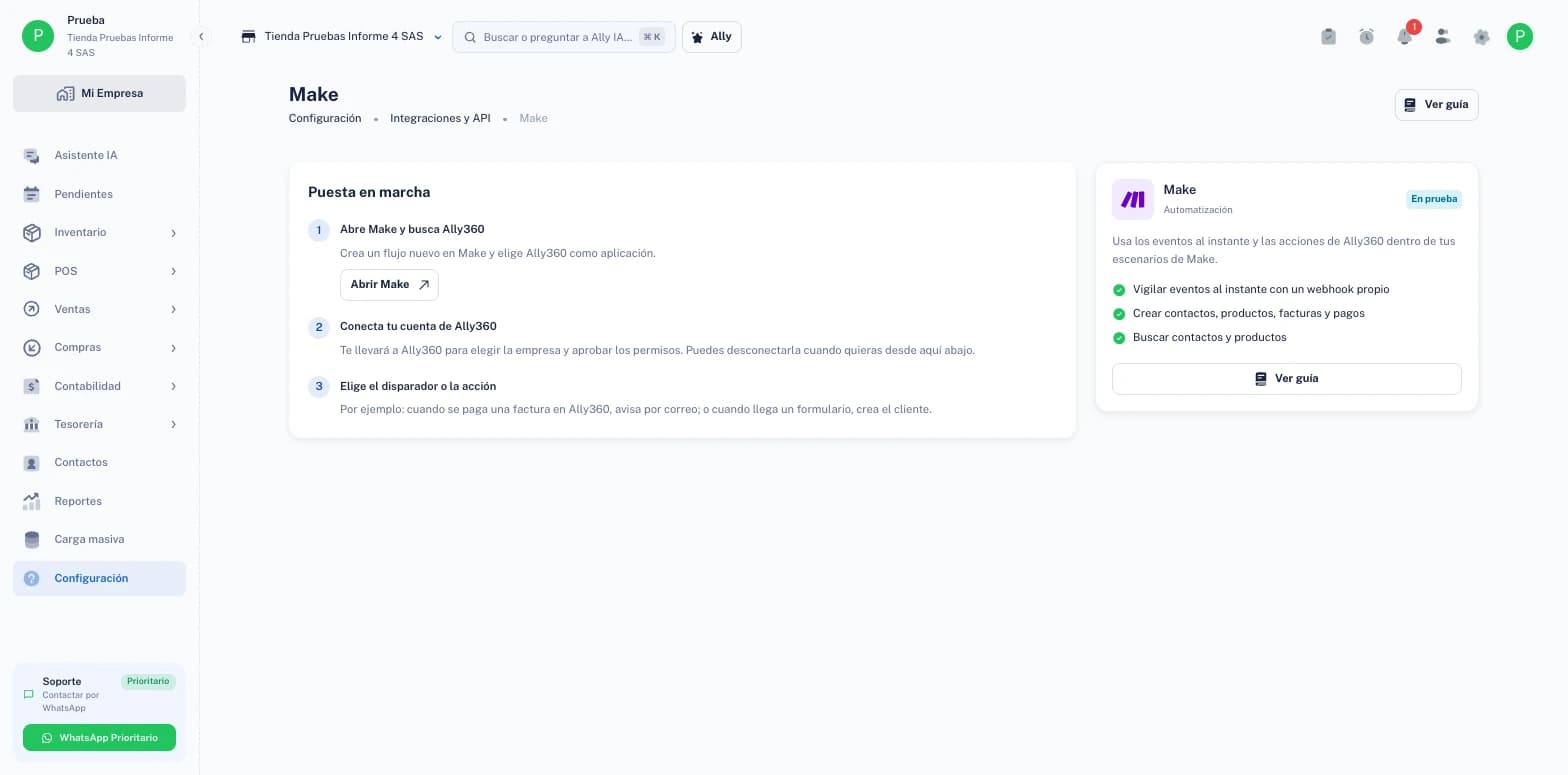
Make arma «escenarios»: una cadena de módulos que se ejecuta cuando pasa algo. Con la app de Ally360 en Make puedes, por ejemplo, avisar por correo cuando se paga una factura o crear el cliente en Ally360 cuando alguien llena un formulario.
Ojo
Si no encuentras Ally360 en Make, escribe a soporte: puede estar disponible sólo por invitación.
Abre Make y busca Ally360
En ConfiguraciónIntegraciones y APIMarketplace de integraciones abre Make y pulsa Abrir Make. Crea un escenario nuevo y agrega un módulo de Ally360.
Conecta tu cuenta de Ally360
Al crear la conexión, Make te lleva a Ally360. Inicia sesión, elige la empresa, revisa los permisos y pulsa Permitir. La conexión actúa como tú: nunca puede más de lo que tú puedes, y lo que haga queda a tu nombre.
Elige el disparador o la acción
Para empezar un escenario al instante hay módulos propios para factura pagada, pago recibido y contacto nuevo; el resto de eventos (factura emitida, DIAN, existencias bajas, cotización aceptada y más) se escuchan con Vigilar eventos. Las acciones crean un contacto, un producto, una factura de venta o una nota crédito, y registran el pago de una factura. Las búsquedas encuentran contactos por documento o correo, productos por SKU o código de barras, y Ver una factura la trae por su identificador.
Llena la referencia externa
Crear una factura, un pago o un producto pide una Referencia externa: usa el identificador del registro de origen. Si Make reintenta, Ally360 devuelve el mismo documento y no lo duplica.
Revisa o desconecta la conexión
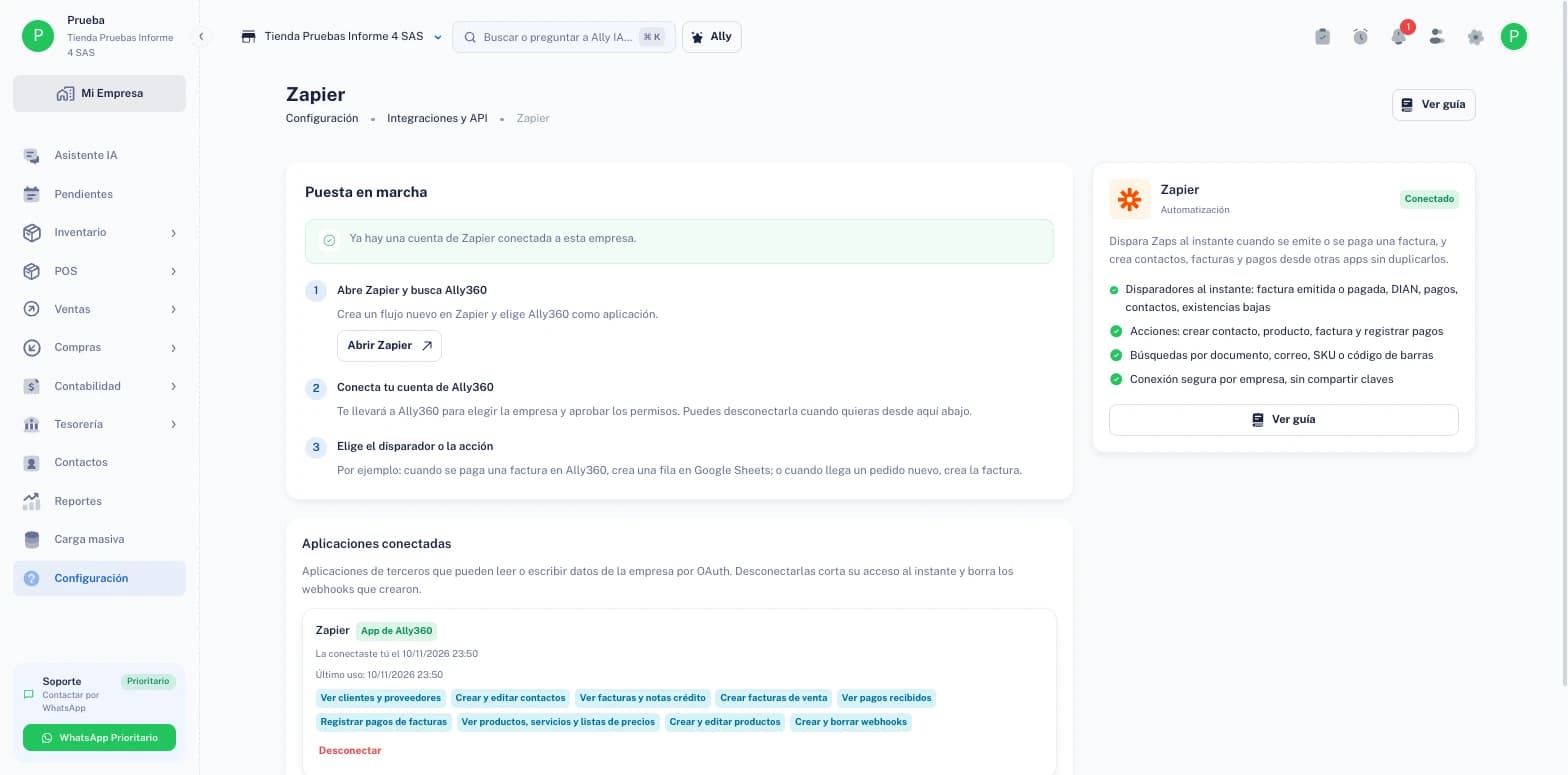
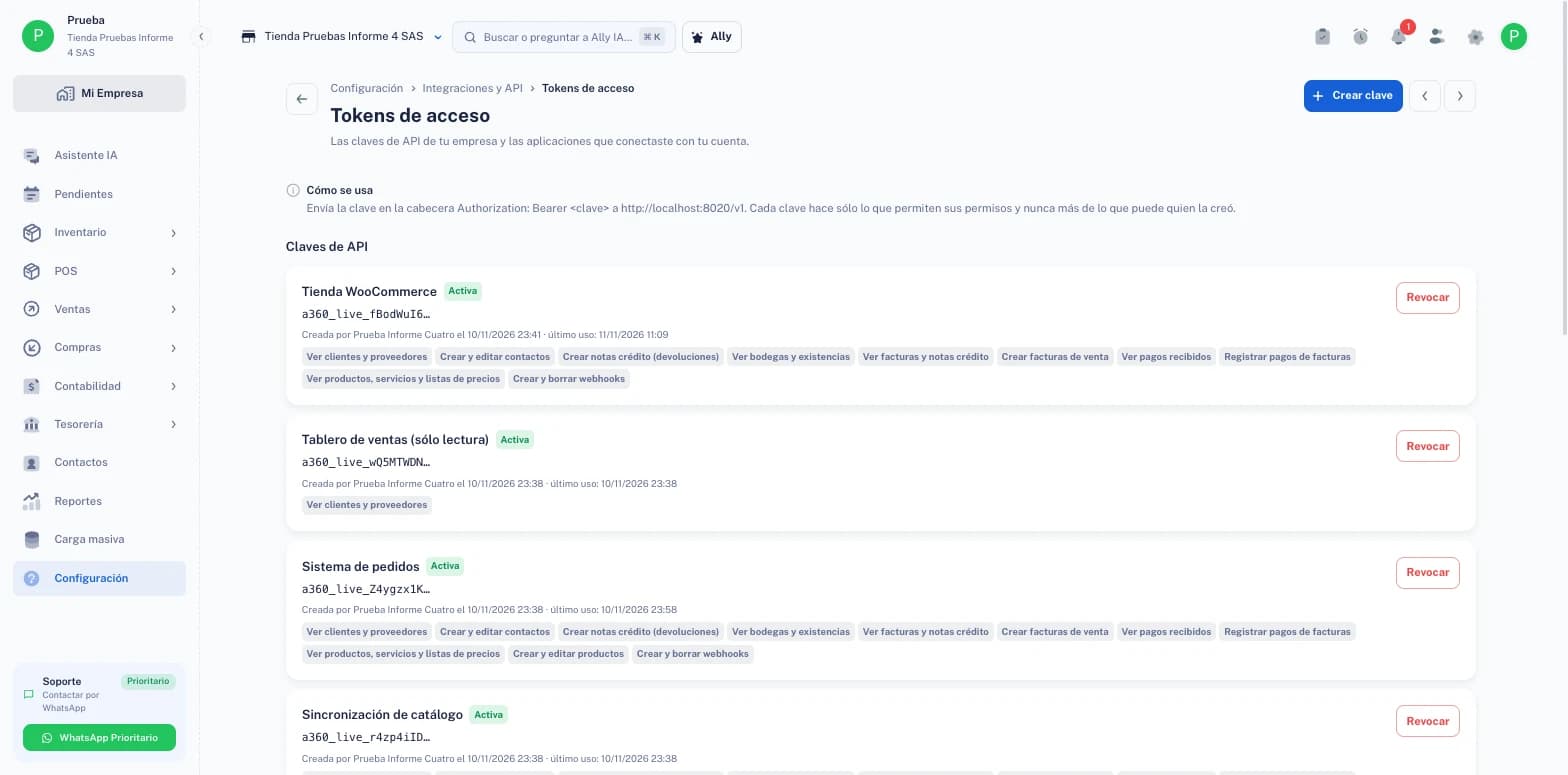
La conexión de Make aparece en Aplicaciones conectadas, en la página de Make y en ConfiguraciónIntegraciones y APITokens de acceso. Desconectar corta el acceso al instante y borra los webhooks que Make había creado.
Preguntas frecuentes
¿Make necesita una clave de API?
No. Se conecta con tu cuenta por OAuth: eliges la empresa y apruebas los permisos en Ally360.
¿Qué pasa al apagar un escenario?
Ally360 deja de enviarle eventos: la suscripción que el escenario creó se borra al apagarlo.
¿Cómo evito documentos duplicados?
Llena la Referencia externa con el identificador del registro de origen. Sin ella, cada ejecución crea un documento nuevo.
En qué influye
Lo que un escenario crea en Ally360 es real: una factura emitida va a la DIAN y un pago registrado entra a tesorería. Prueba cada escenario antes de dejarlo encendido.
¿Te resultó útil este artículo?