Capítulo 81
4 min
API pública: claves y aplicaciones conectadas
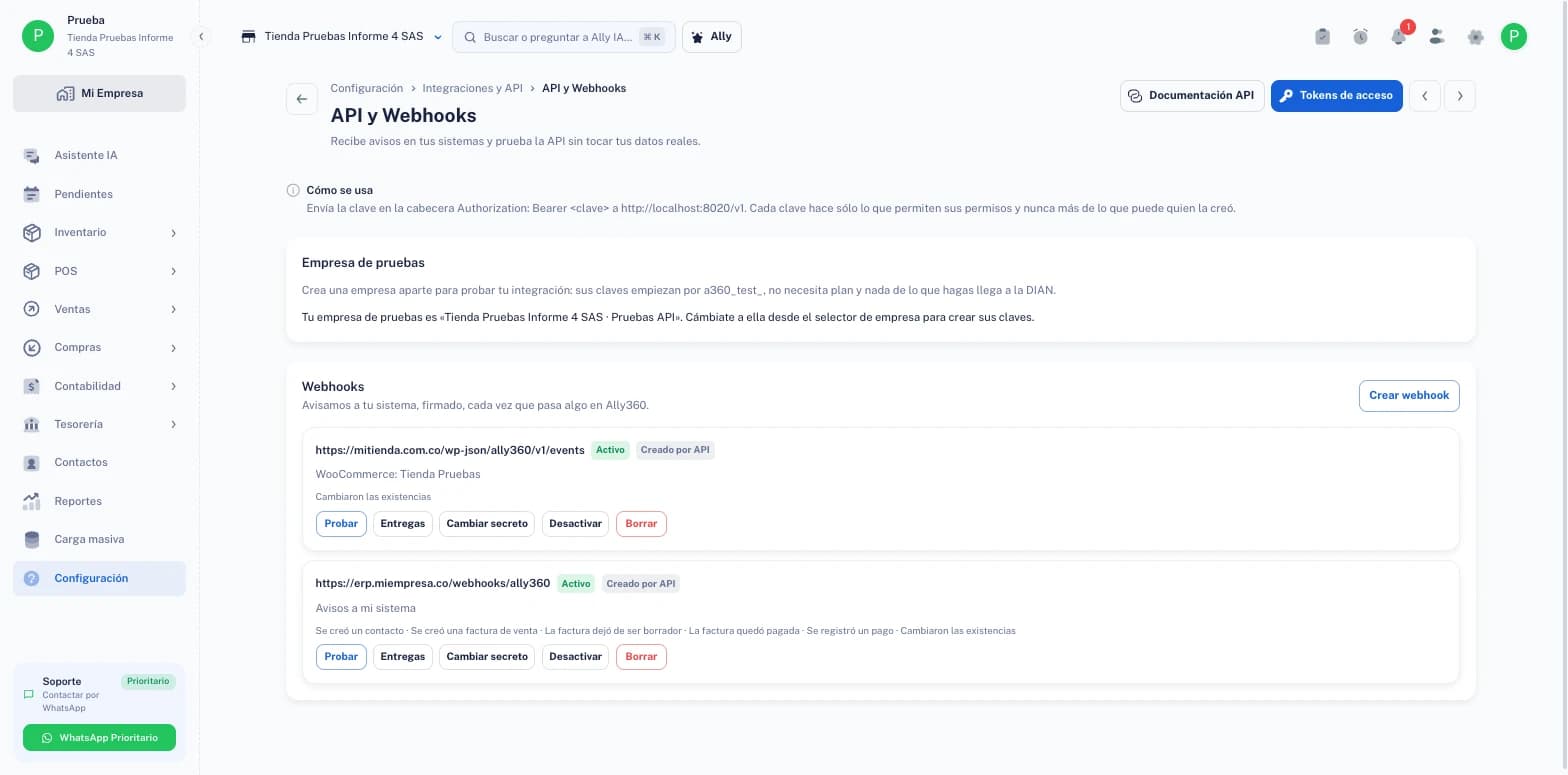
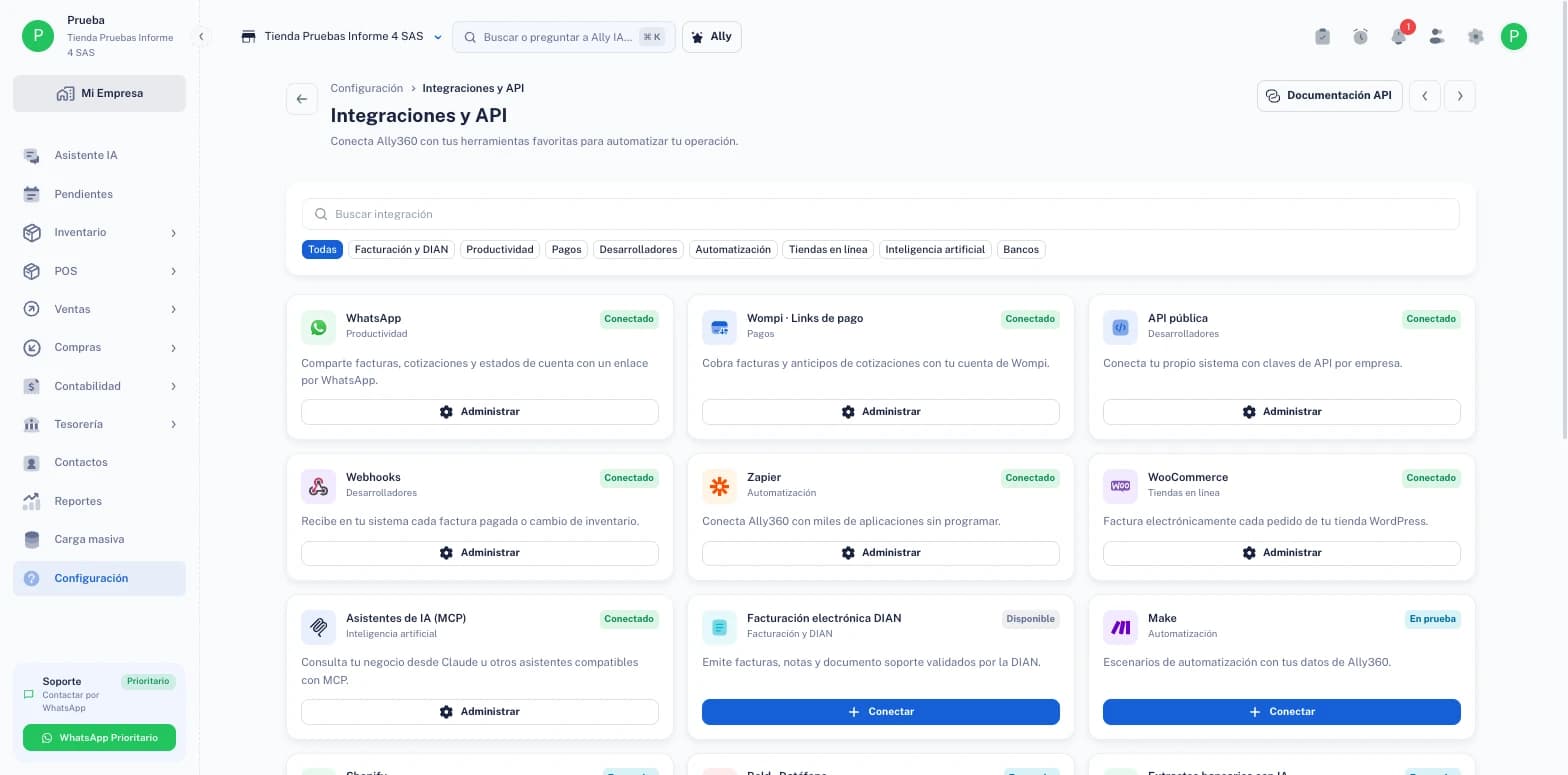
ConfiguraciónIntegraciones y APITokens de accesooConfiguraciónIntegraciones y APIAPI y Webhooks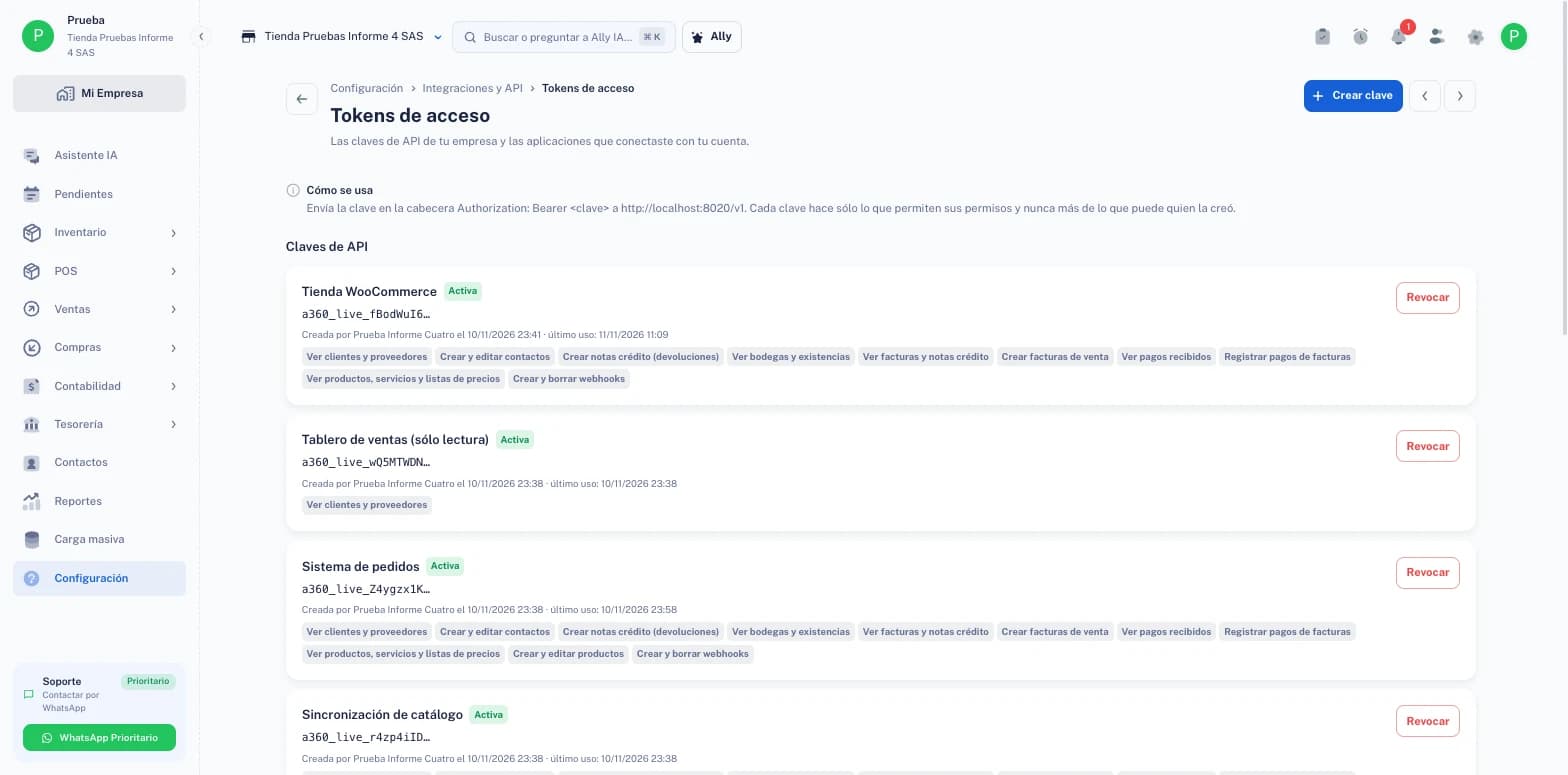
La API pública deja que tu propio sistema (o el de un proveedor) lea y escriba en tu empresa: contactos, productos, existencias, facturas, notas crédito y pagos. Cada sistema entra con una clave de API o, si es una aplicación como Zapier o un asistente de IA, como aplicación conectada. Las dos se controlan desde Tokens de acceso.
Revisa que tu plan incluya la API
Kickstart, Boost y Supreme incluyen la API. Lo que cambia es el límite de solicitudes por minuto de cada clave: 300 en Kickstart, 600 en Boost y 1.200 en Supreme. El bloque API y Webhooks del marketplace te dice si está incluida y con qué límite. Si una clave pasa el límite, la API responde que esperes y vuelvas a intentar.
Crea una clave con los permisos justos
En ConfiguraciónIntegraciones y APITokens de acceso pulsa Crear clave. Ponle un Nombre que diga para qué es («Tienda WooCommerce», «Tablero de ventas») y marca sólo los Permisos que ese sistema necesita: ver clientes y proveedores, crear facturas, registrar pagos, crear notas crédito, crear y borrar webhooks, etc. Un tablero que sólo lee no necesita permisos de escritura.
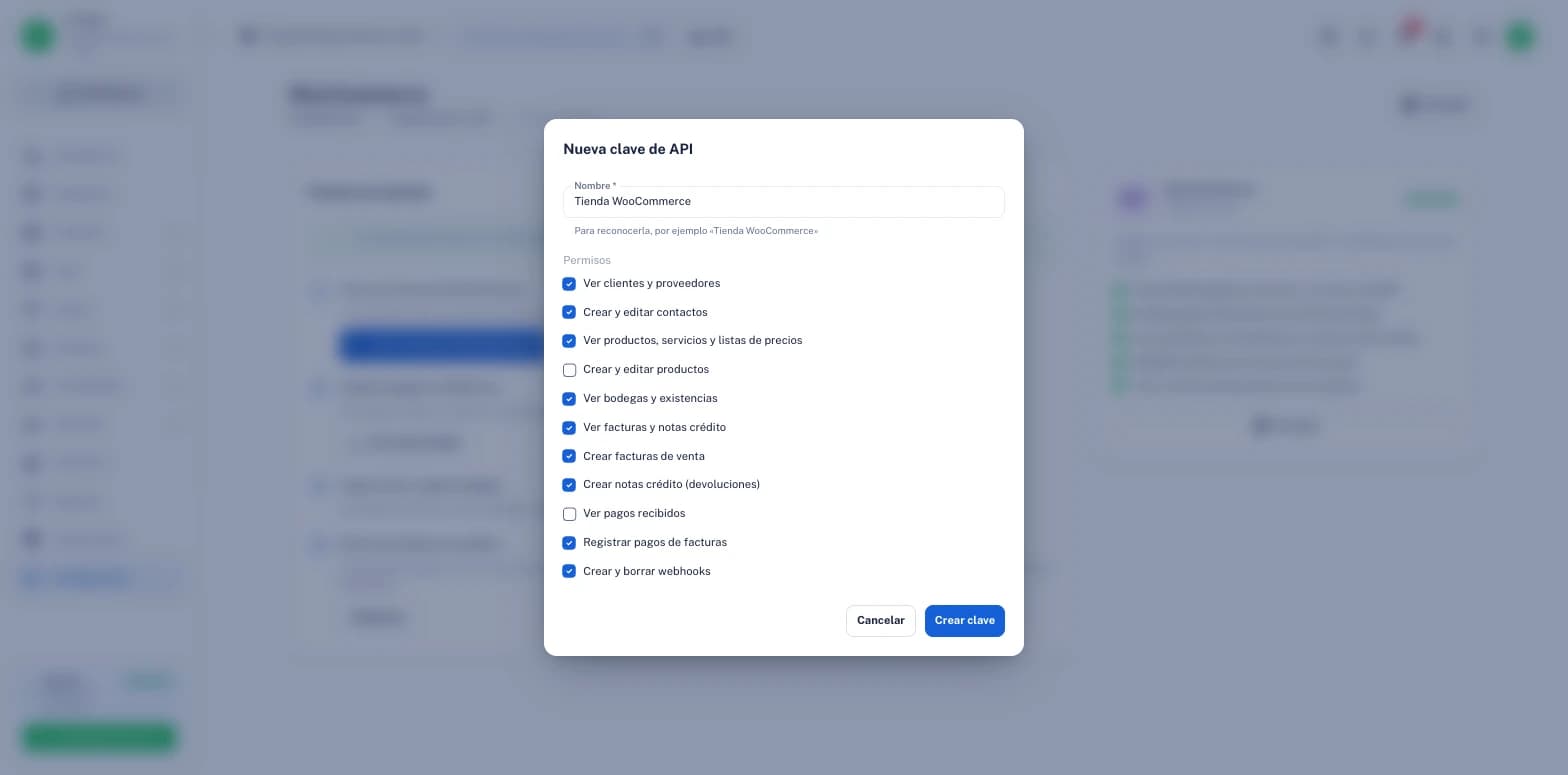
Marca sólo lo que el sistema va a usar. Copia la clave antes de cerrar
Al crearla, Ally360 te muestra la clave completa una sola vez. Pulsa Copiar clave y guárdala donde la vaya a usar tu sistema. Después sólo verás su comienzo (por ejemplo
a360_live_Z4yg…). Si la pierdes, no se puede recuperar: revócala y crea otra.Entiende el límite de cada clave
Una clave hace sólo lo que permiten sus permisos y nunca más de lo que puede quien la creó. Si a esa persona le quitan un permiso, la clave también lo pierde, y su tarjeta lo avisa: «Quien la creó ya no tiene estos permisos, así que la clave tampoco». Si quien la creó ya no está en la empresa, un administrador puede pulsar Tomar a mi cargo: desde ese momento responde por ella y la clave tiene como techo sus permisos.
Usa la clave desde tu sistema
El sistema envía la clave en la cabecera
Authorization: Bearerseguida de la clave, ahttps://api.ally360.co/v1. El recuadro Cómo se usa lo recuerda. Los detalles técnicos (recursos, paginación, errores) están en el botón Documentación API. Al crear facturas, pagos o productos, la API pide una clave de idempotencia: si tu sistema repite la misma petición, recibe el mismo documento y no se crea uno duplicado.Prueba en una empresa de pruebas
En ConfiguraciónIntegraciones y APIAPI y Webhooks, el recuadro Empresa de pruebas crea una empresa aparte para tu integración. Sus claves empiezan por
a360_test_, no necesita plan y nada de lo que hagas en ella llega a la DIAN. Cámbiate a ella desde el selector de empresa para crear sus claves.Revoca lo que ya no se use
El botón Revocar de cada clave la deja sin efecto en menos de un minuto. Lo que esté conectado con ella empezará a fallar, así que revoca cuando cambies de proveedor, cuando alguien que la conocía se vaya o cuando sospeches que se filtró.
Controla las aplicaciones conectadas
Más abajo, en la misma pantalla, está Aplicaciones conectadas: las apps que entraron por OAuth, como Zapier, Make o un asistente de IA. Al conectarlas, Ally360 te mostró una pantalla para elegir la empresa y ver qué permisos pedían; lo que tú no puedes hacer no se les concede y lo que hagan queda registrado a tu nombre. Cada tarjeta dice quién la conectó, cuándo, su último uso y sus permisos. Desconectar corta su acceso al instante y borra los webhooks que esa app había creado.
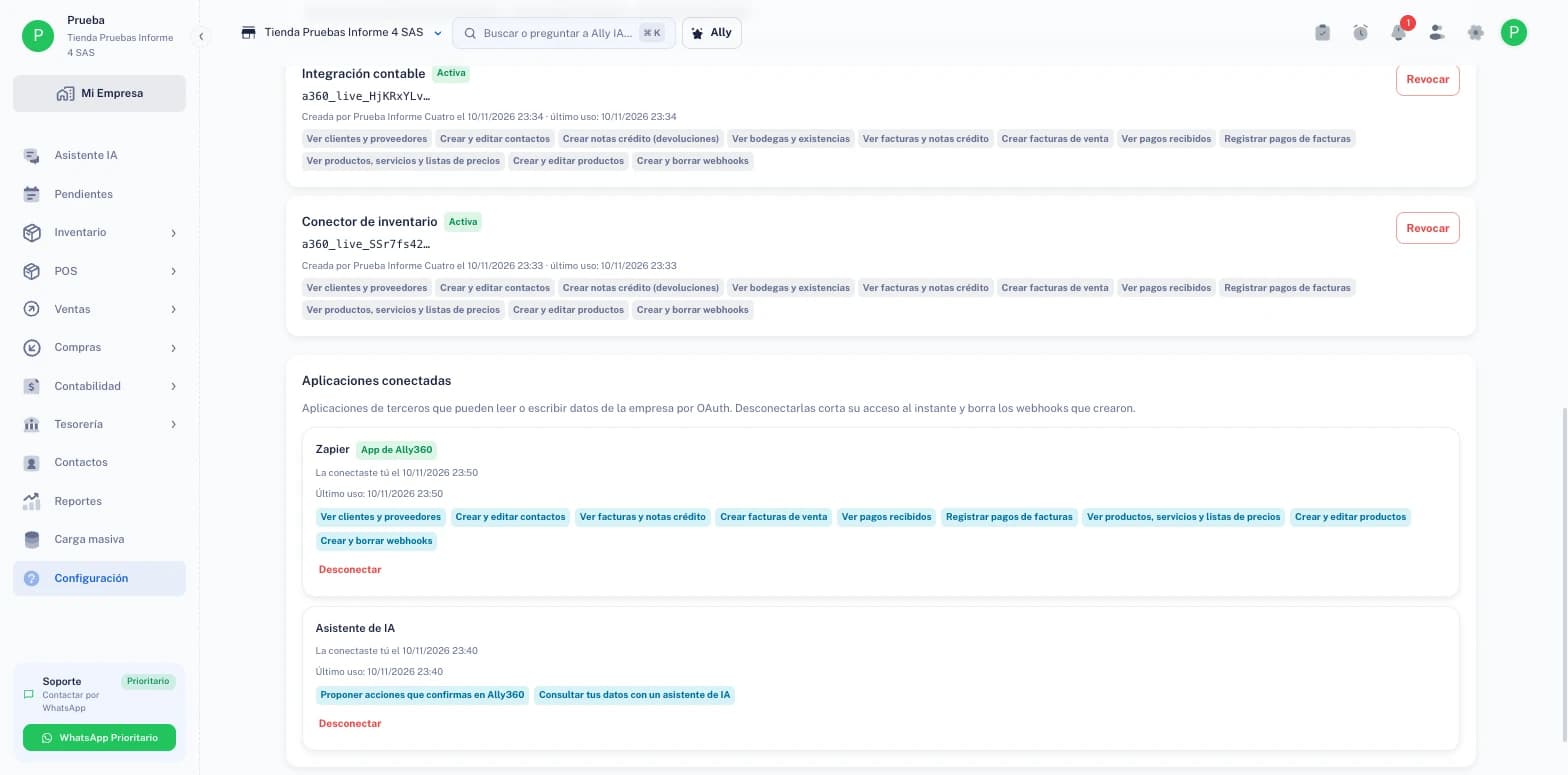
Las apps conectadas por OAuth se desconectan desde aquí.
Preguntas frecuentes
Perdí la clave, ¿la puedo ver otra vez?
No. La clave completa se muestra una sola vez. Revócala y crea otra con los mismos permisos.
¿Qué diferencia hay entre una clave y una aplicación conectada?
La clave la creas tú y la pegas en otro sistema; sirve para tu tienda o tu propio software. La aplicación conectada entra por OAuth: tú inicias sesión en Ally360, eliges la empresa y apruebas los permisos, sin copiar ninguna clave. Así se conectan Zapier, Make y los asistentes de IA.
¿Una clave puede hacer más que yo?
No. Una clave nunca puede más que la persona que la creó, y pierde un permiso en cuanto esa persona lo pierde.
¿Qué pasa si mi sistema pasa el límite de solicitudes?
La API le responde que espere y le dice cuándo reintentar. El límite es por clave y por minuto, y depende del plan.
¿Puedo probar sin tocar mis datos reales?
Sí, con la empresa de pruebas: sus claves empiezan por a360_test_ y
nada llega a la DIAN.
Desconecté una aplicación, ¿qué pierdo?
La app deja de tener acceso en ese momento y se borran los webhooks que había creado. Lo que ya creó en Ally360 (contactos, facturas) se queda.
En qué influye
Lo que un sistema hace con una clave es tan real como lo que haces en pantalla: una factura creada por la API y emitida va a la DIAN, y un pago registrado entra a tesorería. Por eso cada clave lleva sólo los permisos que necesita y conviene revocar las que ya no se usan.
¿Te resultó útil este artículo?