Capítulo 91
2 min
WhatsApp: comparte documentos con un enlace
ConfiguraciónIntegraciones y APIMarketplace de integracionesWhatsAppoVentasFacturas de ventaMásEnviar por WhatsApp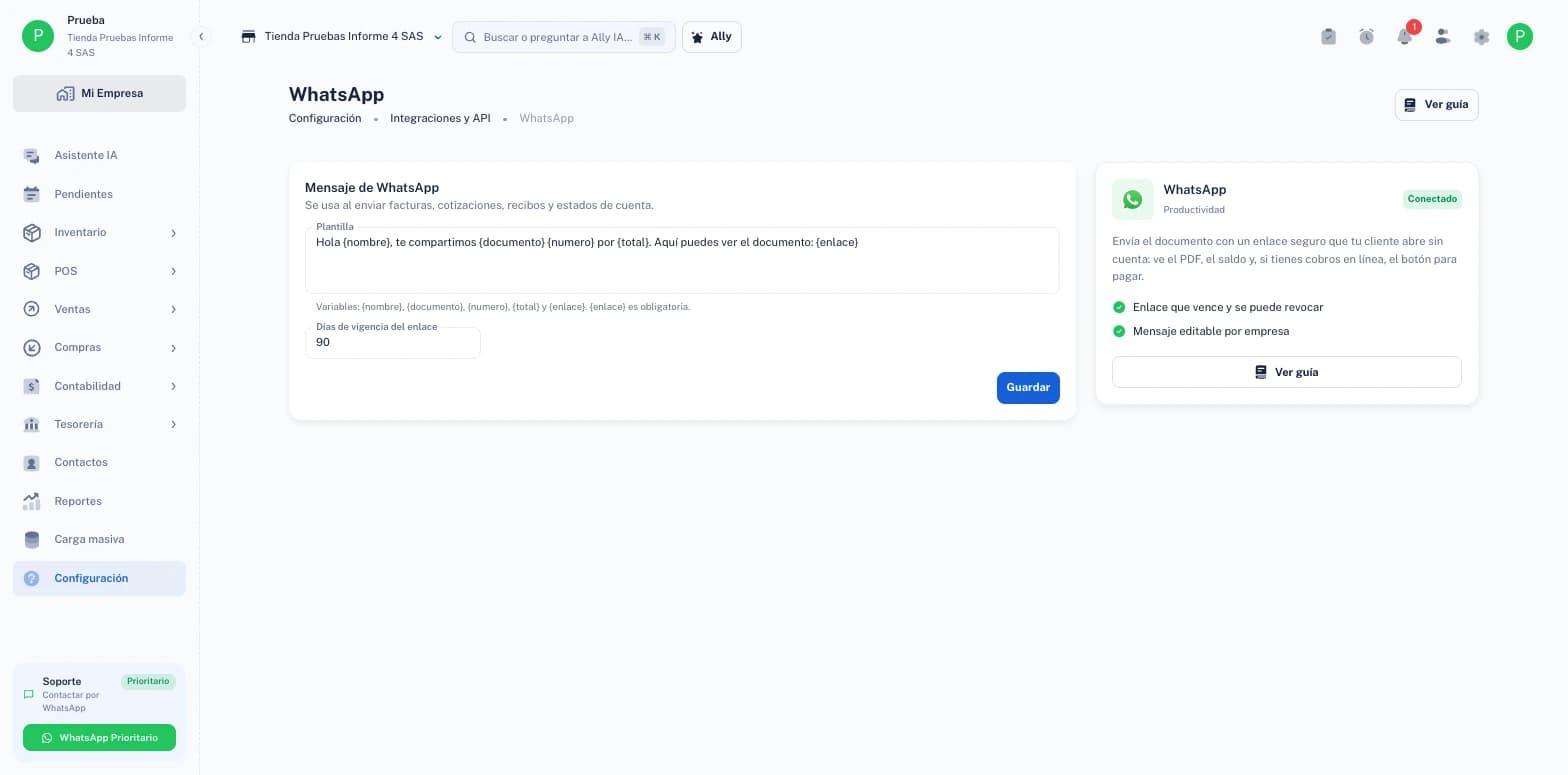
En vez de adjuntar un PDF, Ally360 manda por WhatsApp un enlace seguro al documento. Tu cliente lo abre sin crear cuenta: ve el total, el saldo, el PDF y, si tienes cobros en línea, el botón para pagar. Funciona con facturas, cotizaciones, recibos de caja y estados de cuenta.
Ajusta el mensaje y la vigencia
En ConfiguraciónIntegraciones y APIMarketplace de integraciones abre WhatsApp. En Mensaje de WhatsApp escribe la Plantilla que se usará al enviar. Puedes usar las variables
{nombre},{documento},{numero},{total}y{enlace}; la última es obligatoria, porque ahí va el enlace. En Días de vigencia del enlace decides cuánto dura cada enlace. Pulsa Guardar.Envía una factura por WhatsApp
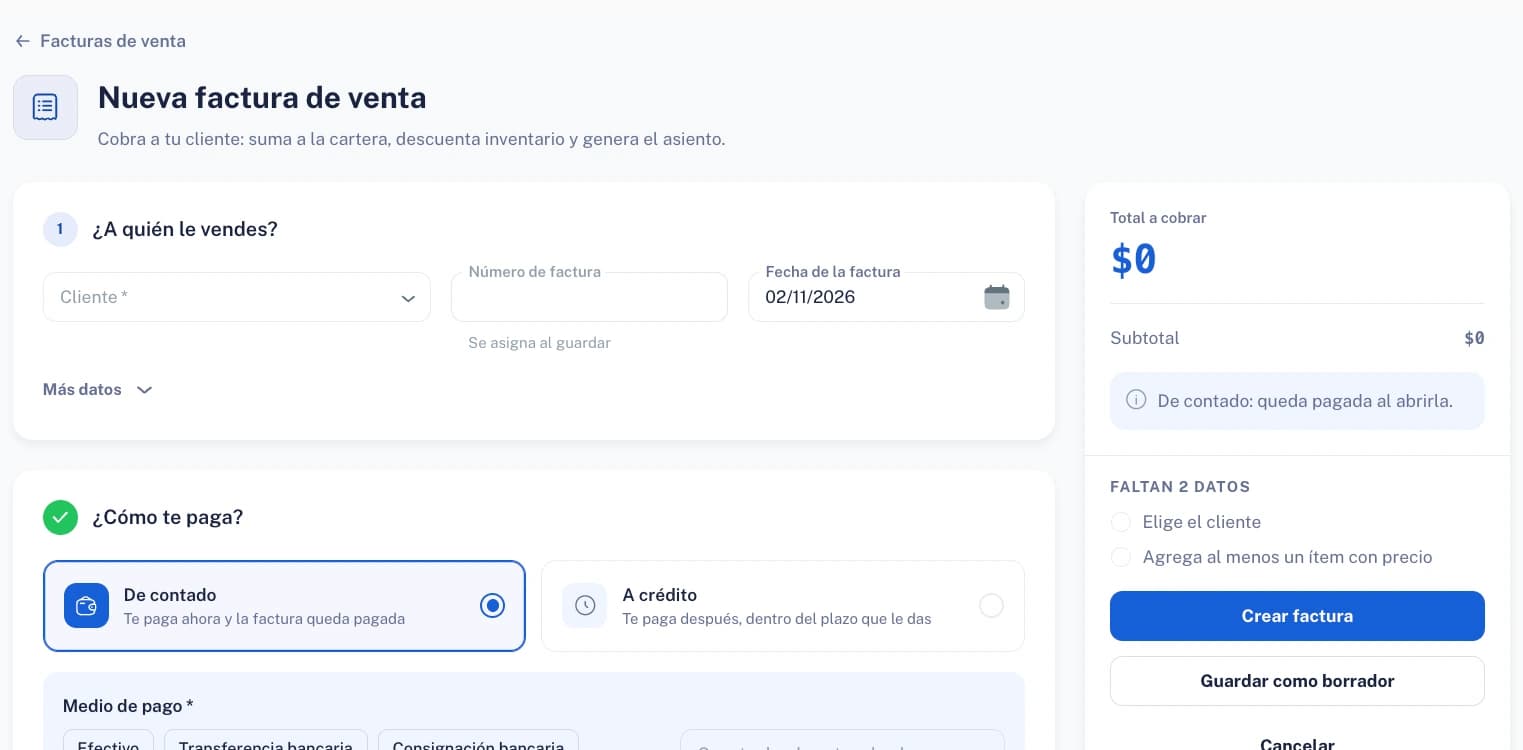
Abre la factura y, en Más, elige Enviar por WhatsApp. Lo mismo está en las cotizaciones, en el detalle de un pago recibido (el recibo de caja) y en el detalle de un contacto, con Enviar estado de cuenta.
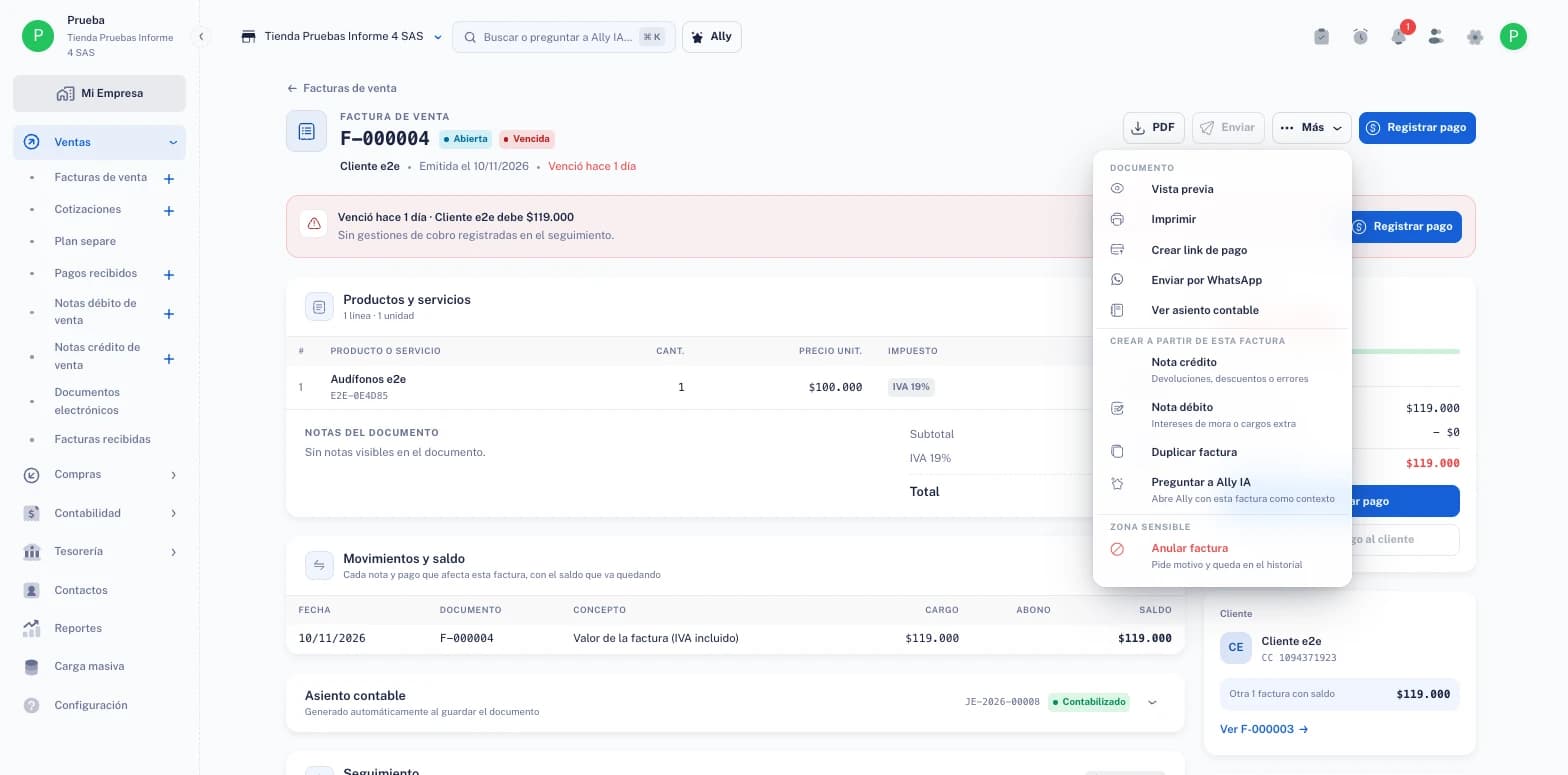
Enviar por WhatsApp, en el menú Más de la factura. Revisa el mensaje y ábrelo en WhatsApp
La ventana tiene el Número de WhatsApp (si lo dejas vacío, WhatsApp te deja elegir el chat) y el Mensaje ya armado con la plantilla, que puedes editar.
{enlace}se reemplaza por el enlace del documento al enviarlo. Pulsa Abrir WhatsApp para mandarlo, o Copiar enlace si prefieres pegarlo en otro lado.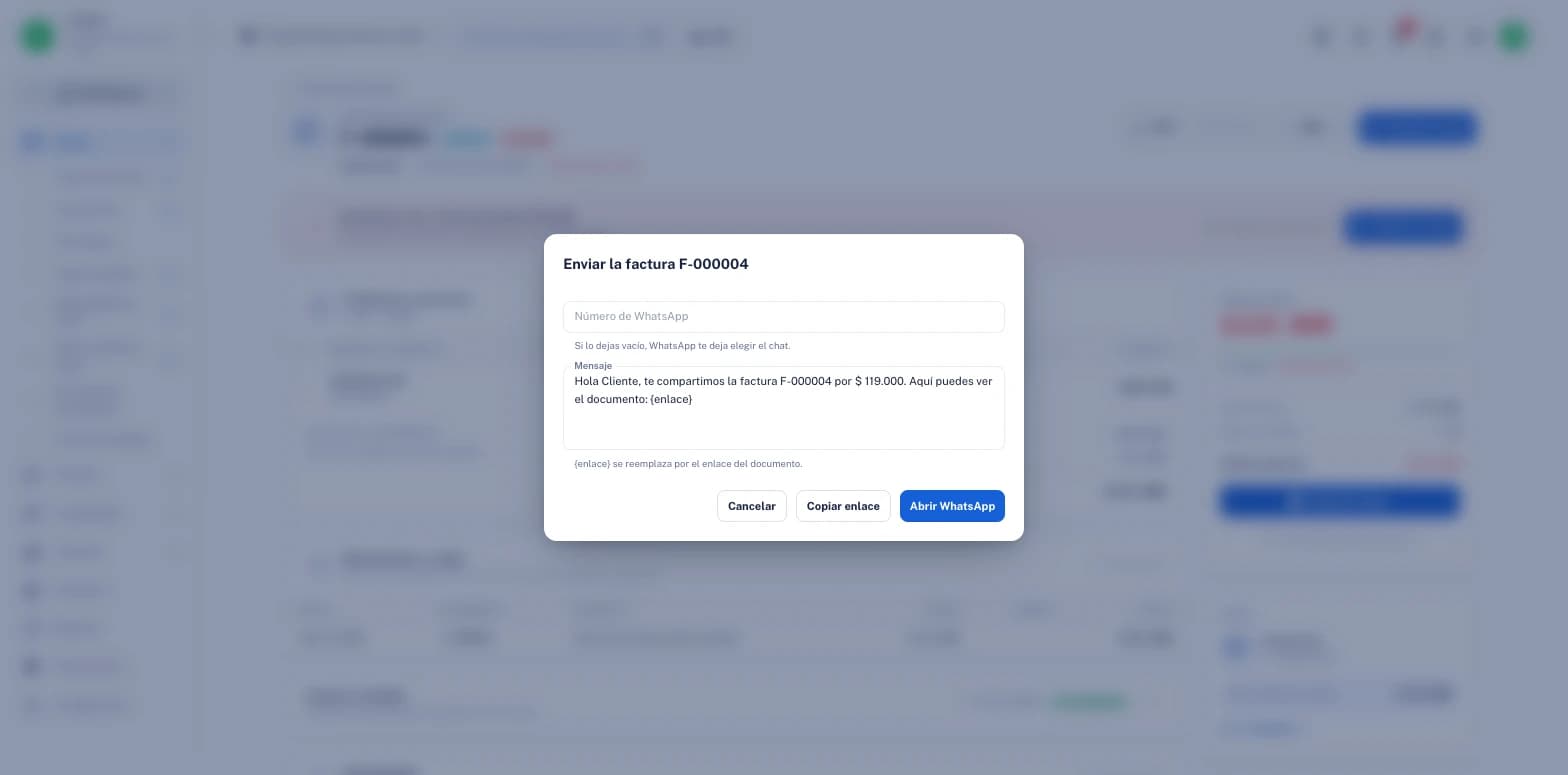
El mensaje sale de la plantilla; puedes editarlo antes de enviar. Lo que ve tu cliente
El enlace abre una página con el nombre de tu empresa, el documento y su estado (por ejemplo Pendiente de pago), el cliente, las fechas, el total y el saldo pendiente. Tiene Ver PDF y, en facturas electrónicas, Descargar XML. Si tienes Wompi conectado, aparece Pagar en línea. Al pie, tu contacto para dudas.
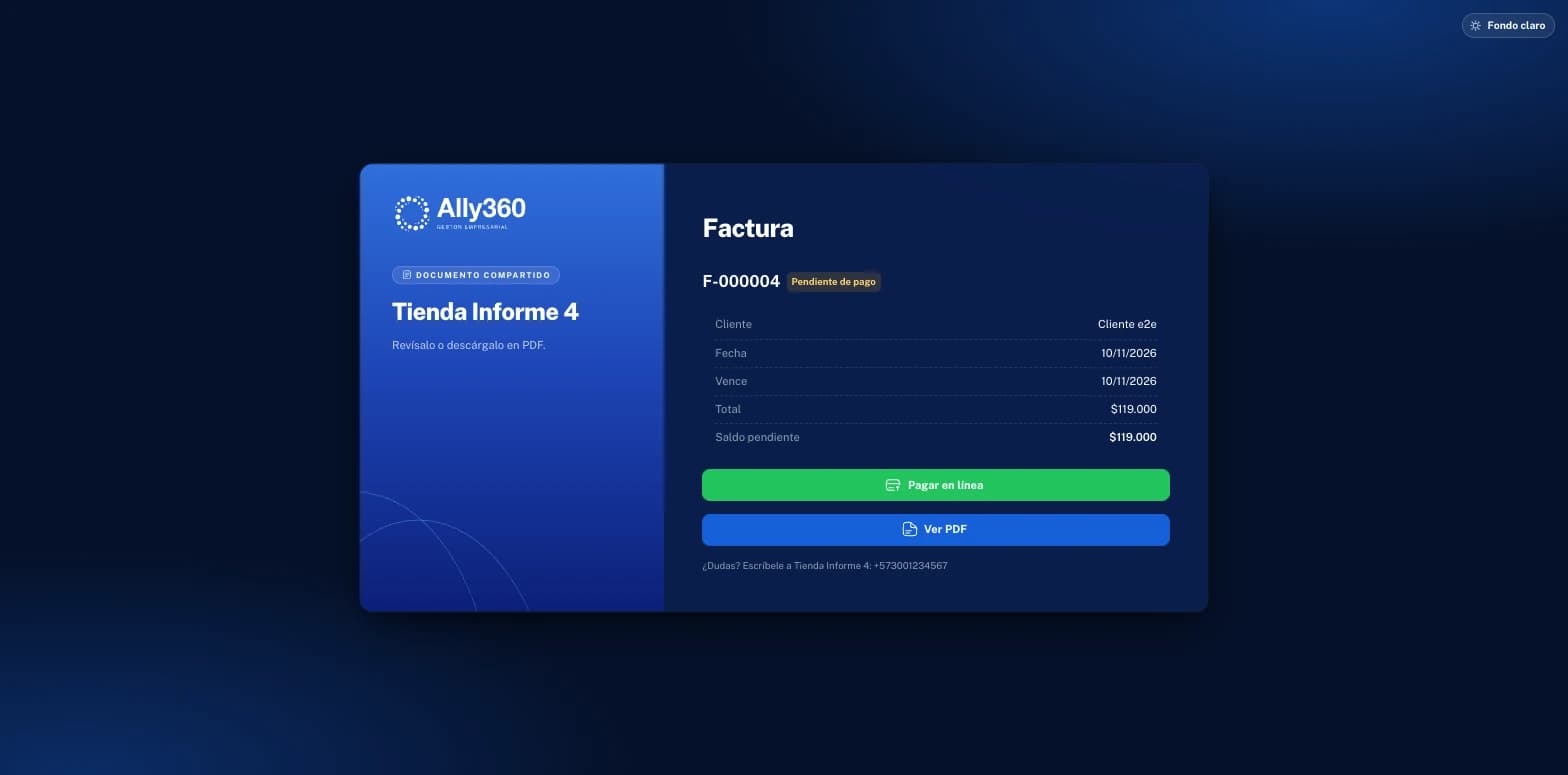
Tu cliente no necesita cuenta para ver el documento. Revisa o revoca los enlaces activos
Al volver a abrir Enviar por WhatsApp en el mismo documento, la ventana lista los Enlaces activos: cuándo se crearon, si el cliente ya lo vio o sigue sin abrir, y cuándo vencen. Revocar apaga un enlace al instante; quien lo abra verá que ya no está activo.
Recuerda varias facturas de una vez
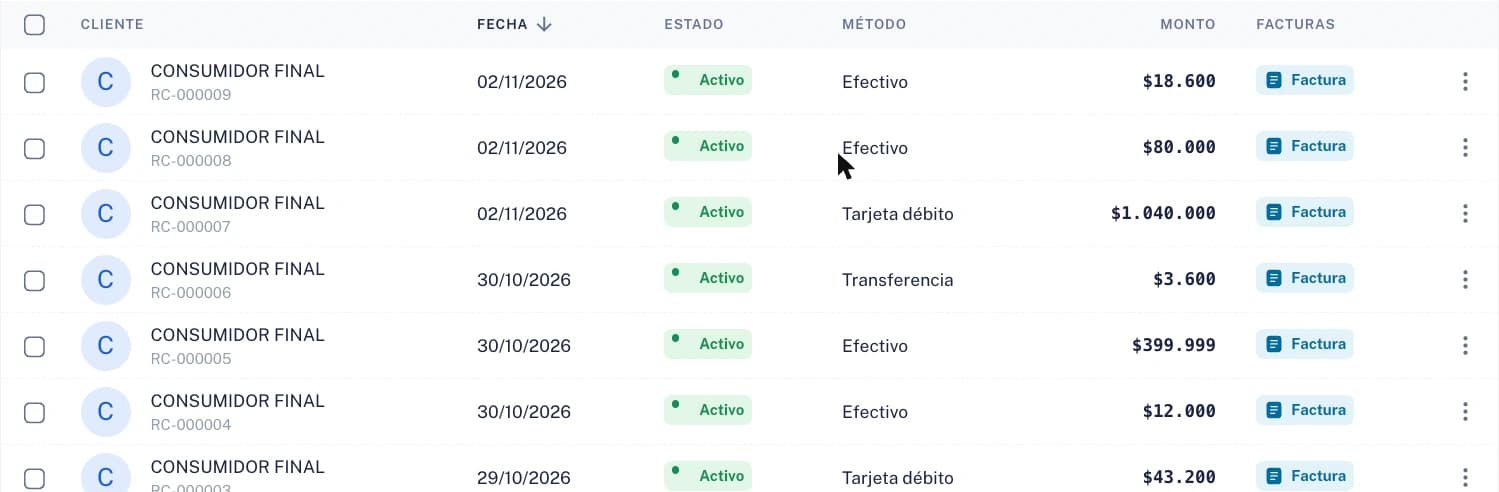
En la lista de facturas de venta, selecciona las que quieres cobrar y usa Recordar por WhatsApp. Ally360 te lleva una por una («1 de 5»): revisas el mensaje, abres WhatsApp y pasas a la siguiente, o pulsas Omitir.
Preguntas frecuentes
¿Ally360 envía el mensaje por mí?
No. Ally360 arma el mensaje y abre WhatsApp en tu equipo o teléfono; el mensaje sale desde tu propio WhatsApp cuando tú lo envías.
¿Cuánto dura un enlace?
Los días que pongas en Días de vigencia del enlace. Al vencer, quien lo abra verá que ya no está activo y tendrás que enviar uno nuevo.
Mandé el enlace a la persona equivocada
Abre otra vez Enviar por WhatsApp en ese documento y pulsa Revocar en el enlace. Deja de funcionar al instante.
¿Mi cliente puede pagar desde el enlace?
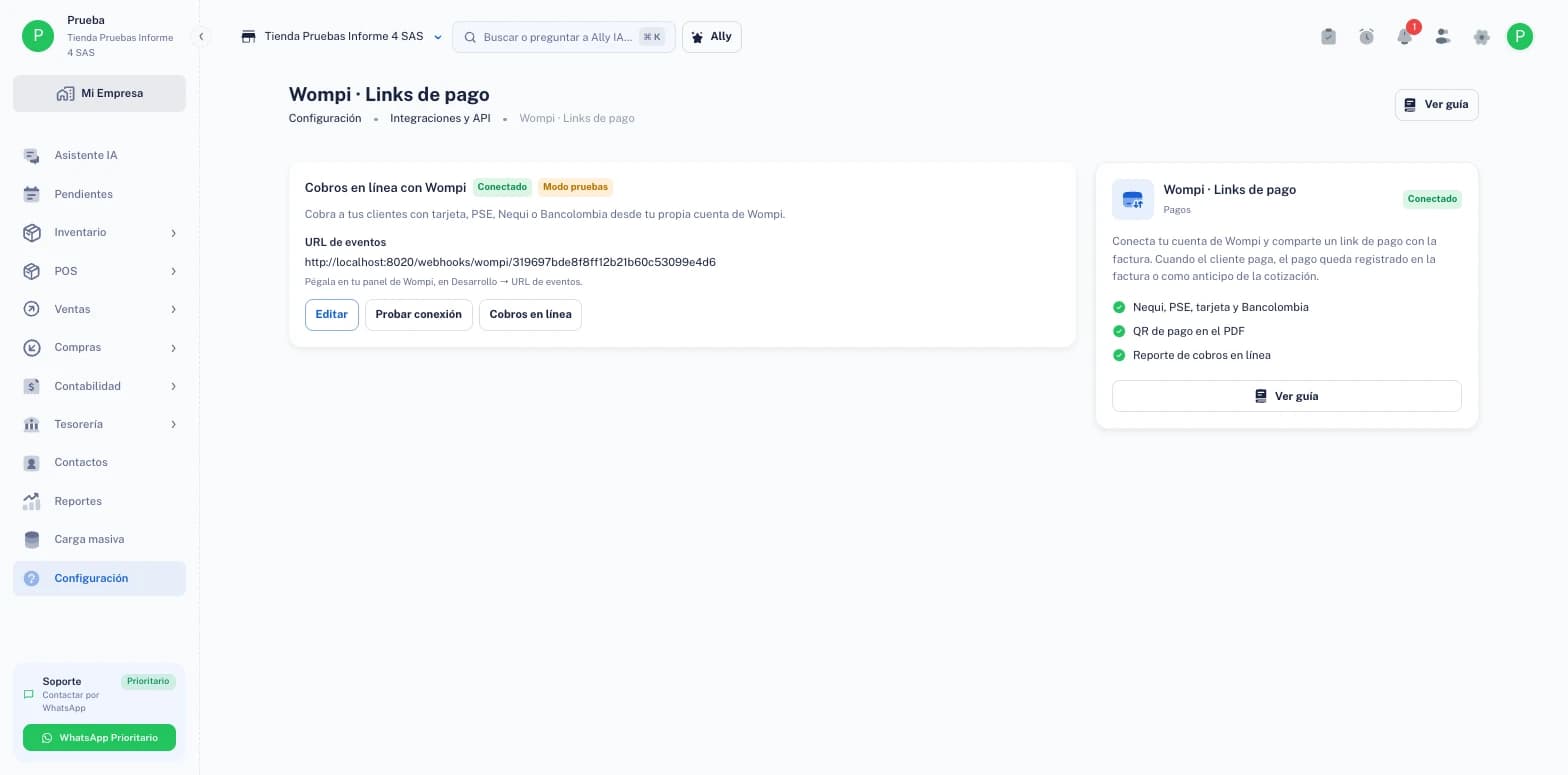
Sí, si tienes conectado Wompi: la página muestra Pagar en línea y el pago queda registrado en la factura.
¿Sé si mi cliente abrió el documento?
Sí. En Enlaces activos cada enlace dice si ya fue visto o sigue sin abrir.
En qué influye
Enviar el enlace no cambia el documento ni su saldo: sólo lo comparte. Lo que sí cambia el saldo es el pago, el que registras tú o el que entra por Pagar en línea con Wompi.
¿Te resultó útil este artículo?