Capítulo 86
4 min
WooCommerce: factura cada pedido de tu tienda
ConfiguraciónIntegraciones y APIMarketplace de integracionesWooCommerceoWordPressAlly360Resumen · Pedidos · Inventario · Ajustes · Ayuda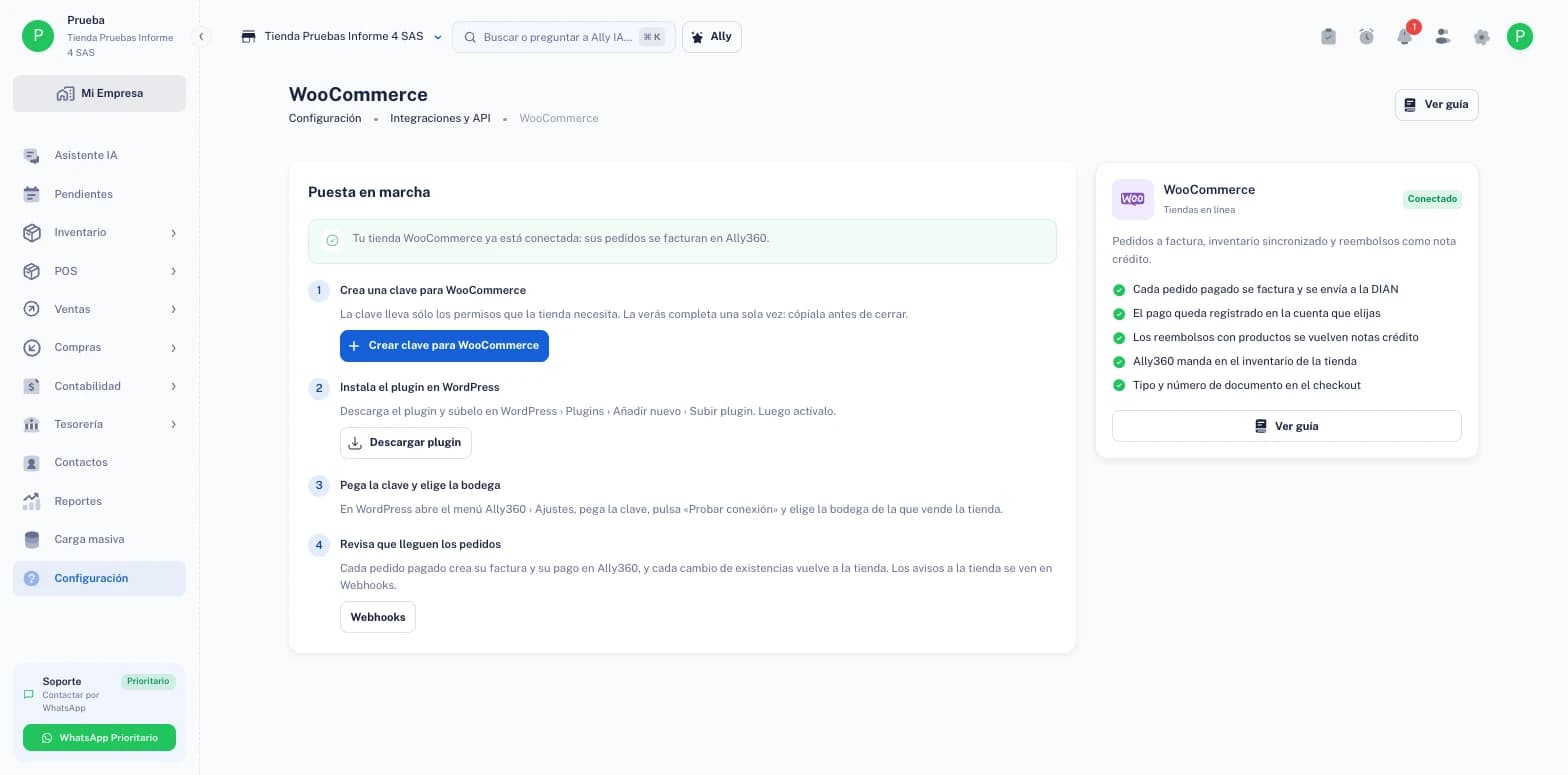
Si vendes en una tienda WordPress con WooCommerce, el plugin Ally360 para WooCommerce factura cada pedido en Ally360 sin que tengas que digitarlo: la factura sale a la DIAN, el pago entra a la cuenta que elijas y, si quieres, las existencias de la tienda las pone Ally360.
Revisa los SKU de tus productos
Ally360 reconoce los productos de la tienda por el SKU: cada producto debe tener el mismo SKU en WooCommerce y en Ally360. Si cobras envíos, crea en Ally360 un servicio para el envío y anota su SKU; lo usarás en los ajustes del plugin.
Crea la clave para WooCommerce
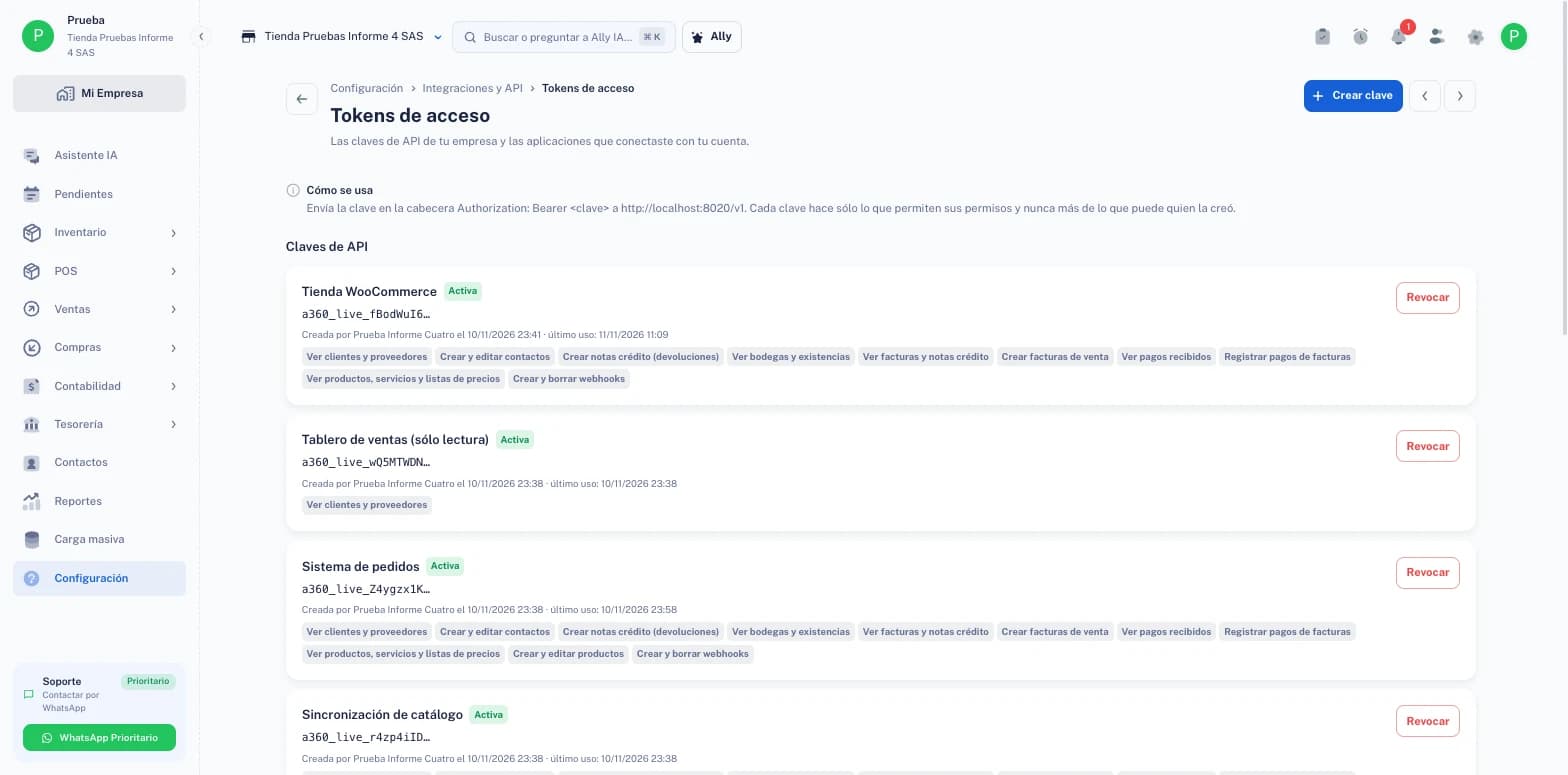
En ConfiguraciónIntegraciones y APIMarketplace de integraciones abre WooCommerce y, en la Puesta en marcha, pulsa Crear clave para WooCommerce. La clave ya lleva marcados los permisos que la tienda necesita. Pulsa Crear clave y cópiala: la verás completa una sola vez.
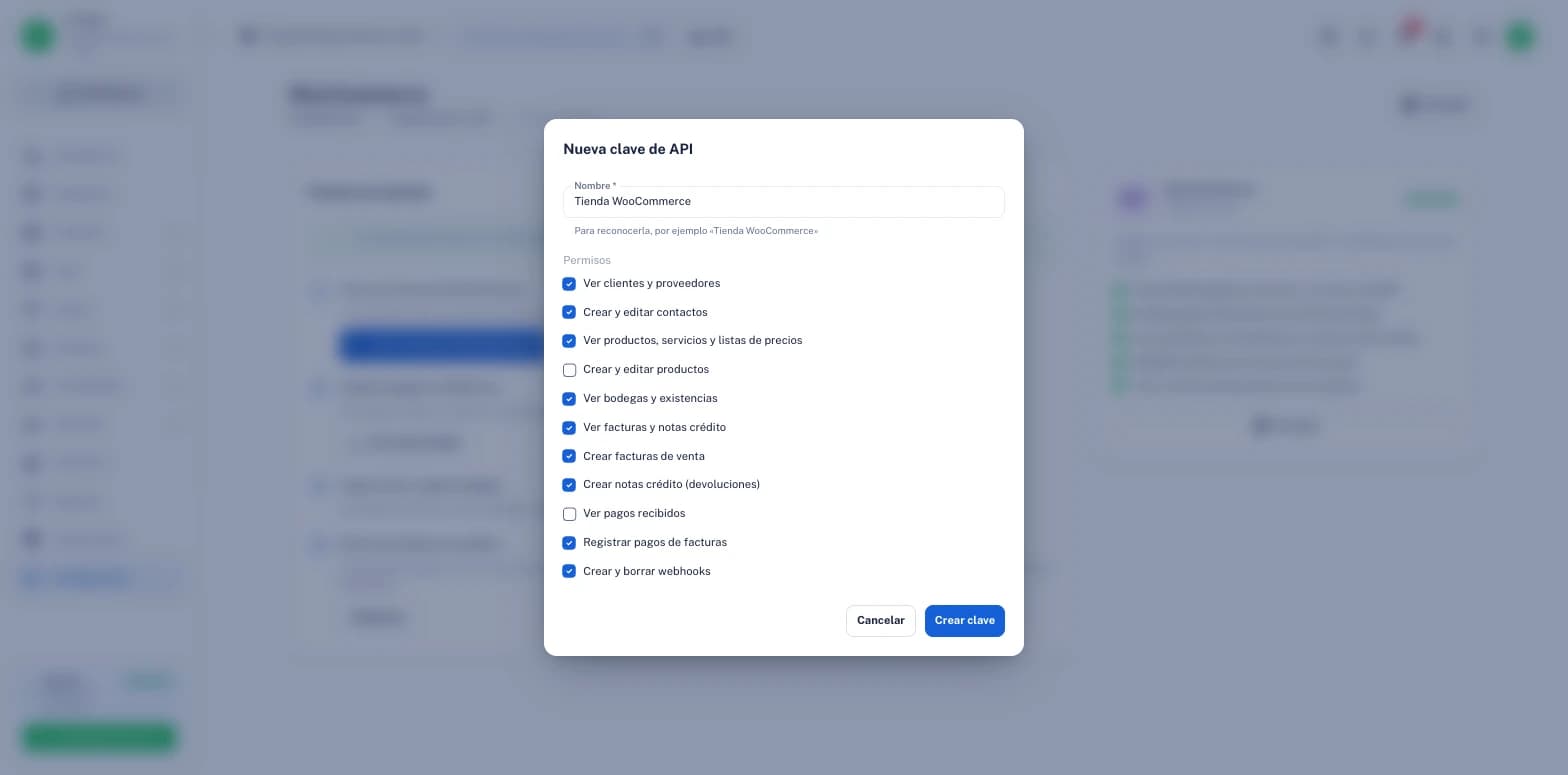
La clave para la tienda trae sus permisos ya marcados. Instala el plugin en WordPress
Pulsa Descargar plugin (o descárgalo de
https://ally360.co/descargas/ally360-woocommerce.zip). En WordPress ve a Plugins › Añadir nuevo › Subir plugin, sube el archivo y actívalo. Necesita WooCommerce instalado. Aparece el menú Ally360, con Resumen, Pedidos, Inventario, Ajustes y Ayuda.Pega la clave y elige cómo facturar
En WordPress abre Ally360 › Ajustes. En Conexión, pega la Clave de API y guarda. En Facturación eliges cuándo se factura (Procesando (pagado) o Completado (enviado)), si la factura queda Emitida (y enviada a la DIAN) o En borrador para revisarla en Ally360, el SKU del envío y si el Documento en el checkout es obligatorio. En Pagos y reembolsos eliges si se registra el pago y la Cuenta donde entra el dinero (la lista se llena al guardar la clave), y si los reembolsos crean nota crédito. En Existencias, si Ally360 manda en el inventario y la Bodega que vende en línea.
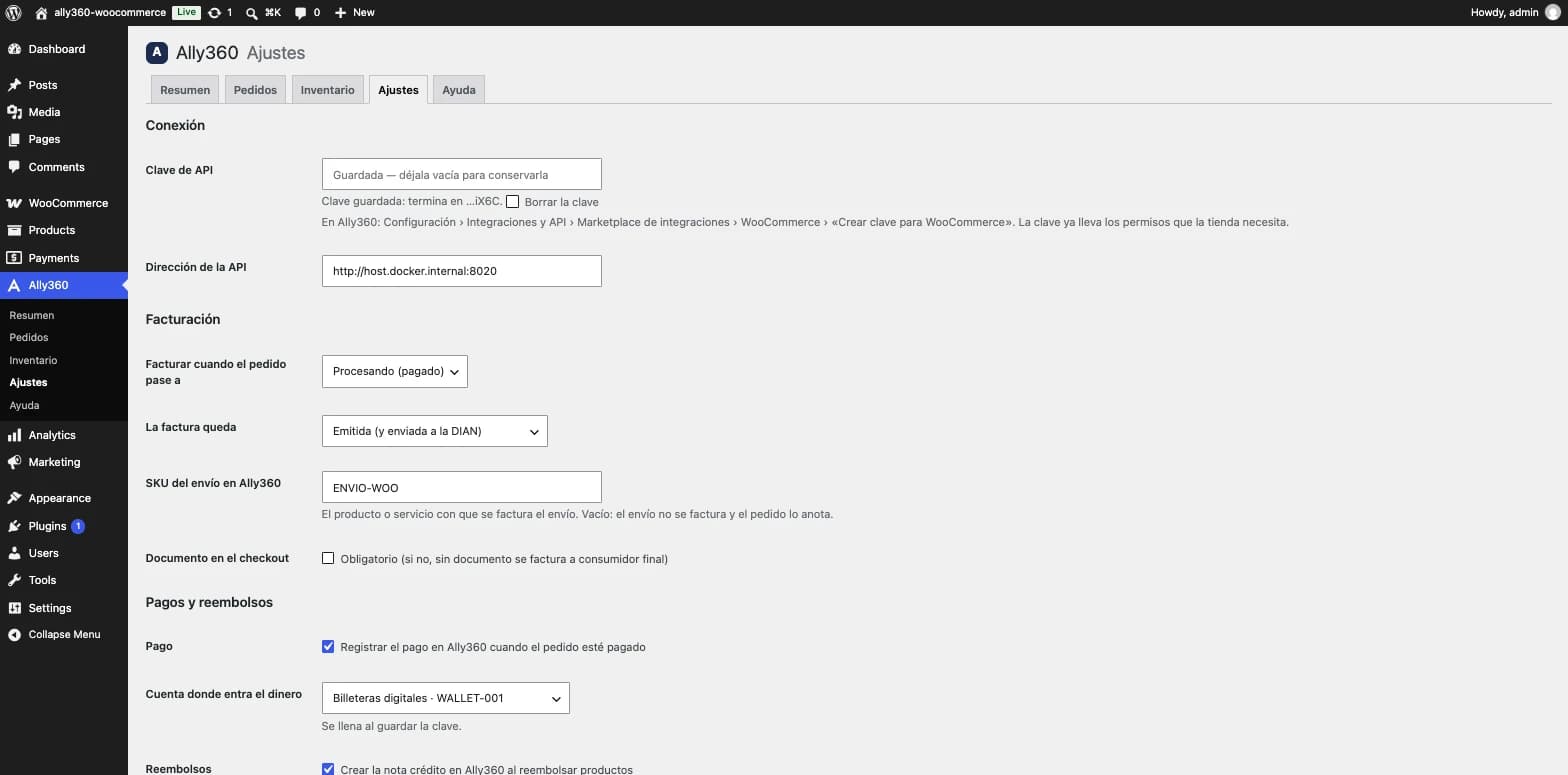
Los ajustes del plugin, dentro de WordPress. Prueba la conexión
En Ally360 › Resumen pulsa Probar conexión. El bloque Conexión dice Conectado con la empresa, la clave y el plan; si a la clave le falta algún permiso para lo que activaste, también lo avisa. Al lado ves los Pedidos de hoy (facturados, con error y pendientes) y el último evento de Existencias.
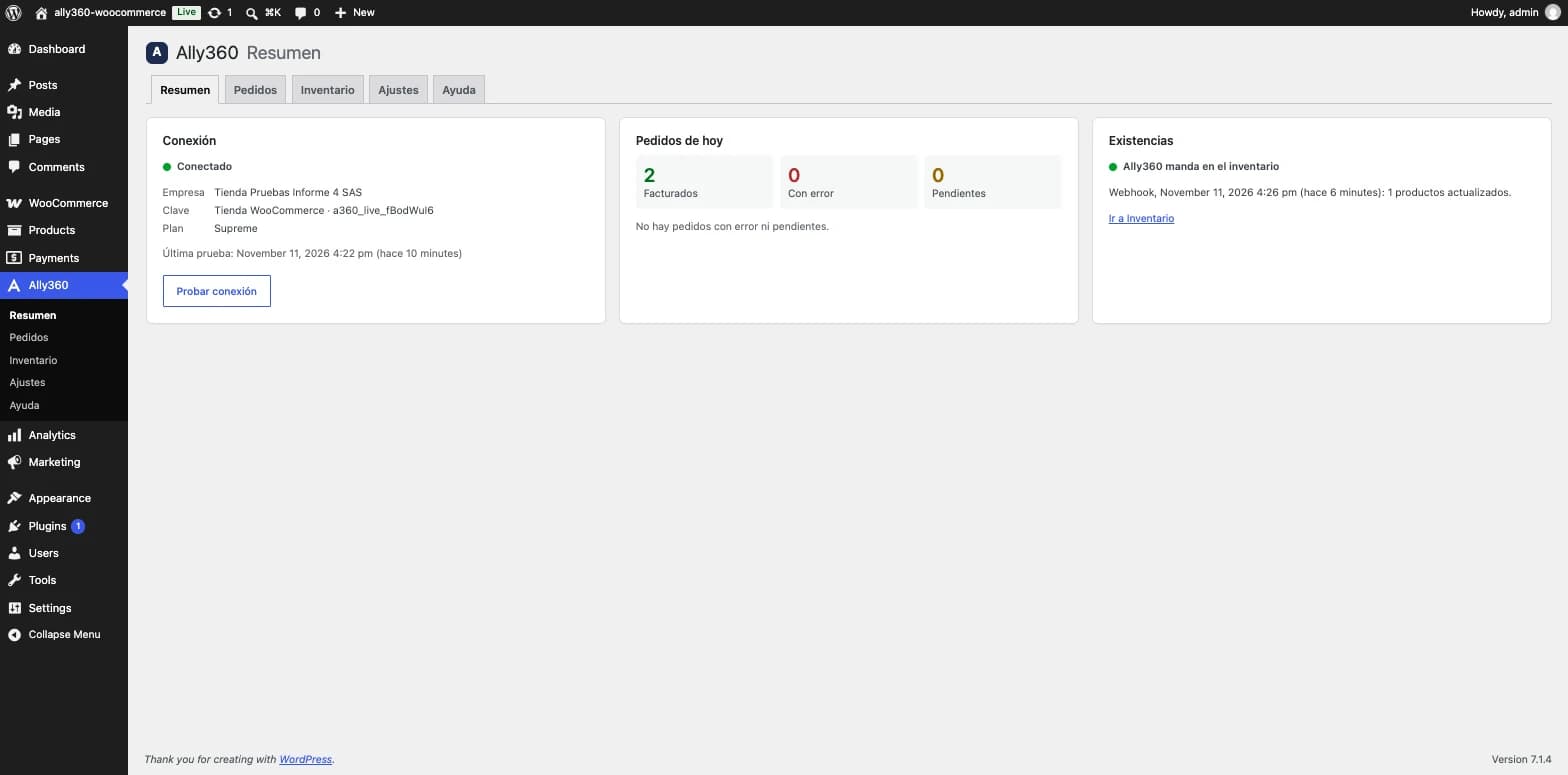
El Resumen: conexión, pedidos de hoy y existencias. Revisa que lleguen los pedidos
Cada pedido que llega al estado elegido crea su factura en Ally360 y, si ya está pagado, su pago. En WooCommerce › Pedidos aparece la columna Ally360 con el número de la factura, y dentro de cada pedido una caja Ally360 con la factura, el pago, la nota crédito y el documento del comprador. El cliente se busca por su documento o correo y, si no existe, se crea; sin documento se factura a consumidor final.
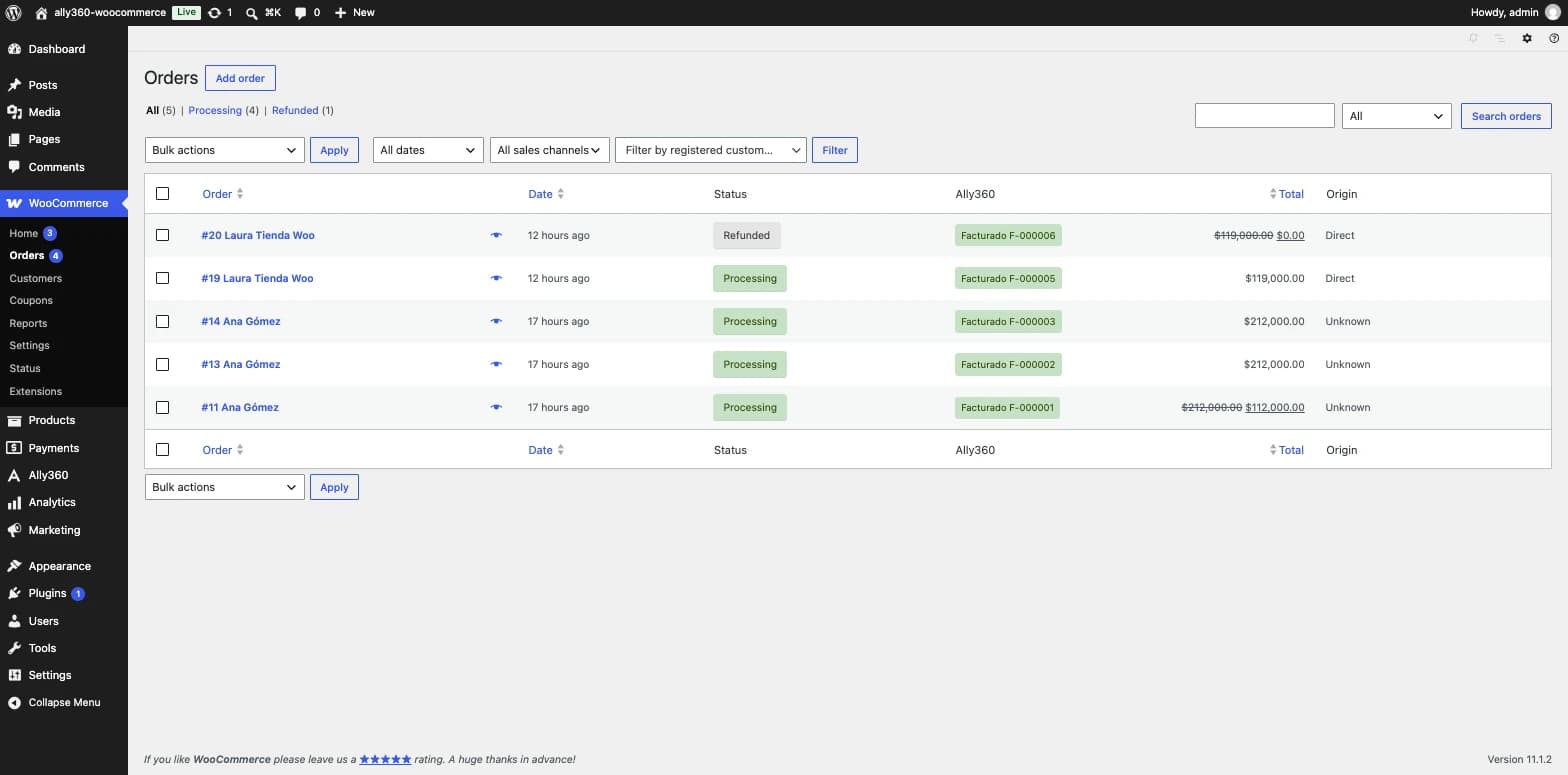
La columna Ally360 dice qué factura tiene cada pedido. 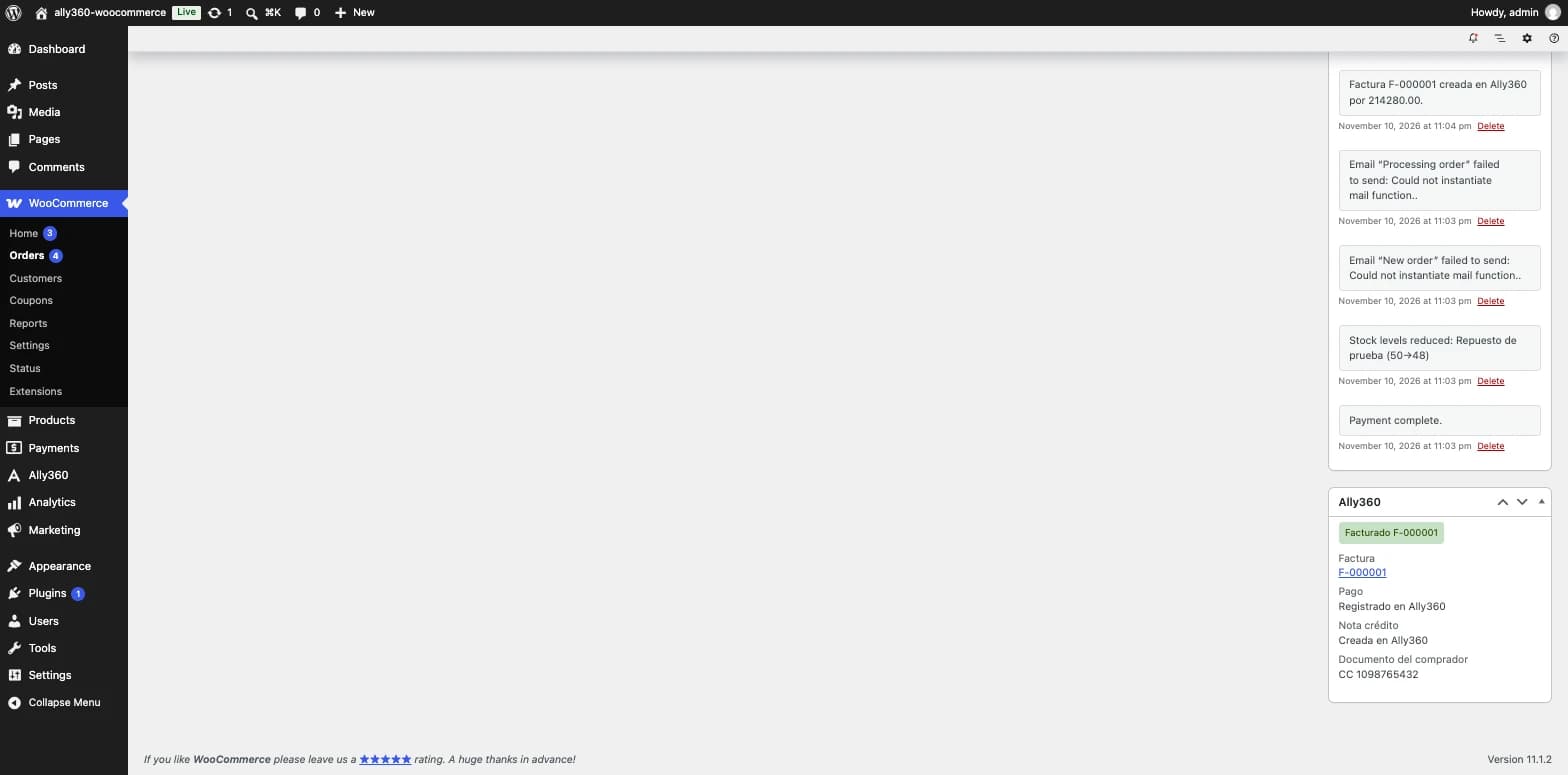
Dentro del pedido, la caja Ally360 resume lo que se hizo en Ally360. Corrige los pedidos con error
Ally360 › Pedidos lista los pedidos que no se pudieron facturar o que esperan su factura, con las vistas Todos, Con error y Pendientes. El motivo más común es un SKU que no existe en Ally360: corrígelo y usa Reintentar, uno a uno o en bloque. Los cortes de red se reintentan solos. Desde la lista de pedidos de WooCommerce también tienes la acción en bloque Facturar o reintentar en Ally360.
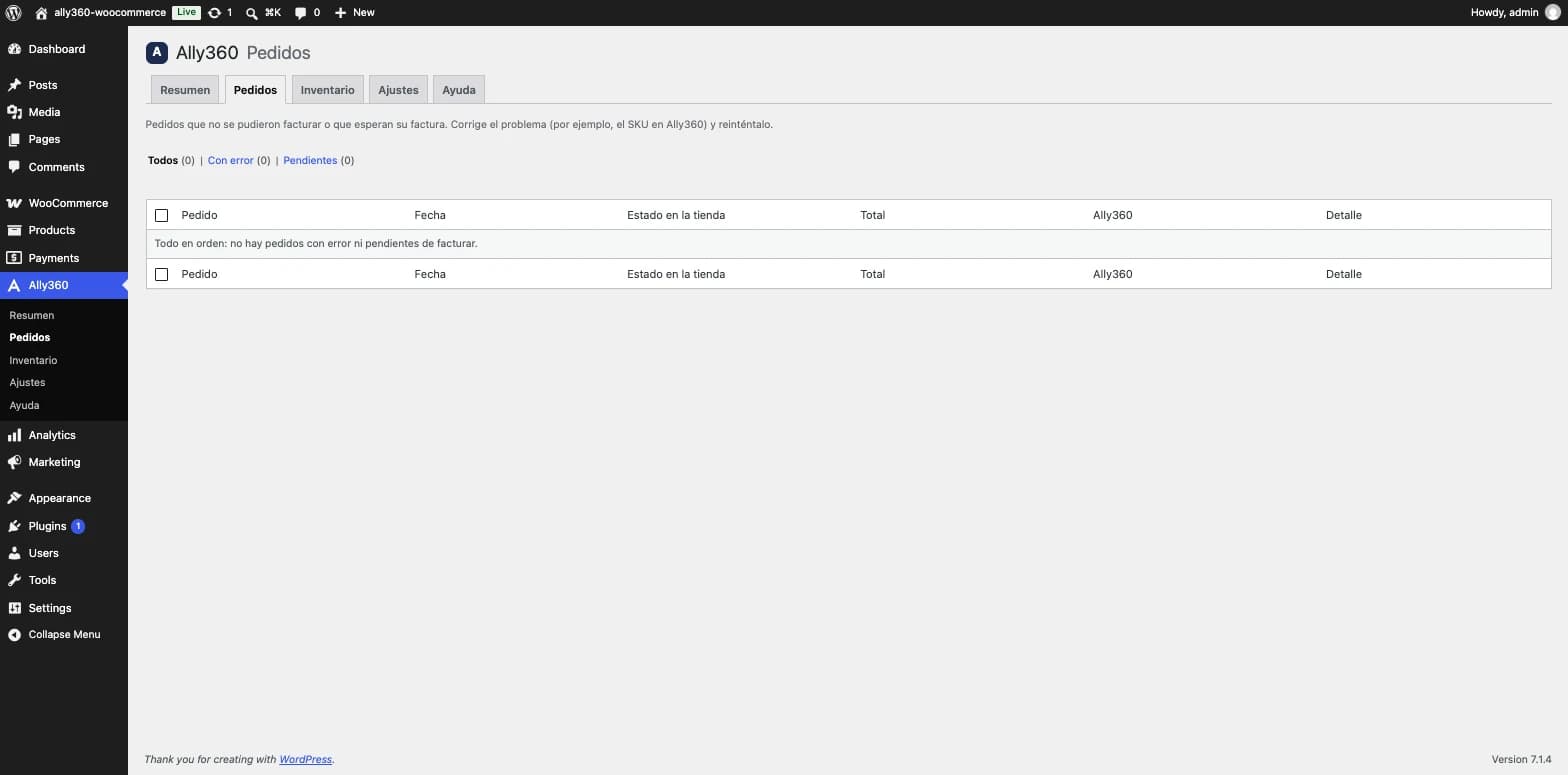
Si todo va bien, esta lista está vacía. Deja que Ally360 mande en el inventario
Con la opción Ally360 manda activa, cada cambio de existencias en la bodega elegida llega a la tienda por un webhook firmado y la tienda pone esa cantidad. La tienda no manda su stock a Ally360. En Ally360 › Inventario ves el último evento, el registro de los últimos 50 y el botón Resincronizar existencias, que trae todo el stock de la bodega y enlaza los productos por SKU: úsalo al empezar o si algo quedó desfasado.
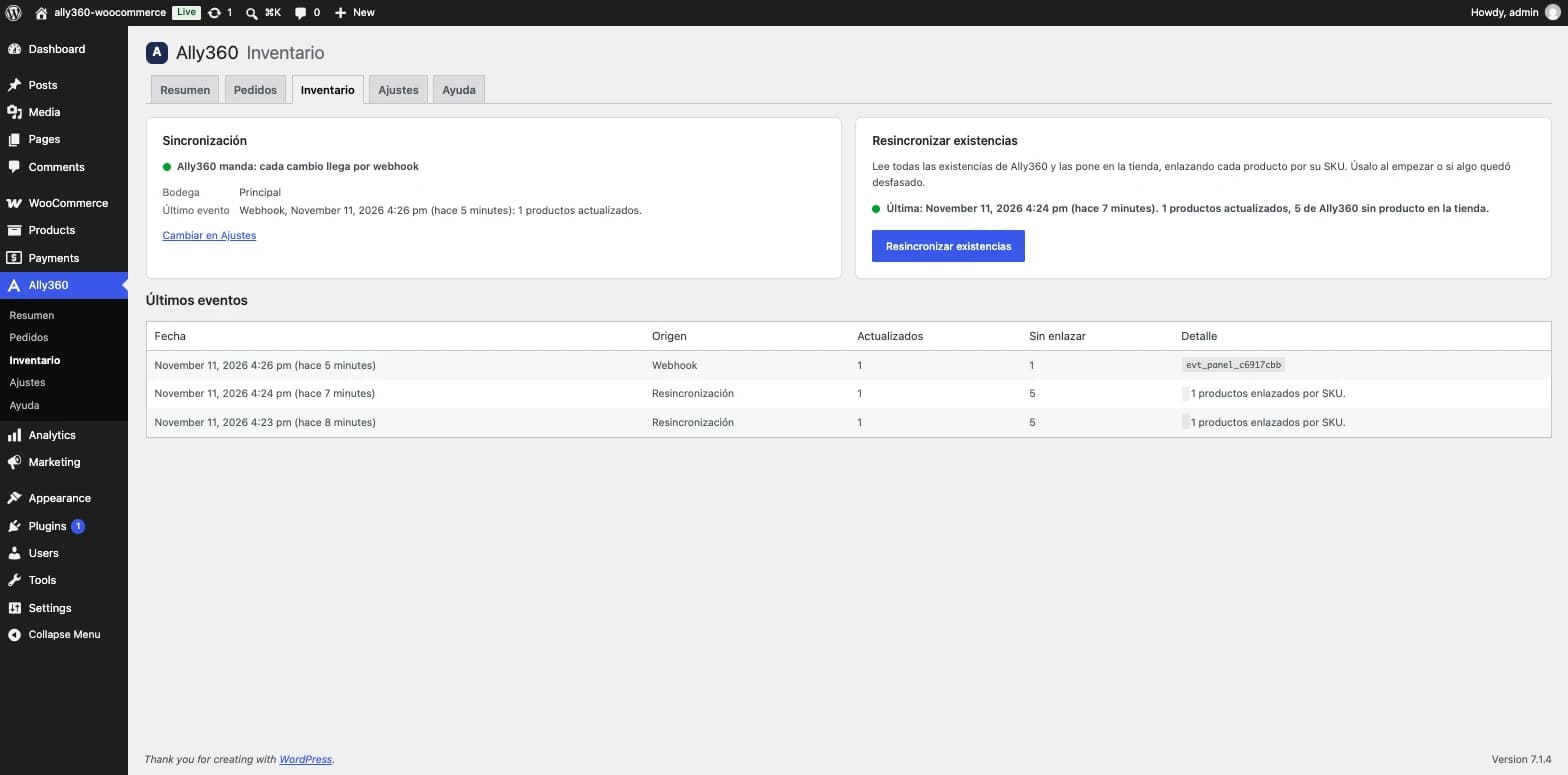
El inventario de la tienda lo pone Ally360.
Preguntas frecuentes
Mi tienda no tiene impuestos configurados, ¿se cobra el IVA dos veces?
No. Si WooCommerce no maneja impuestos, el plugin manda el precio que pagó el cliente como precio con IVA incluido, y Ally360 saca la base con los impuestos de cada producto. Un pedido de $119.000 se factura por $119.000.
¿Qué pasa cuando reembolso un pedido?
Los productos reembolsados se vuelven una nota crédito sobre su línea de la factura, con sus impuestos, y regresan al inventario si lo tienes activado. Un reembolso sólo de dinero, sin productos, queda anotado para que lo hagas a mano en Ally360.
¿Puede salir una factura repetida?
No. Cada pedido lleva una marca única: procesarlo dos veces o reintentarlo devuelve la misma factura.
¿Cómo se factura el envío?
Con el servicio cuyo SKU pongas en SKU del envío en Ally360. Si lo dejas vacío, el envío no se factura y el pedido lo anota; si tu tienda cobra envíos, WordPress te lo recuerda.
¿La tienda manda su stock a Ally360?
No. Con Ally360 manda, Ally360 avisa cada cambio y la tienda pone esa cantidad. Así nunca hay dos sistemas pisándose.
¿Qué pedidos cuentan como pendientes?
Los que ya están en el estado que factura, no tienen factura ni error y se crearon después de instalar el plugin.
¿Qué borra el plugin si lo elimino?
Sus ajustes, la suscripción de existencias y el enlace de cada producto. Conserva en cada pedido el número de su factura, pago y nota crédito, porque son el rastro de documentos fiscales ya emitidos.
En qué influye
Cada pedido facturado es una factura de venta real: con Emitida va a la DIAN, descuenta inventario de la bodega elegida y, con el pago, entra a la cuenta de tesorería que escogiste. Si prefieres revisar antes de emitir, deja las facturas En borrador y emítelas desde Ventas › Facturas de venta.
¿Te resultó útil este artículo?