Capítulo 73
3 min
Recorrido guiado y cómo repetirlo
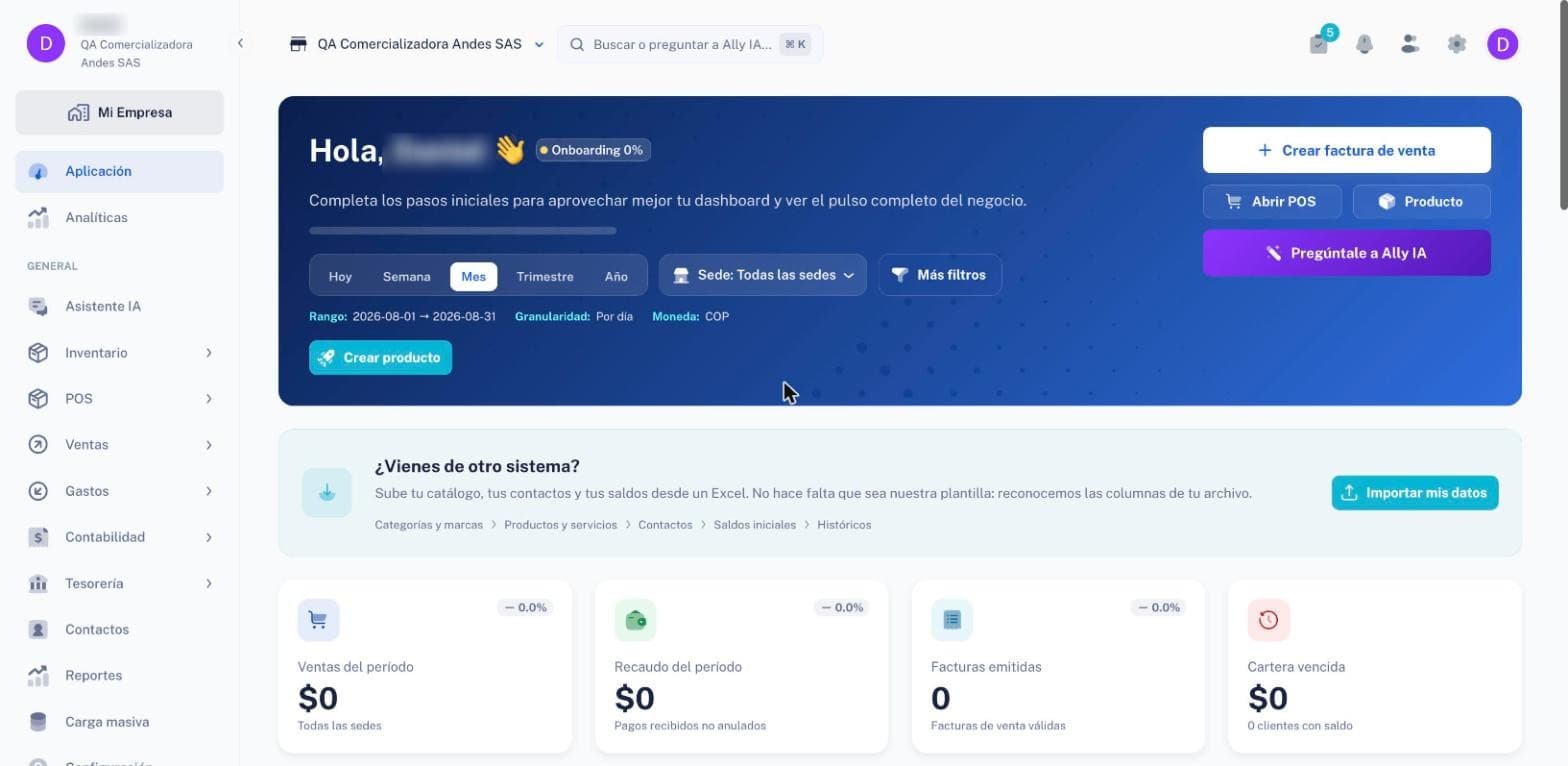
Menú de tu cuentaVer recorrido de nuevooBuscador (Ctrl+K)AyudaEl recorrido guiado te muestra, sobre la misma pantalla, dónde está cada cosa y para qué te sirve: el inicio, el menú, el buscador, cómo facturar, el punto de venta, el inventario, tus contactos y el Centro de tareas. Son ocho pasos cortos y lo puedes dejar en cualquier momento.
Empieza el recorrido
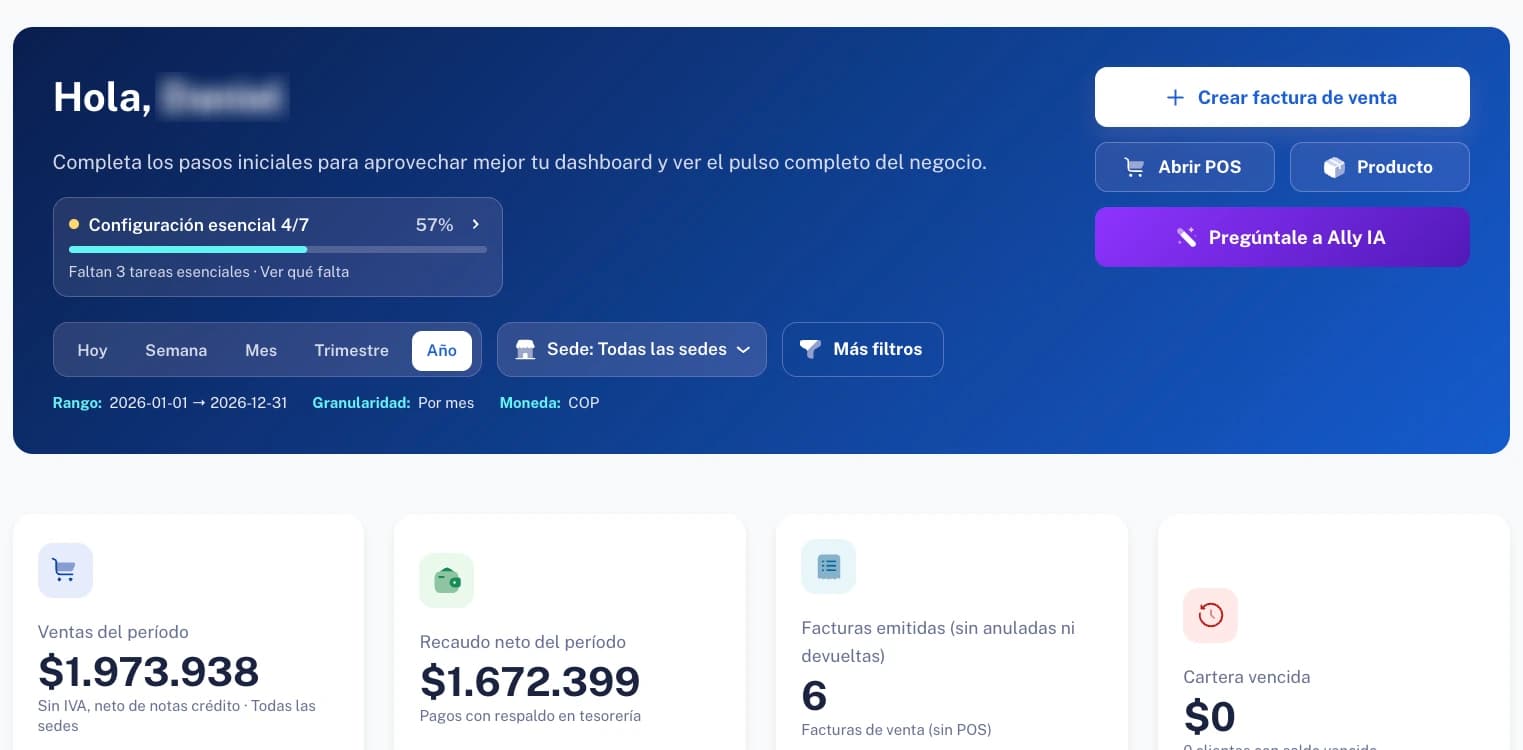
Si acabas de crear tu cuenta, el recorrido arranca solo al llegar al inicio. Si ya usabas Ally360, verás una tarjeta en el inicio que pregunta ¿Un recorrido de 2 min? con tres opciones: Hacerlo, Ahora no y No volver a mostrar.
Avanza a tu ritmo
Cada paso resalta una parte de la pantalla y explica qué hace. Arriba ves en qué paso vas («3 de 8»). Usa Siguiente y Atrás, o las flechas del teclado. Saber más abre el capítulo de esta ayuda que explica esa parte con detalle.
Sáltalo cuando quieras
Saltar recorrido, la X del globo o la tecla Esc lo cierran. Si en mitad del recorrido te vas a otra pantalla, queda en pausa y la próxima vez que vuelvas al inicio sigue en el paso donde quedó.
Repítelo cuando quieras
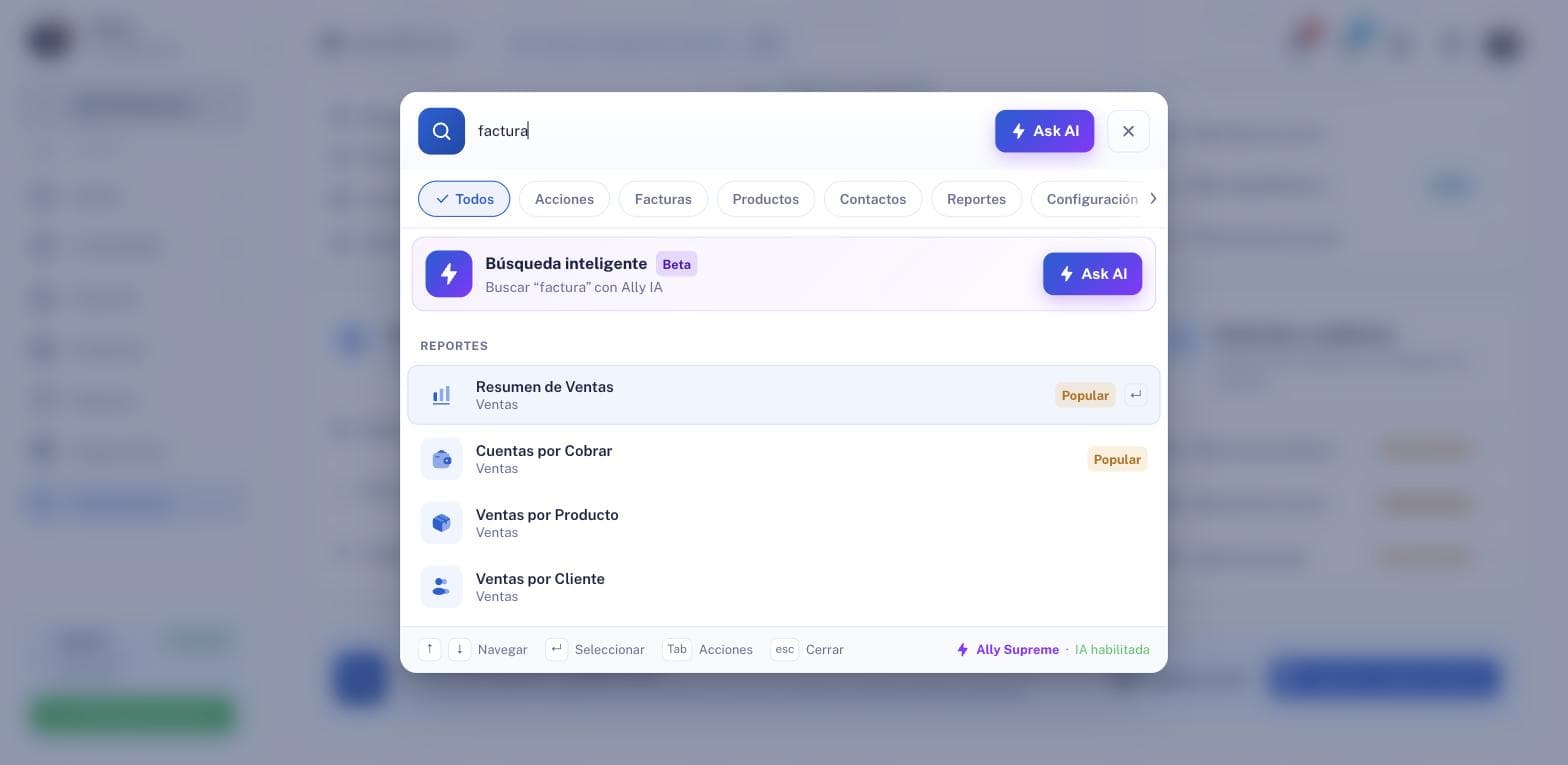
Abre el menú de tu cuenta (tu foto, arriba a la derecha) y elige Ver recorrido de nuevo. También está en el buscador: pulsa Ctrl+K (⌘K en Mac) y, en Ayuda, elige Ver el recorrido de bienvenida. Mientras no lo termines, el Centro de tareas te lo recuerda con Haz el recorrido guiado.
Conoce cada sección
La primera vez que entras a Facturas de venta, Productos y servicios, Facturas de compra, Reportes, Configuración o al punto de venta, un recorrido de tres o cuatro pasos te explica esa pantalla. Para verlo otra vez, abre el buscador en esa pantalla y elige Ver el recorrido de esta pantalla (el punto de venta no tiene buscador: su recorrido sale sólo la primera vez).
Aprende haciendo: Haz una venta en el POS
Esta misión no sólo señala: la haces tú, de verdad. Ábrela desde el buscador (Ctrl+K o ⌘K) eligiendo Haz una venta en el POS. Una tarjeta te dice qué hacer y un anillo marca dónde: abrir la caja (si ya está abierta, lo salta), buscar un producto, agregarlo, cambiar la cantidad, elegir el cliente, cobrar en efectivo y confirmar. Cada paso avanza solo cuando lo haces; Saltar paso, Pausar y Salir de la misión están siempre a la mano. Si te vas a otra pantalla, la tarjeta te espera con Volver al paso.
Mira lo que acaba de pasar
Al confirmar la venta, la misión te muestra qué cambió: las existencias del producto antes y después, el asiento contable línea por línea (la caja sube, el ingreso por ventas, el IVA por pagar) y lo que lleva vendido tu turno, con enlaces a Ver el asiento y Ver factura.
Consejo
En el celular el menú vive detrás del botón de las tres rayas, arriba a la izquierda. El recorrido te lo señala y explica cada módulo sin necesidad de abrirlo.
Preguntas frecuentes
¿Qué pasa si elijo «No volver a mostrar»?
Ally360 deja de abrir recorridos por su cuenta, también los de cada sección. Puedes hacerlos igual desde el menú de tu cuenta o desde el buscador.
¿Mi avance se guarda en otro computador?
Sí. El avance se guarda con tu usuario, no con el navegador: si terminaste el recorrido en un equipo, no te lo vuelve a ofrecer en otro. En la demo, que es una cuenta compartida, se recuerda sólo mientras tengas la pestaña abierta.
¿El recorrido cambia algo en mi empresa?
El recorrido de bienvenida y los de cada sección no: sólo señalan y explican. La misión Haz una venta en el POS sí registra una venta real en tu empresa, con su factura, su asiento y su salida de inventario. Antes de confirmar te avisa y puedes Detener aquí. En la demo puedes hacerla sin miedo: los datos son de prueba.
¿Te resultó útil este artículo?