Capítulo 6
2 min
Tu panel de control
Dashboard · la pantalla de inicio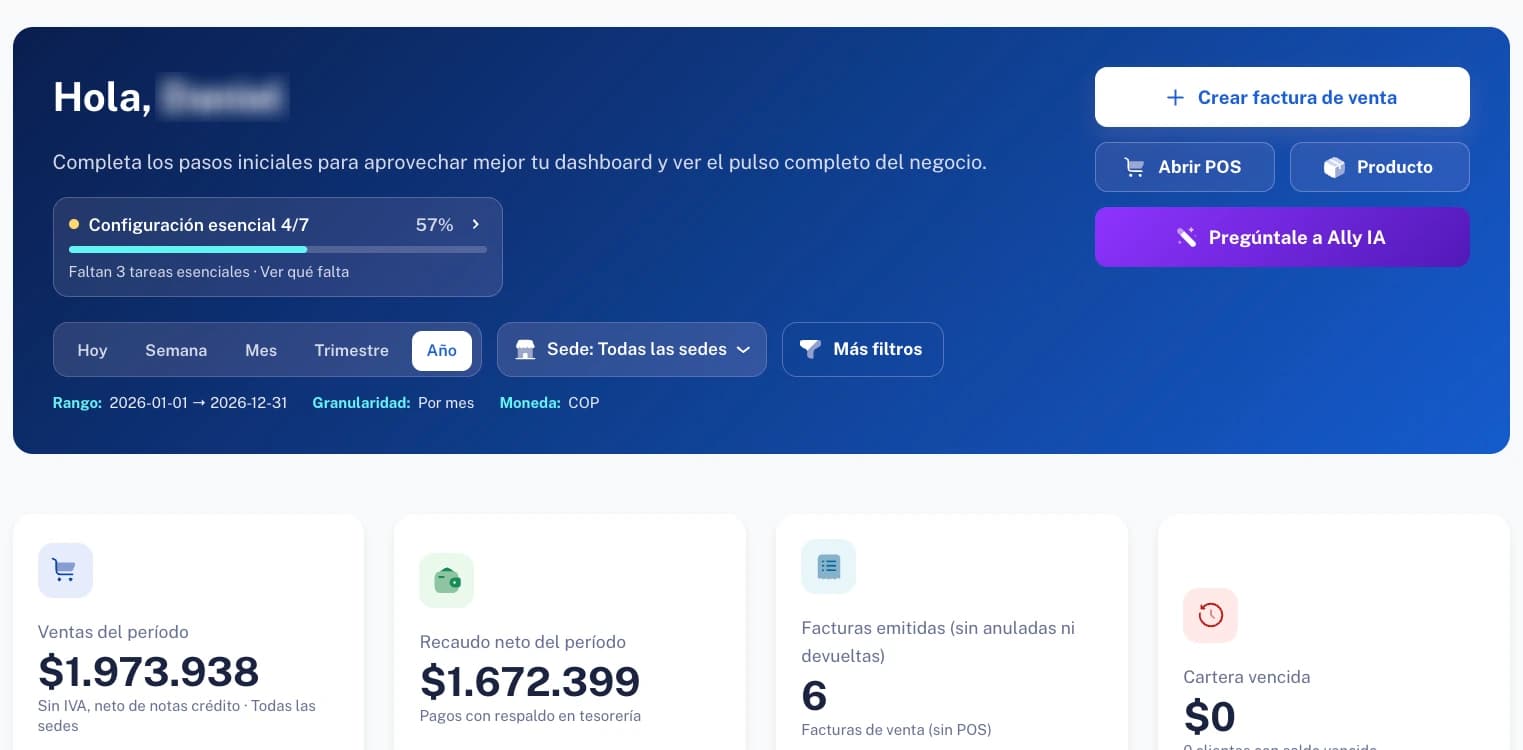
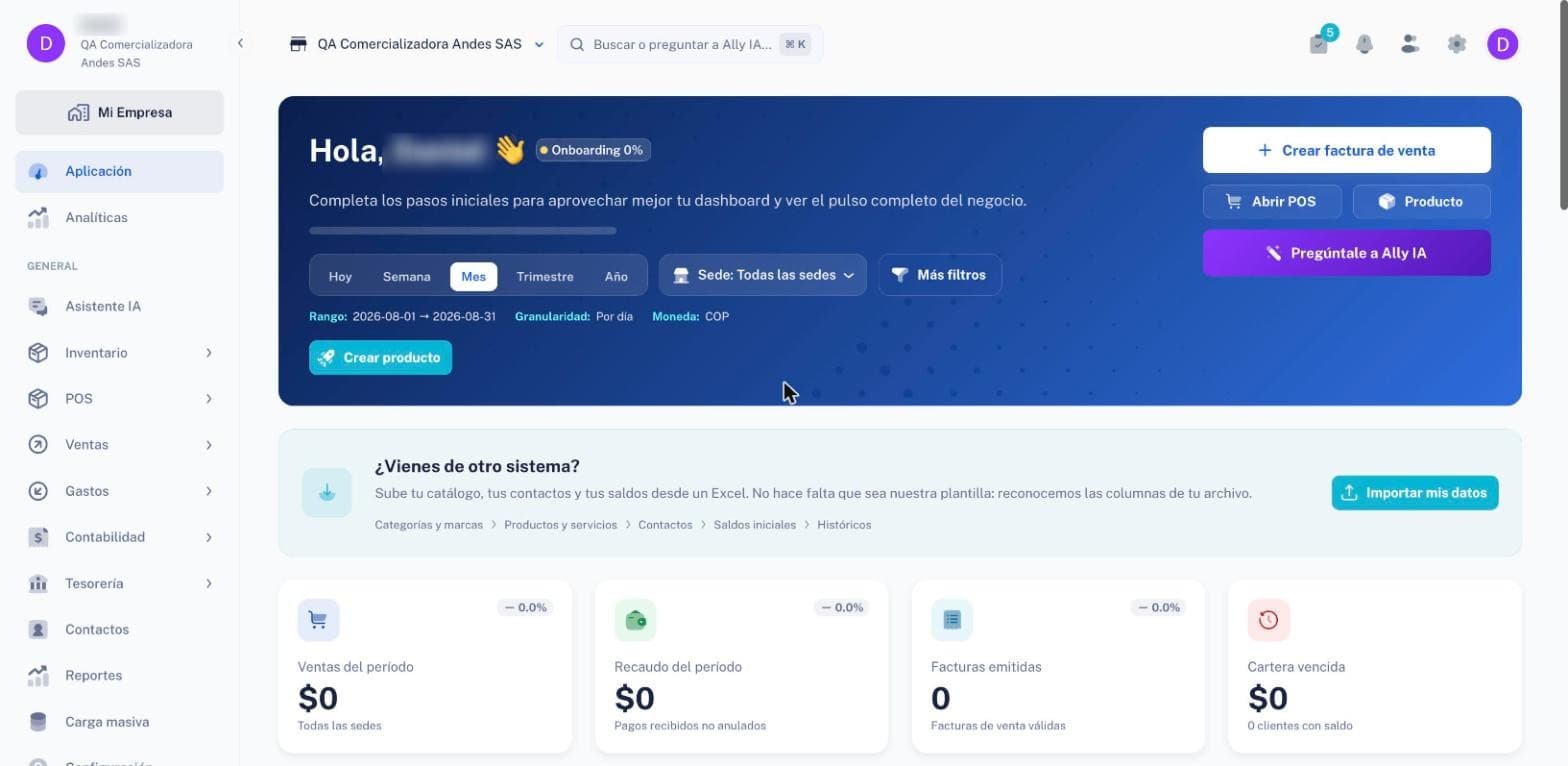
Lo primero que ves al entrar. Resume cómo va el negocio en el período que elijas, te dice qué falta por configurar y da acceso directo a lo que más se usa.
Mira cuánto te falta configurar
Arriba, Configuración esencial dice cuántas tareas llevas (por ejemplo «4/7», 57 %) y cuántas faltan. Ver qué falta abre el Centro de tareas, que se explica en el último paso.
Elige el período
Hoy, Semana, Mes, Trimestre o Año. Todo lo que está abajo se recalcula con ese rango, que aparece escrito debajo («Rango: 2026-01-01 → 2026-12-31») junto con la granularidad y la moneda, para que no haya dudas.
Filtra por sede
Sede deja ver el consolidado (Todas las sedes) o un punto de venta en particular. Más filtros afina el resto.
Lee los cuatro indicadores
Cada indicador dice debajo qué cuenta, para que no haya que adivinarlo:
- Ventas del período: sin IVA y neto de notas crédito, de las sedes que elegiste.
- Recaudo neto del período: los pagos con respaldo en tesorería, lo que efectivamente entró.
- Facturas emitidas (sin anuladas ni devueltas): las facturas de venta, sin contar las del POS.
- Cartera vencida: lo que tus clientes ya debieron pagarte, con cuántos clientes tienen saldo vencido.
La diferencia entre ventas y recaudo es, en buena parte, lo que te deben.
Debajo de cada cifra está su definición: sin IVA, neto de notas, con respaldo en tesorería. Revisa las gráficas
Tendencia de ventas, estado de las facturas y los productos que más se venden.
Usa los accesos rápidos
A la derecha del encabezado: Crear factura de venta, Abrir POS, Producto (crea uno nuevo) y Pregúntale a Ally IA, que abre el asistente para preguntarle por tus cifras.
Si vienes de otro sistema
El bloque de importación sube tu catálogo, tus contactos y tus saldos desde un Excel. No hace falta que sea la plantilla de Ally360: reconoce las columnas de tu archivo. El paso a paso está en Carga masiva.
Termina lo que quedó pendiente
El porcentaje de onboarding junto a tu nombre abre el Centro de tareas: la lista de lo que falta por configurar, agrupada por área y con el módulo al que pertenece cada punto. Las tareas hechas quedan tachadas, y las que bloquean algo —por ejemplo, impuestos activos sin cuenta contable asignada— aparecen marcadas. Arriba, Configuración esencial dice cuántas tareas llevas («4/7», 57 %) y cuántas faltan. Cada tarea pendiente dice exactamente qué falta y trae su botón: en una empresa nueva, Completa los datos de tu empresa pide la dirección, el teléfono, la actividad económica, el CIIU y el municipio DANE, obligatorios para facturar ante la DIAN, con Completar datos; Configura tu información exógena lleva a Configurar exógena. Esc cierra el panel.
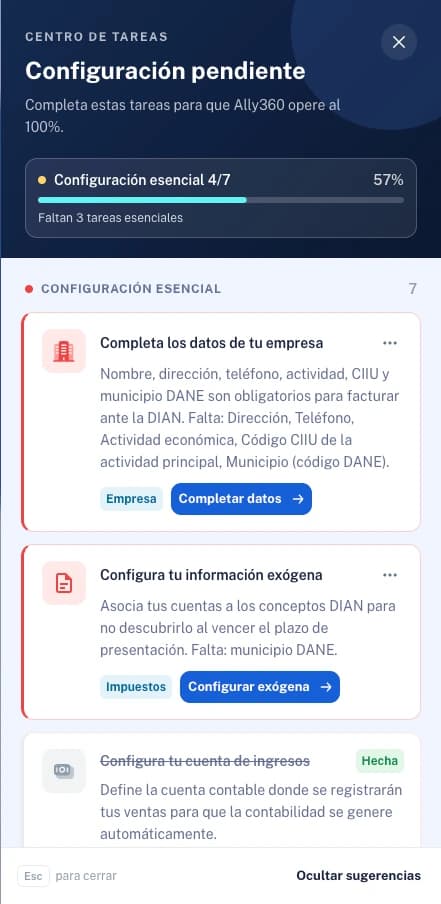
Cada tarea dice qué falta y te lleva a la pantalla donde se completa.
En qué influye
El panel no guarda datos propios: lee lo mismo que ves en cada módulo. Si un número no te cuadra con un reporte, casi siempre es que el período o la sede son distintos.
¿Te resultó útil este artículo?