Capítulo 9
7 min
Funciones de inventario y plantillas por sector
ConfiguraciónInventarioDiagnóstico y sectoresoConfiguraciónInventarioFunciones de inventario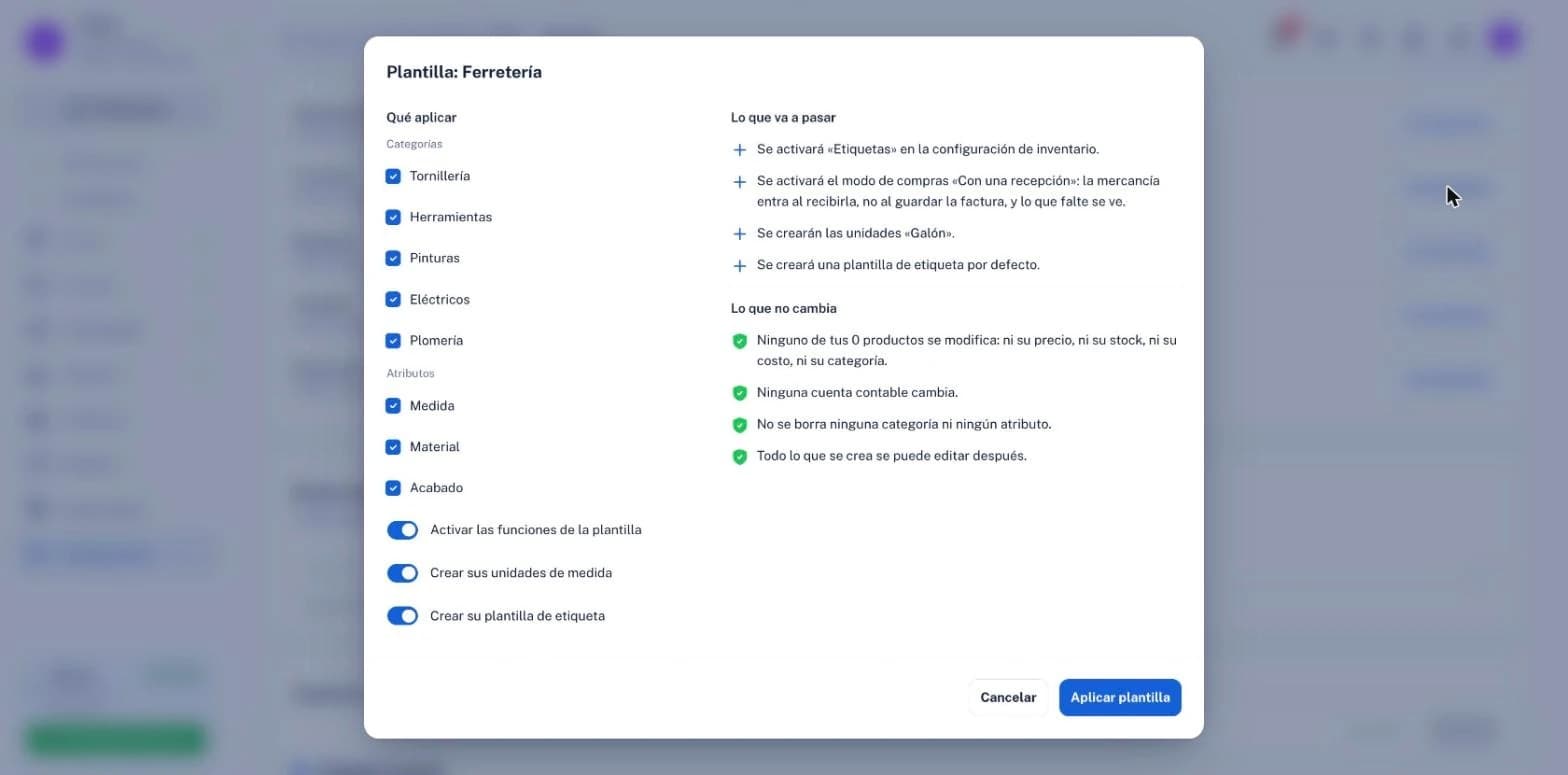
Ally360 no le muestra a una ferretería los campos de una droguería. En Configuración › Inventario miras cómo está tu catálogo, aplicas, si quieres, la plantilla de tu sector y enciendes solo las funciones que vas a usar.
Mira cómo está tu catálogo
Diagnóstico y sectores abre con el Diagnóstico del catálogo, de solo lectura: «Así está tu catálogo hoy, antes de cambiar nada». La tabla de abajo explica cada cifra.
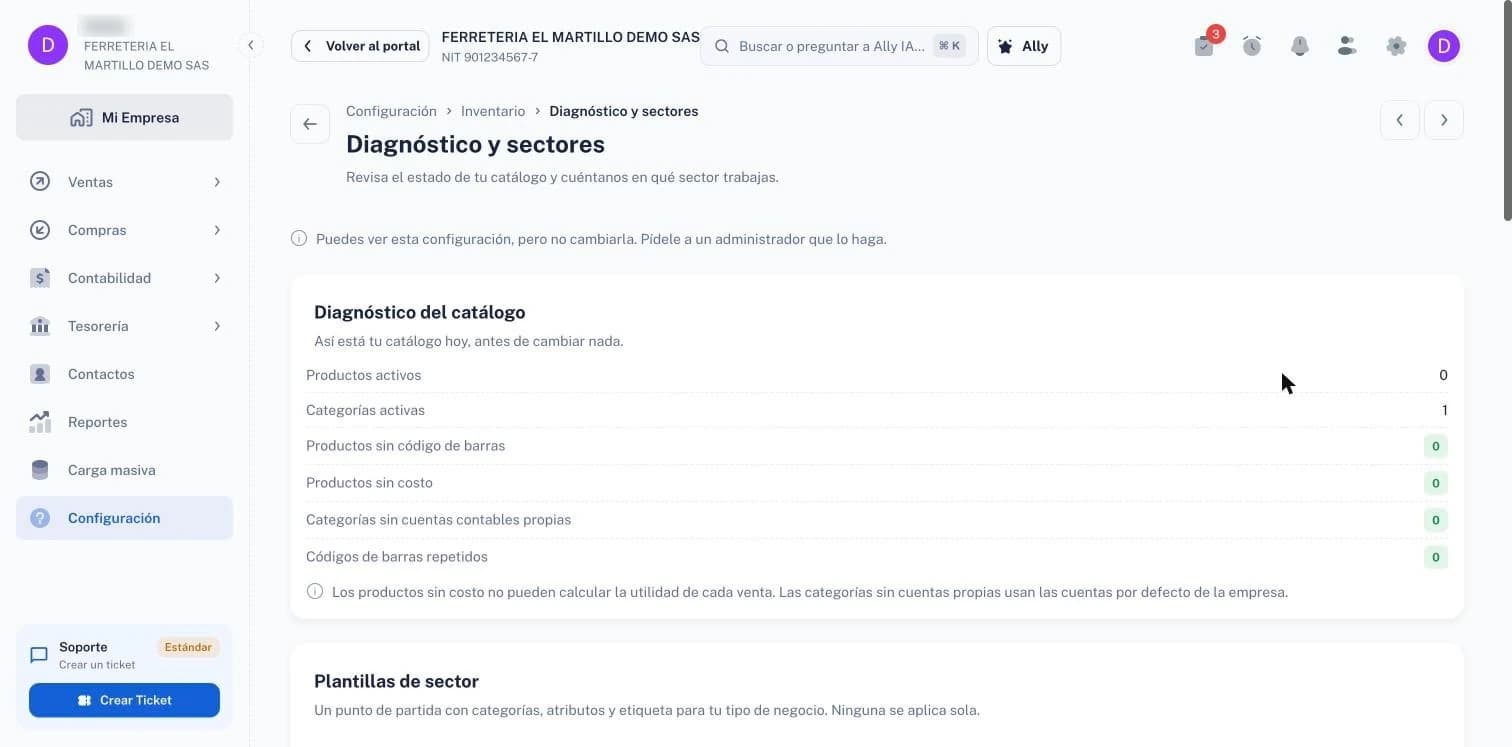
El diagnóstico no cambia nada: te dice cómo está tu catálogo hoy. Aplica la plantilla de tu sector
Hay seis: Ropa y calzado, Supermercado, Ferretería, Droguería, Telefonía y Restaurante. Ally360 lee tu actividad económica (el código CIIU de tu empresa) y marca la que corresponde como «Sugerida por tu actividad»: a una tienda de calzado con CIIU 4771 le sugiere «Ropa y calzado». Ninguna se aplica sola: el botón Ver qué haría abre la plantilla en dos columnas. En Qué aplicar están las categorías y los atributos que crearía, cada uno con su casilla (si ya tienes tus propias categorías, desmárcalas y deja solo los atributos), y tres interruptores: Activar las funciones de la plantilla, Crear sus unidades de medida y Crear su plantilla de etiqueta. En la otra columna, Lo que va a pasar, También cambia (las funciones, el modo de compras y lo que propone cada categoría) y Lo que no cambia: ninguno de tus productos se modifica (ni su precio, ni su stock, ni su costo, ni su categoría), ninguna cuenta contable cambia, no se borra ninguna categoría ni ningún atributo, y todo lo que se crea se puede editar después. Pulsa Aplicar plantilla y el aviso confirma «Plantilla «Ferretería» aplicada».
Con Ropa y calzado, la sugerida de la tienda de calzado, la vista previa dice exactamente qué se crea, qué cambia y qué no cambia antes de que pulses nada:
- Lo que va a pasar: se crearán las categorías Ropa, Calzado y Accesorios, y los atributos Talla, Talla calzado, Color, Material, Género y Temporada. En Qué aplicar, Talla, Talla calzado y Color llevan la marca «genera variantes»; Material, Género y Temporada sirven para describir el producto.
- También cambia: se activarán Etiquetas y Variantes en la configuración de inventario, y se creará una plantilla de etiqueta por defecto.
- Lo que no cambia: ninguno de tus productos se modifica (ni su precio, ni su stock, ni su costo, ni su categoría), ninguna cuenta contable cambia, no se borra ninguna categoría ni ningún atributo, y todo lo que se crea se puede editar después.
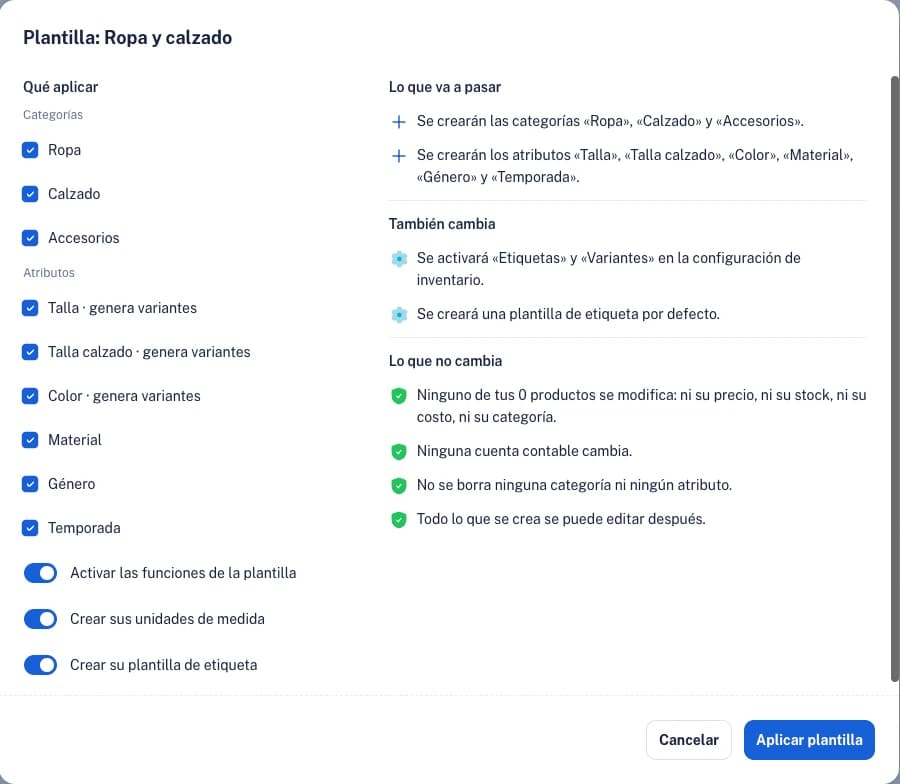
La plantilla sugerida para una tienda de calzado: categorías, tallas y colores, sin tocar productos ni cuentas. Al aplicarla, las categorías traen sus atributos: al crear un producto en «Calzado», el formulario ya ofrece las tallas y los colores para sus variantes. Si ya tienes productos, la misma vista previa lo dice con la cifra:
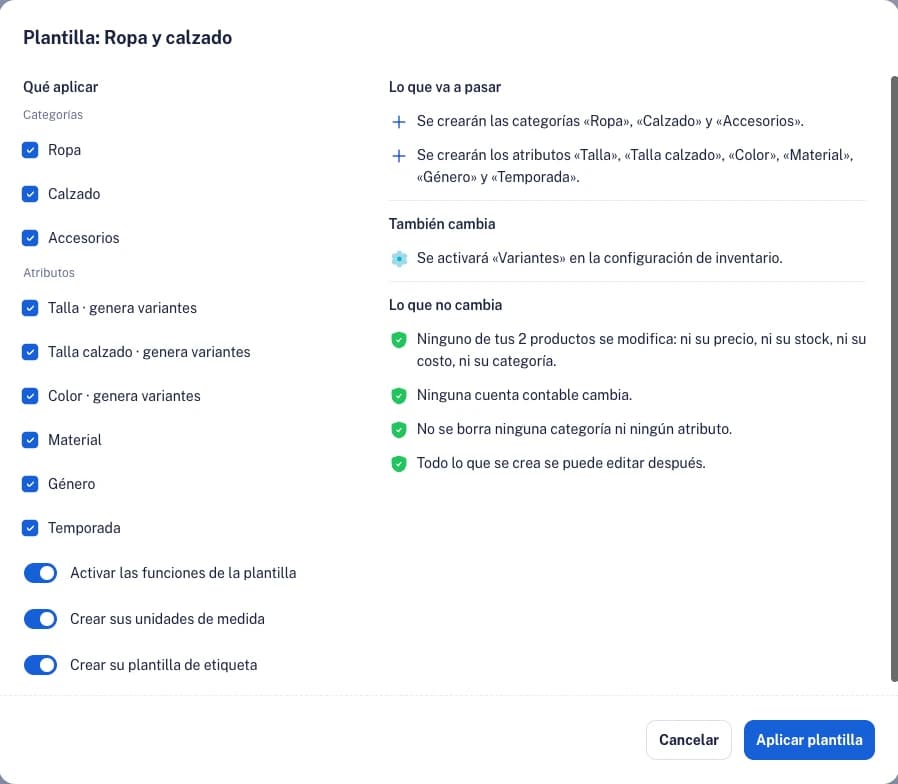
Con productos ya creados, «Lo que no cambia» los cuenta: ninguno se modifica. 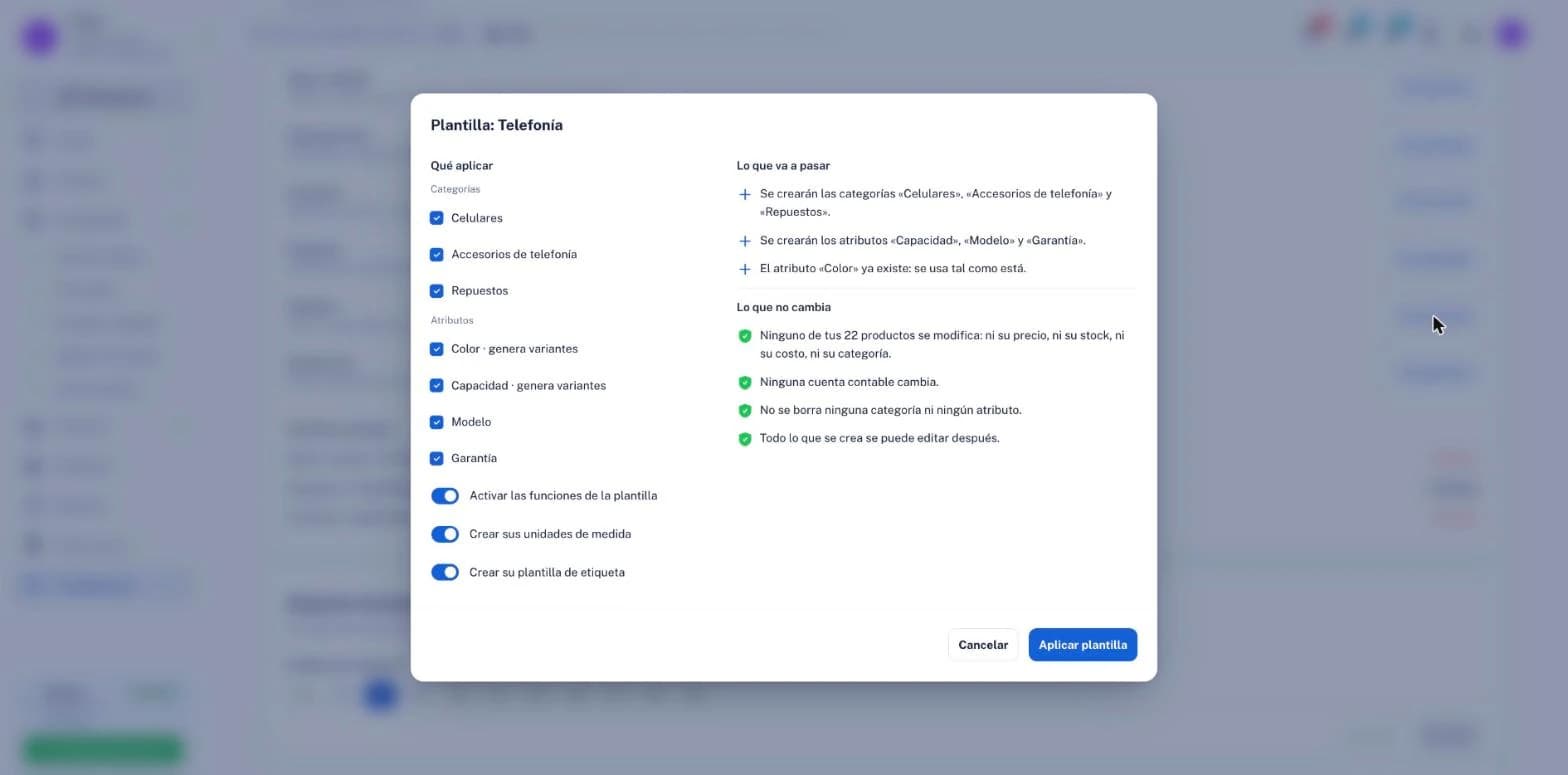
Antes de aplicar, la plantilla dice qué va a crear y qué no va a tocar. 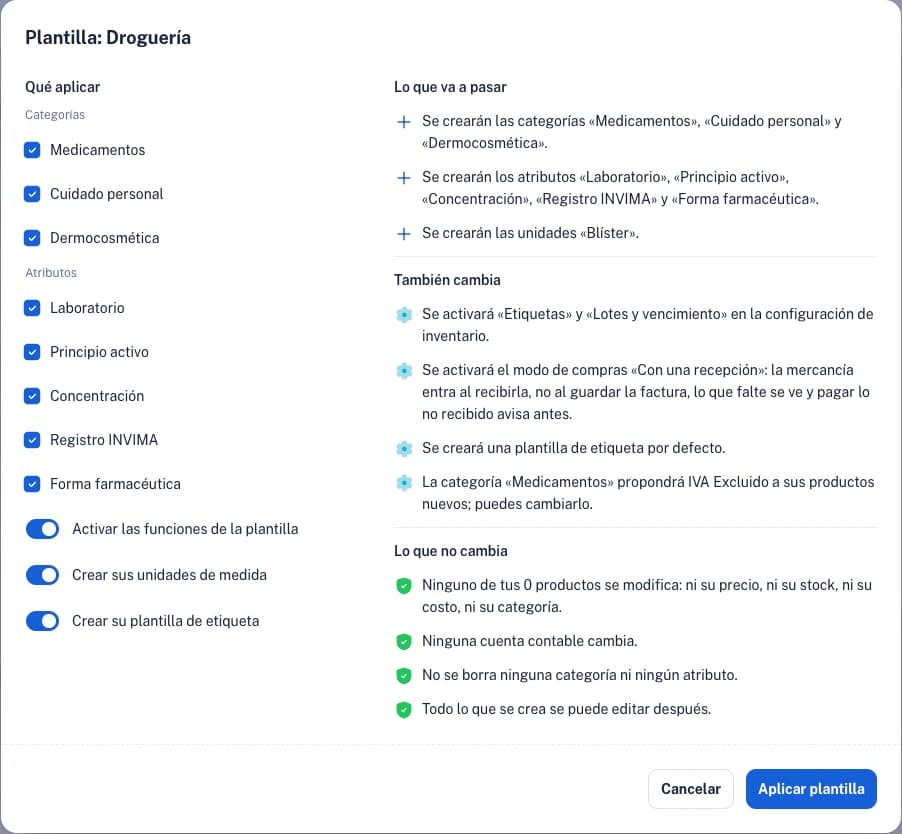
En una empresa nueva, la plantilla Droguería deja listo el catálogo y propone IVA Excluido a los medicamentos. 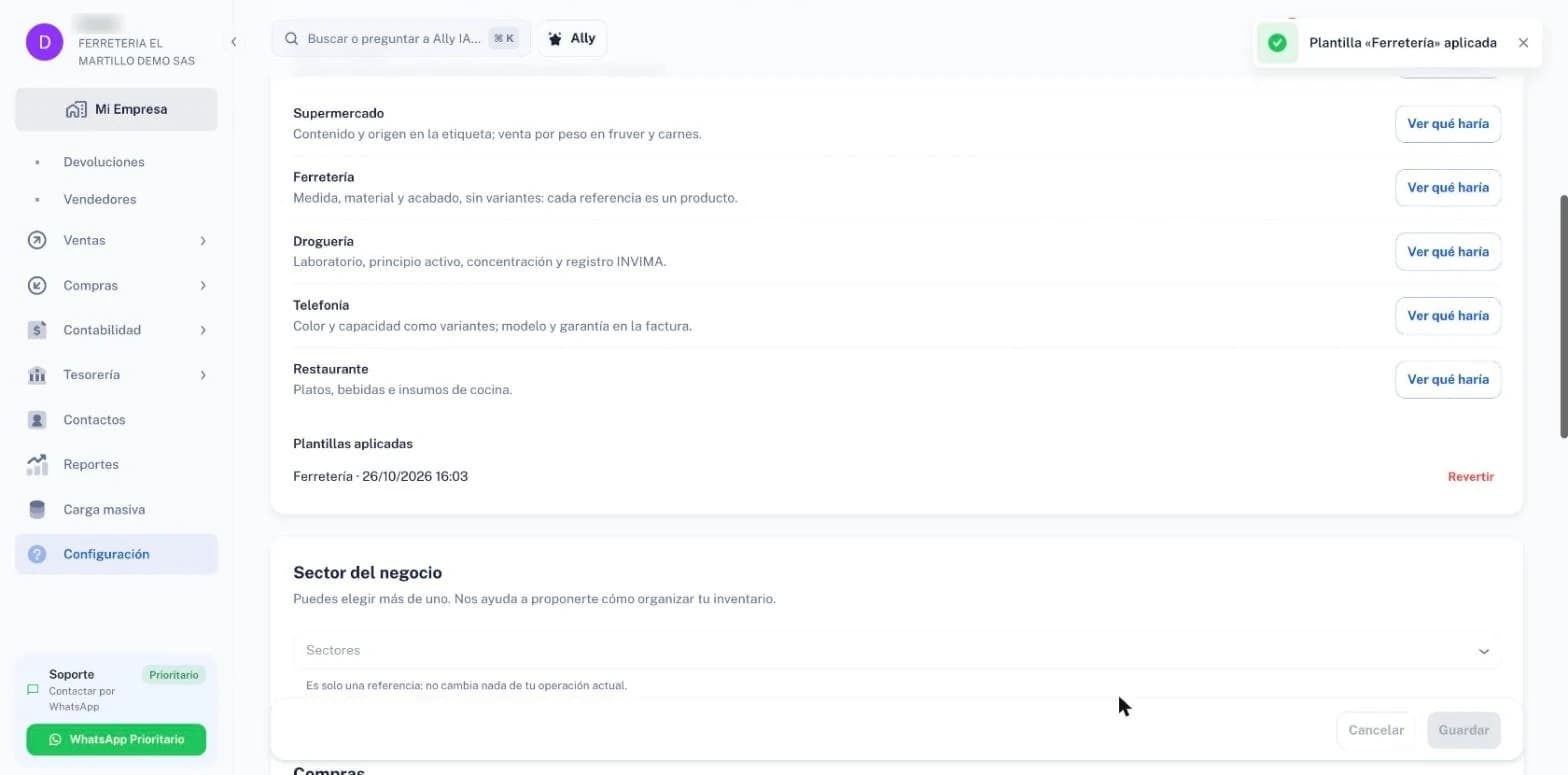
Cada plantilla aplicada queda con su fecha, su hora y el enlace Revertir. Enciende las funciones que uses
En Funciones de inventario hay seis interruptores, apagados por defecto. La tarjeta lo resume: «Enciende solo lo que tu negocio necesita. Apagar una función no borra datos.» Guarda con Guardar; el aviso confirma «Configuración de inventario guardada.»
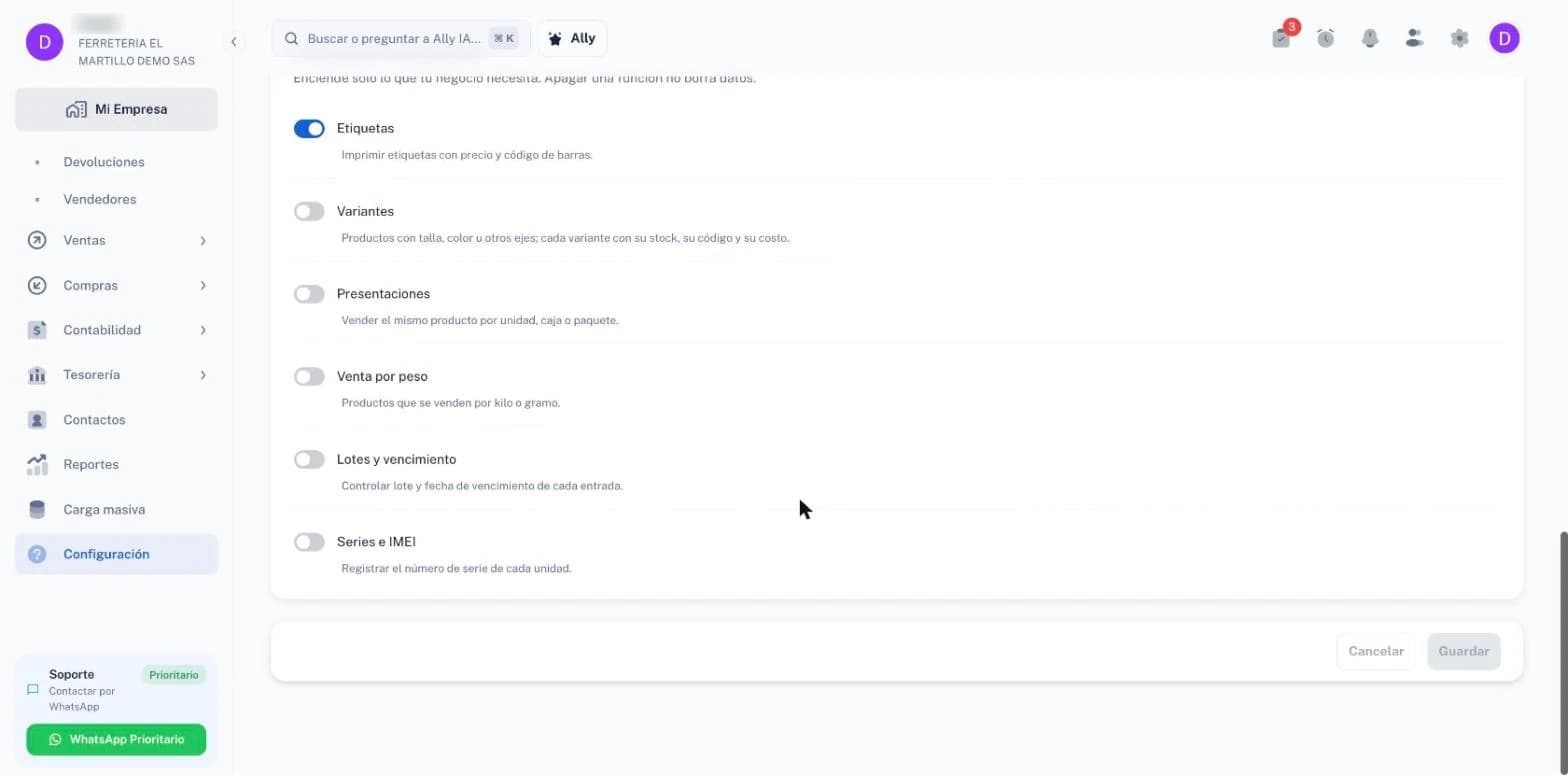
Apagar una función no borra datos: solo oculta sus pantallas. Revierte una plantilla si no te sirvió
Debajo de las plantillas, en Plantillas aplicadas, queda cada una con su fecha y hora y el enlace Revertir. Antes de hacer nada, el diálogo separa lo que la plantilla creó en dos listas: Se quita (la plantilla lo creó y nadie lo usa) y Se conserva (por ejemplo, una categoría que ya tiene productos). Al confirmar, la plantilla queda marcada Revertida y tus productos siguen intactos.
Qué crea cada plantilla
| Plantilla | Categorías | Atributos |
|---|---|---|
| Ferretería | Tornillería, Herramientas, Pinturas, Eléctricos, Plomería | Medida, Material, Acabado |
| Ropa y calzado | Ropa, Calzado, Accesorios | Talla, Talla calzado y Color (generan variantes), Material, Género, Temporada; activa Variantes |
| Telefonía | Celulares, Accesorios de telefonía, Repuestos | Capacidad, Modelo, Garantía (y Color, que genera variantes) |
| Droguería | Medicamentos, Cuidado personal, Dermocosmética | Laboratorio, Principio activo, Concentración, Registro INVIMA, Forma farmacéutica (y la unidad Blíster) |
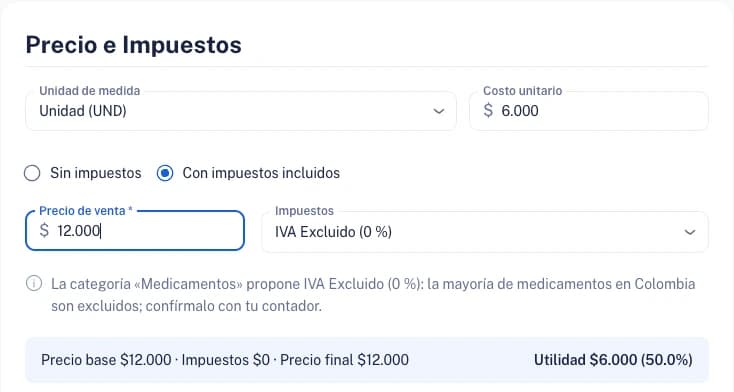
Si un atributo ya existe en tu empresa, la plantilla no lo duplica: lo usa tal como está, y la vista previa te lo dice. En Droguería, al elegir la categoría Medicamentos en un producto, Principio activo y Registro INVIMA son obligatorios, y el impuesto llega propuesto en IVA Excluido (0 %) con el aviso «la mayoría de medicamentos en Colombia son excluidos; confírmalo con tu contador». Puedes cambiarlo en el producto.
Qué dice el diagnóstico
| Indicador | Qué significa |
|---|---|
| Productos activos | Cuántos productos vendes hoy. |
| Categorías activas | Cómo está organizado el catálogo. |
| Productos sin código de barras | Cuántos no se pueden escanear todavía. |
| Productos sin costo | Cuántos no pueden calcular la utilidad de cada venta. |
| Categorías sin cuentas contables propias | Cuántas usan las cuentas por defecto de la empresa. |
| Códigos de barras repetidos | Si hay dos productos con el mismo código. |
Es el punto de partida: si «Productos sin costo» no está en cero, el margen de tus reportes va a estar incompleto hasta que lo arregles.
Qué habilita cada función
| Función | Qué habilita |
|---|---|
| Etiquetas | Imprimir etiquetas con precio y código de barras. |
| Variantes | Productos con talla, color u otros ejes; cada variante con su stock, su código y su costo. |
| Presentaciones | Vender el mismo producto por unidad, caja o paquete. |
| Venta por peso | Productos que se venden por kilo o gramo. |
| Lotes y vencimiento | Controlar lote y fecha de vencimiento de cada entrada. |
| Series e IMEI | Registrar el número de serie de cada unidad. |
En la misma pantalla están además Sector del negocio, que admite más de uno y es solo una referencia («no cambia nada de tu operación actual»), y el bloque Compras, que decide cómo entra al inventario la mercancía que compras.
Casos reales
Tengo una ferretería y quiero empezar rápido
Plantilla FerreteríaLa plantilla de Ferretería crea las categorías Tornillería, Herramientas, Pinturas, Eléctricos y Plomería; los atributos Medida, Material y Acabado; la unidad Galón y una plantilla de etiqueta por defecto. Con «Activar las funciones de la plantilla» encendido, además enciende Etiquetas y el modo de compras «Con una recepción»: la mercancía entra al inventario cuando la recibes, no al guardar la factura. No enciende Variantes: en una ferretería cada referencia suele ser un producto distinto.
Abrí una droguería y quiero vender el mismo día
Plantilla DrogueríaEn la empresa nueva, la vista previa dice «Ninguno de tus 0 productos se modifica». La plantilla crea Medicamentos, Cuidado personal y Dermocosmética, los cinco atributos de droguería y la unidad Blíster; enciende Etiquetas y Lotes y vencimiento, pone las compras «Con una recepción» y crea una plantilla de etiqueta. Al crear un medicamento, el impuesto llega en IVA Excluido (0 %). Encender Lotes no marca los productos: si quieres que los medicamentos pidan lote y vencimiento, elige Con lote y vencimiento en la categoría Medicamentos o en cada producto (ver Lotes y vencimiento).
Preguntas frecuentes
¿Aplicar una plantilla cambia mis productos?
No. No modifica precios, existencias, costos ni categorías de lo que ya tienes, ni ninguna cuenta contable.
¿Puedo aplicar solo una parte de la plantilla?
Sí. Desmarca las categorías o los atributos que no quieras y apaga los interruptores de funciones, unidades o plantilla de etiqueta que no necesites antes de pulsar Aplicar plantilla.
¿Apagar «Variantes» borra las variantes que ya creé?
No. Apagar una función solo deja de mostrar sus pantallas; los datos siguen ahí si la vuelves a encender.
La plantilla cambió el modo de compras, ¿dónde lo veo?
En Configuración › Inventario, en el bloque Compras. El artículo de recepción de mercancía explica los tres modos.
Si revierto una plantilla, ¿pierdo mis productos?
No. Revertir quita solo lo que la plantilla creó y nadie usa; lo que ya tiene productos se conserva, y el diálogo te muestra las dos listas antes de confirmar. Los productos no se tocan.
¿La plantilla Droguería deja los medicamentos sin IVA?
Los propone sin IVA: la categoría Medicamentos propone IVA Excluido (0 %) a sus productos nuevos, con el aviso de confirmarlo con tu contador. Si un medicamento sí está gravado, cambia el impuesto en el producto. Los productos que ya tenías no se tocan.
¿La plantilla Droguería obliga a poner lote a los medicamentos?
No por sí sola. Enciende la función Lotes y vencimiento, pero cada producto decide si lleva lote: elige Con lote y vencimiento en la categoría Medicamentos o en el producto.
Soy contador, ¿por qué no puedo cambiar nada aquí?
El contador vinculado ve esta configuración en solo lectura: «Puedes ver esta configuración, pero no cambiarla. Pídele a un administrador que lo haga».
En qué influye
Esta pantalla no mueve inventario ni contabilidad. Las funciones definen qué campos y pantallas ve tu equipo, y qué piden el POS, la factura y la recepción de mercancía: con Lotes encendido aparecen la pestaña Lotes y el bloque Trazabilidad del producto; con Variantes, el producto con variantes. Las cuentas contables de cada categoría definen en qué cuenta se registra el inventario, y el modo de compras decide cuándo entra la mercancía a la cuenta 1435.
¿Te resultó útil este artículo?