Capítulo 4
3 min
Reclamar la empresa que preparó tu contador
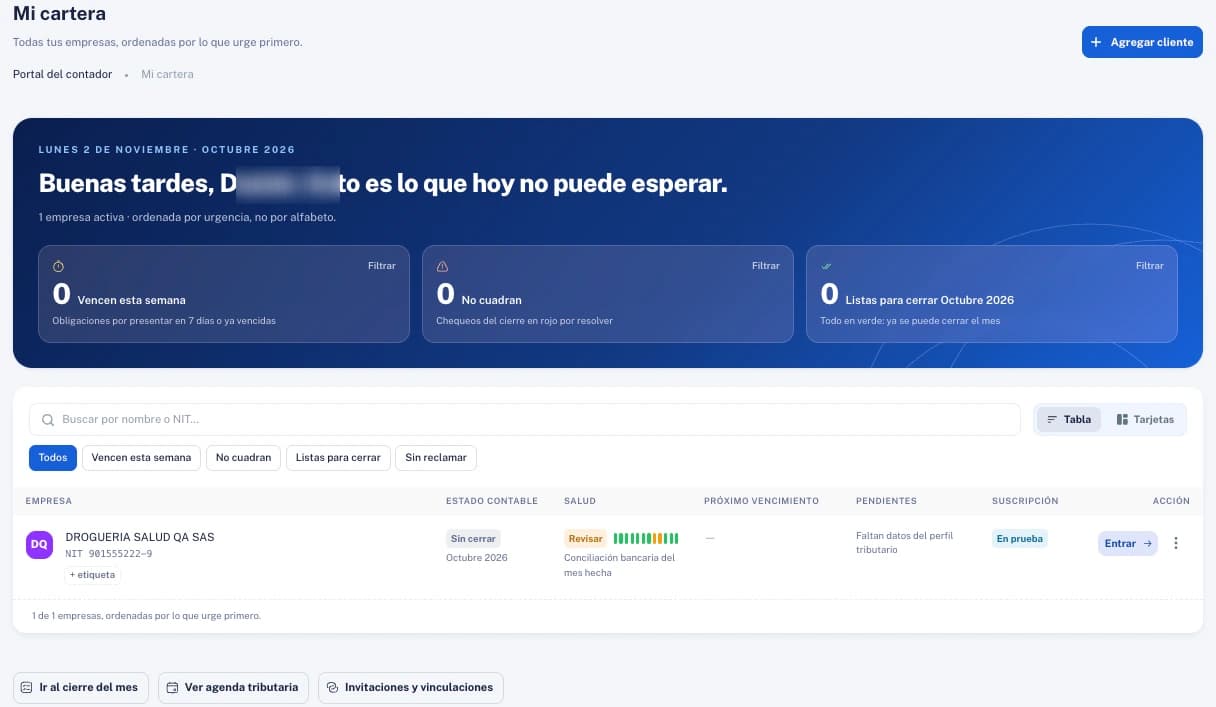
Correo «Tu contador preparó tu empresa»Reclama tu empresa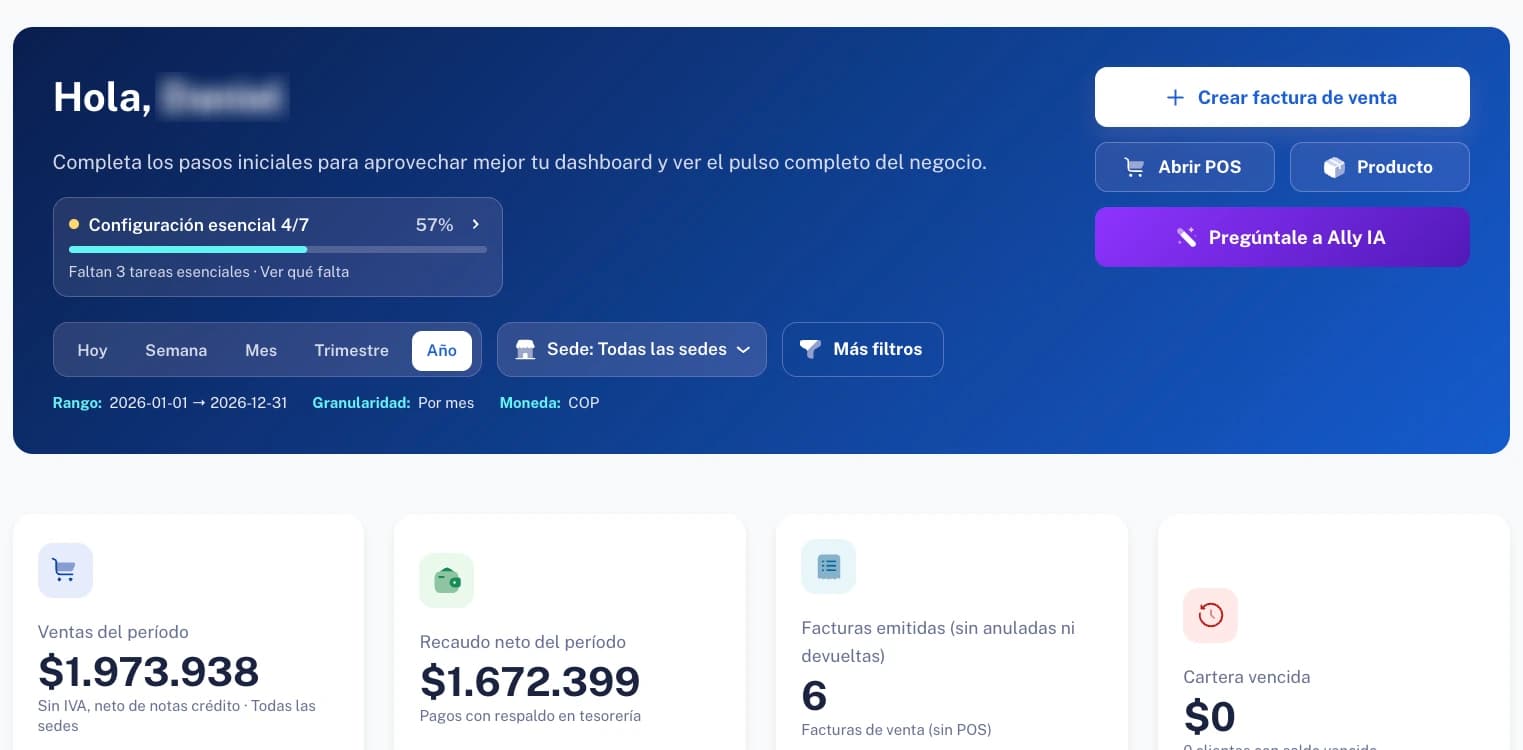
Si tu contador ya preparó tu empresa en Ally360, no tienes que registrarte desde cero: te llega un correo con un enlace para reclamarla. Al reclamarla quedas como dueño, con todo lo que tu contador dejó configurado.
Abre el enlace del correo
La pantalla Reclama tu empresa te dice qué contador la preparó, muestra la razón social y el NIT, y lo aclara: «Eres el dueño de tu empresa. Tu contador la preparó y seguirá vinculado; puedes revocarlo cuando quieras.»
Crea tu cuenta y reclama
El correo viene fijo: es al que llegó el enlace y no se puede cambiar. Escribe tu nombre, apellido, teléfono, tu cédula de ciudadanía y una contraseña; la lista de abajo te va marcando lo que cumple (mínimo 8 caracteres, al menos una letra y un número). Acepta los términos y la autorización de tratamiento de datos y pulsa Crear cuenta y reclamar.
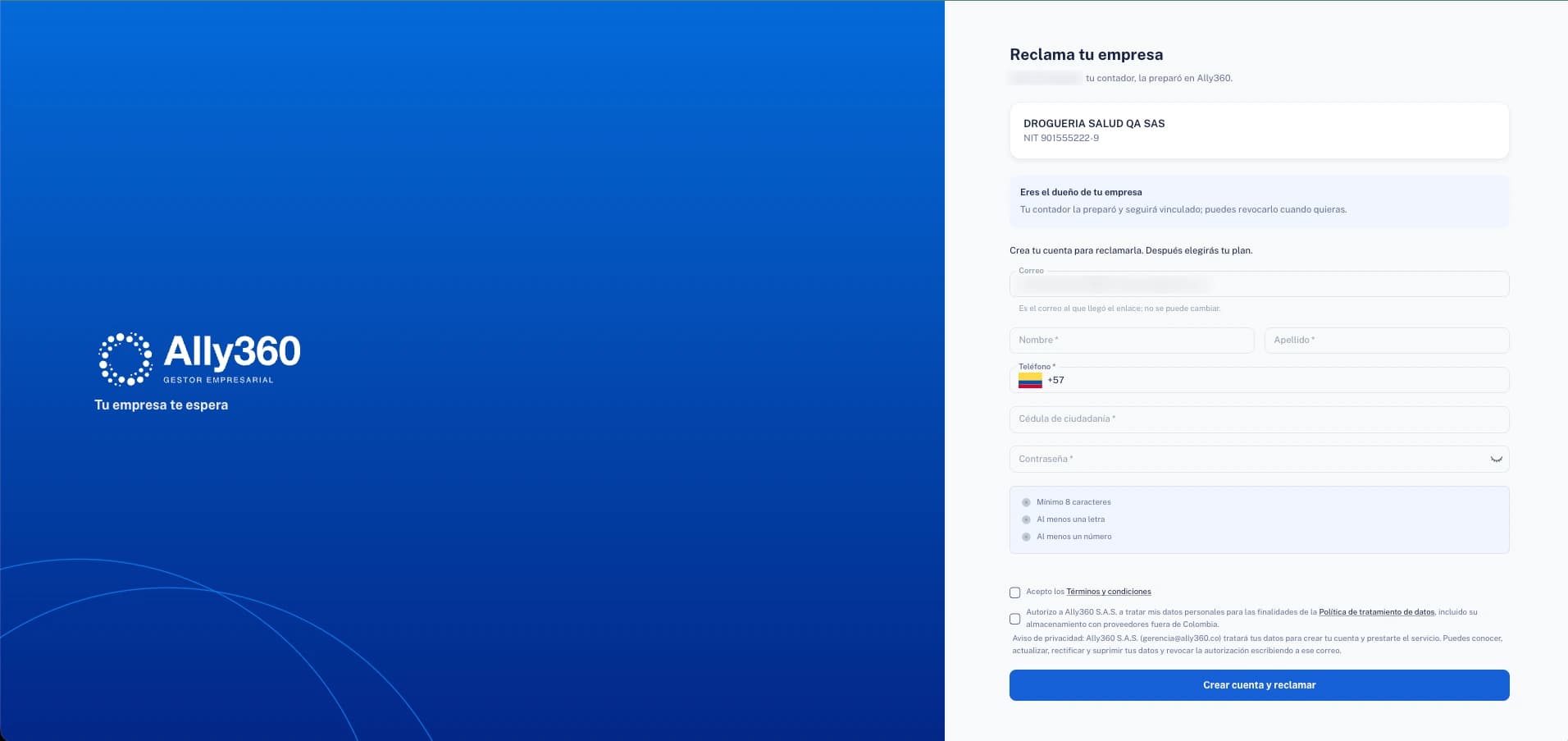
El correo no se puede cambiar: es al que tu contador envió el enlace. Elige tu plan
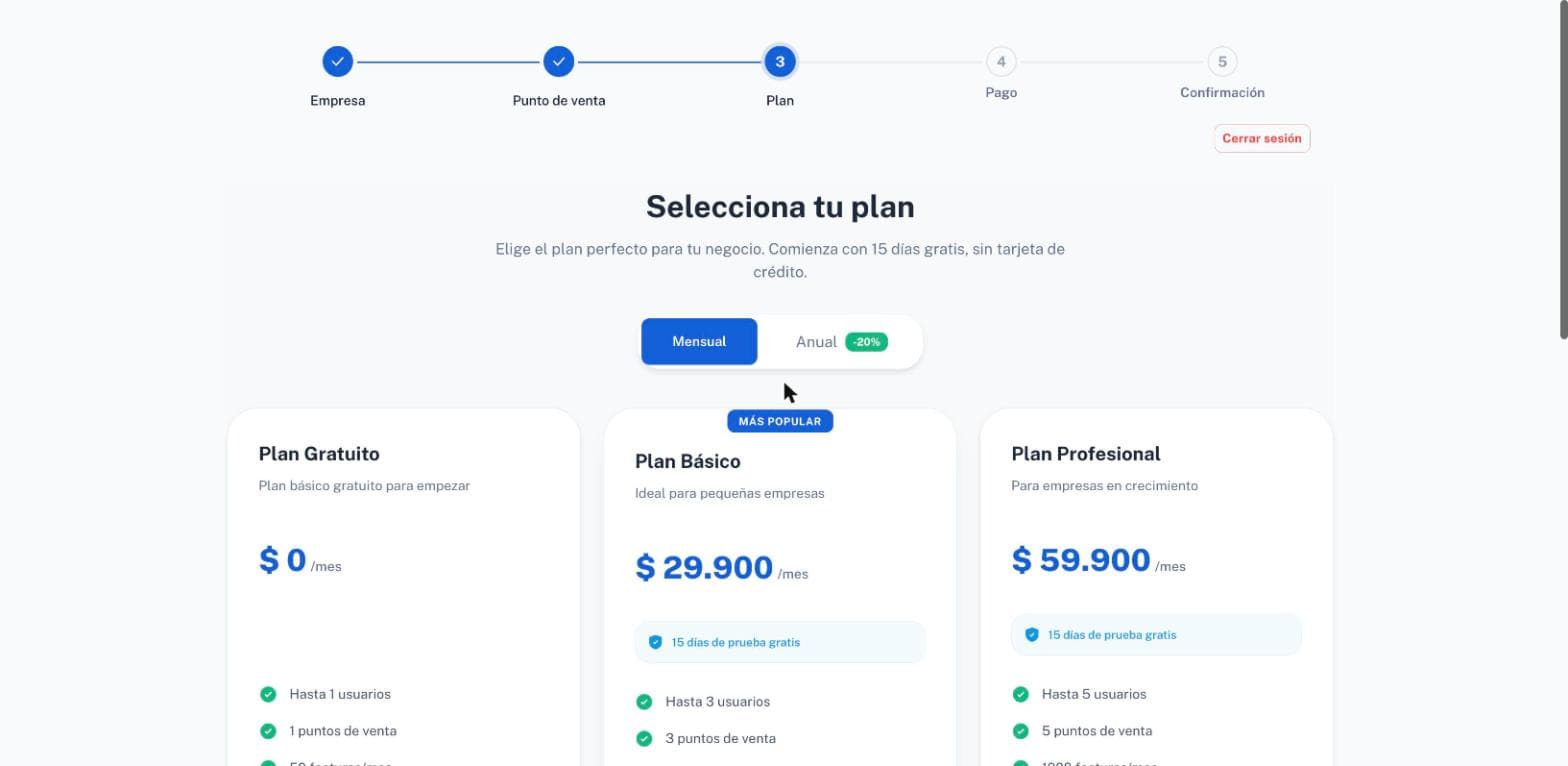
Hasta que elijas uno, el resto del sistema no se abre: si intentas entrar a Configuración, te devuelve a los planes. Verás Ally Kickstart, Ally Boost y Ally Supreme con su precio mensual y sus límites, y un interruptor para pasar a facturación anual. Todos los planes empiezan con 30 días de prueba gratis.
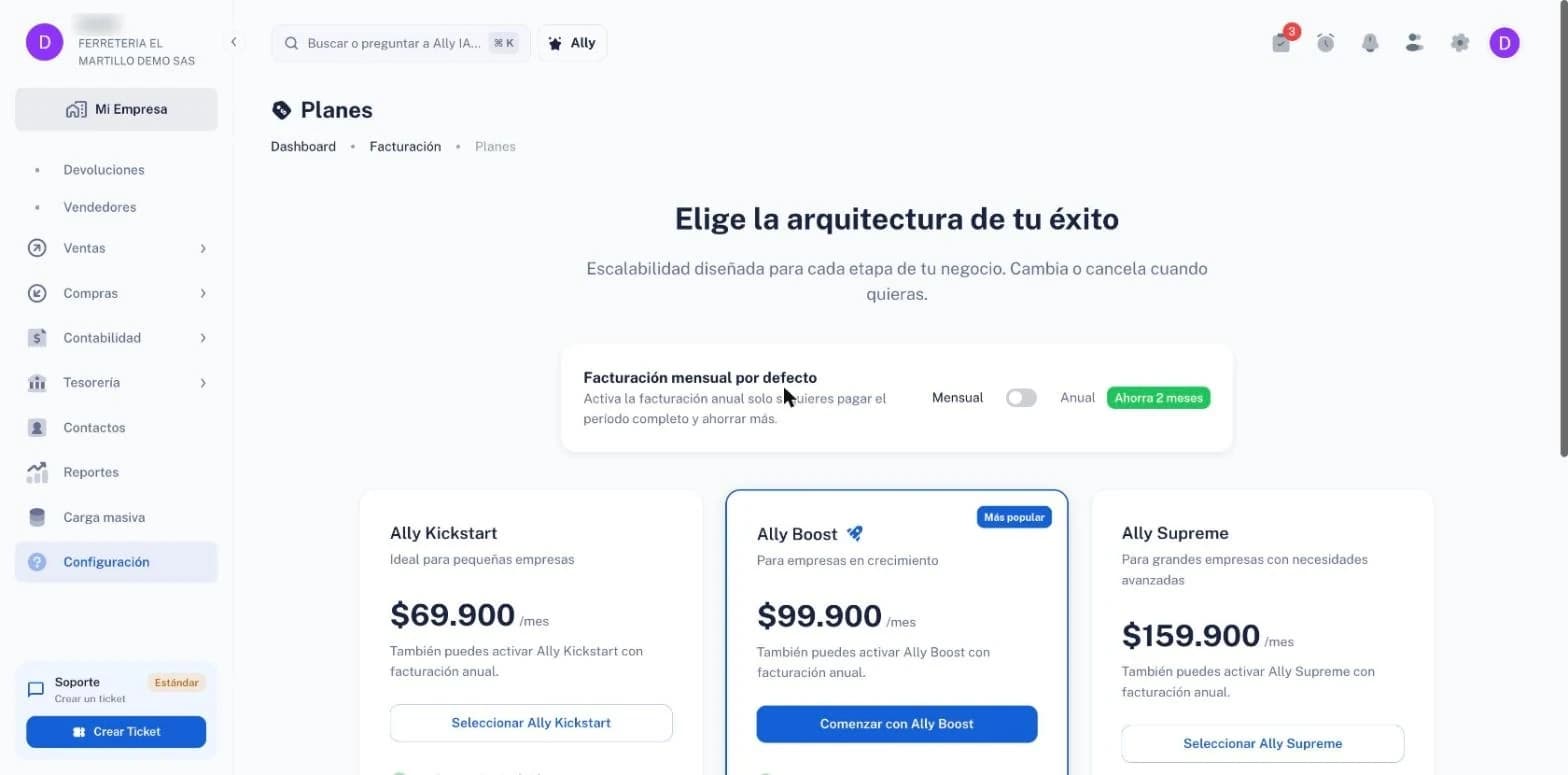
Elige el plan; la facturación anual es opcional. Después del plan y el pago llega la confirmación: Tu empresa está lista. Ya puedes trabajar en ella, tu contador sigue vinculado y puedes revocarlo cuando quieras. Pulsa Ir al panel.
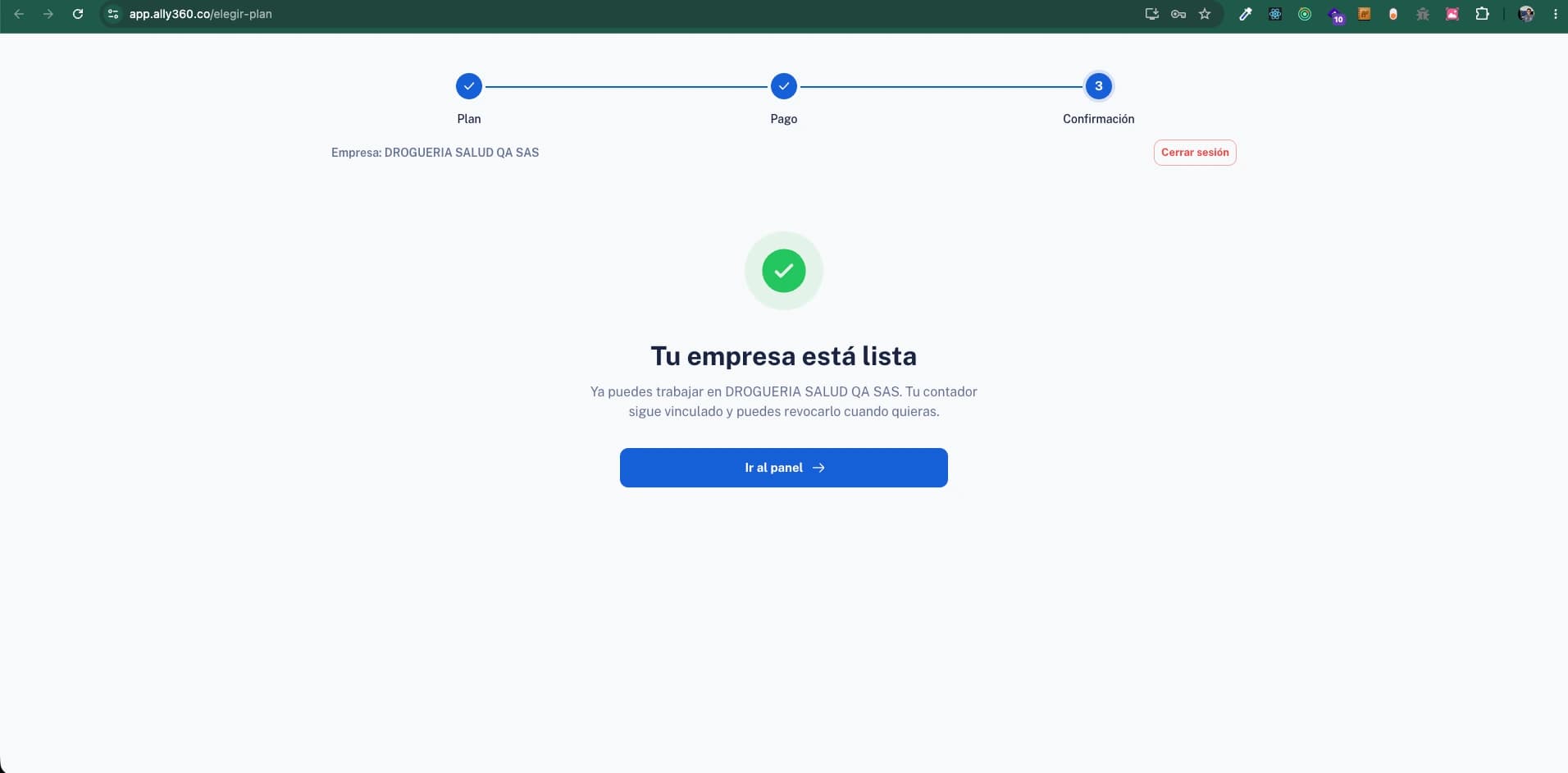
Tres pasos: plan, pago y confirmación. Entra por primera vez
El panel aparece sin movimientos, con el aviso «Completa los pasos iniciales…», el avance de la configuración esencial («4/7», por ejemplo) y el bloque «¿Vienes de otro sistema? Importar mis datos». La empresa y su configuración tributaria ya vienen cargadas por tu contador. Pulsa el avance para abrir el centro de tareas: lista lo que falta, como completar la dirección, el teléfono, la actividad económica, el CIIU y el municipio, y cada tarea te lleva a su pantalla.
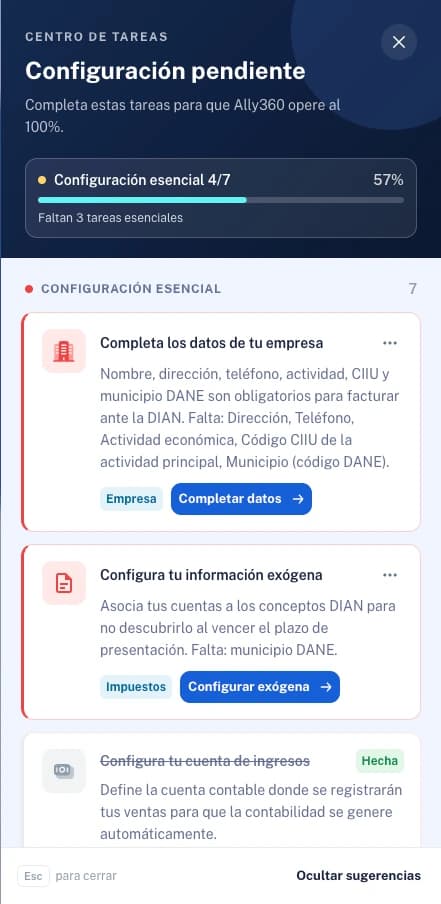
El centro de tareas lista lo que falta y lleva a cada pantalla. Mira tu plan y tu uso
En Configuración › Mi plan ves el plan, cuándo termina la prueba, el historial de cobros y tu uso del mes (usuarios, puntos de venta, facturas electrónicas). Es aquí donde ves y cambias tu método de pago, y donde cambias de plan.
Revisa quién tiene acceso
En Configuración › Usuarios y roles › Gestión de usuarios apareces tú como Propietario. Un aviso te recuerda que tu contador no ocupa cupo de usuarios ni aparece en esa lista.
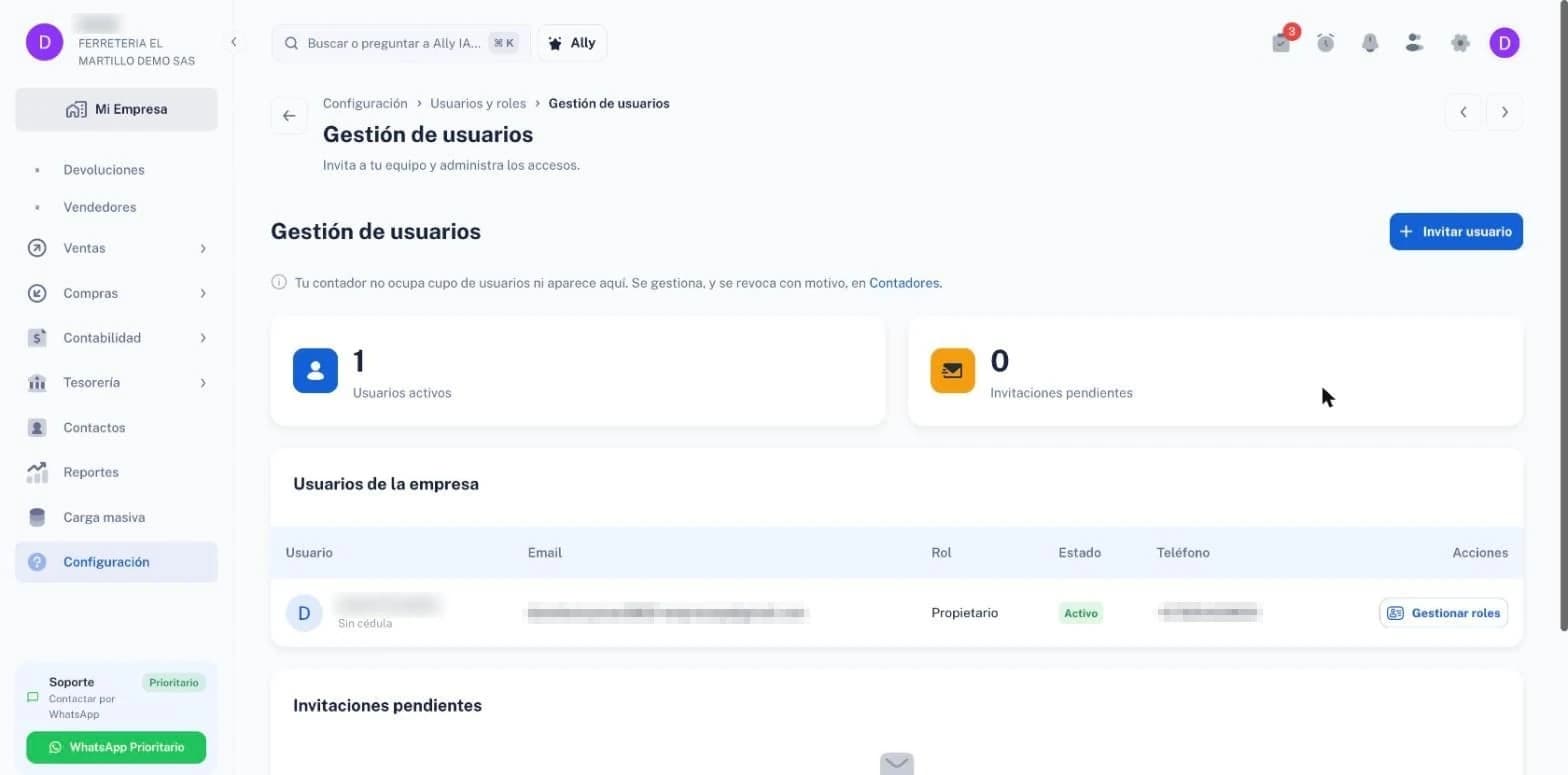
Recién reclamada la empresa, el único usuario eres tú. Mira a tu contador en Contadores
A tu contador lo ves, y lo revocas con un motivo, en Configuración › Usuarios y roles › Contadores, junto con el cupo de contadores de tu plan y la marca «Preparó la empresa».
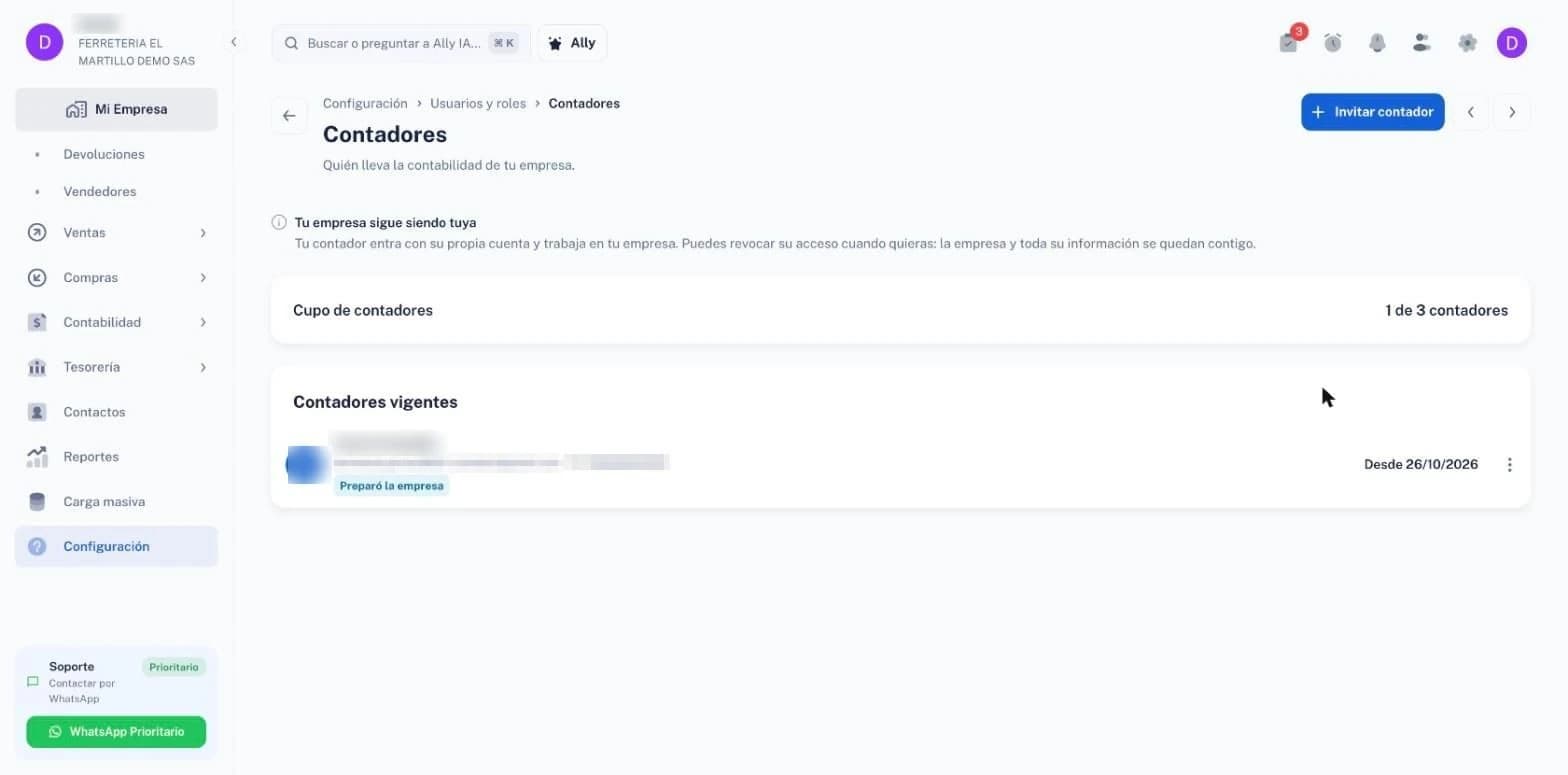
Tu contador aparece aquí, no en la lista de usuarios.
Casos reales
Me llegó un correo de mi contador para reclamar mi empresa
FERRETERIA EL MARTILLO DEMO SAS · NIT 901234567-7- Abre el enlace: la pantalla te dice qué contador preparó la empresa y muestra la razón social y el NIT 901234567-7.
- Escribe nombre, apellido, teléfono, cédula y contraseña; marca los términos y la autorización de datos y pulsa Crear cuenta y reclamar.
- Elige tu plan: arranca la prueba gratis y la confirmación dice «Tu empresa está lista».
- En el panel, la configuración esencial va en 4/7. Abre el centro de tareas y completa los datos de la empresa que faltan.
- En Usuarios y roles apareces como Propietario y, en Contadores, tu contador con la marca «Preparó la empresa».
Preguntas frecuentes
¿Pierdo lo que preparó mi contador?
No. Todo lo que configuró se queda en tu empresa.
¿Puedo cambiar de plan después?
Sí, desde Configuración › Mi plan.
¿Puedo cambiar el correo con el que reclamo?
No: el correo es al que tu contador envió el enlace y queda fijo. Si debía ser otro, habla con tu contador antes de reclamarla.
¿Mi contador cuenta como usuario?
No. Usa un cupo aparte, el de contadores, que ves en la pantalla Contadores.
¿Y si mi contador deja de llevar la empresa?
La empresa y toda su información se quedan contigo. Puedes revocar su acceso cuando quieras desde Contadores.
En qué influye
Reclamar te convierte en el dueño: tú pagas la suscripción y decides quién entra. Tu contador sigue vinculado hasta que lo revoques, y todo lo que haga queda en la bitácora de tu empresa con su usuario.
¿Te resultó útil este artículo?