Capítulo 7
2 min
Pendientes: recordatorios con responsable
Pendientes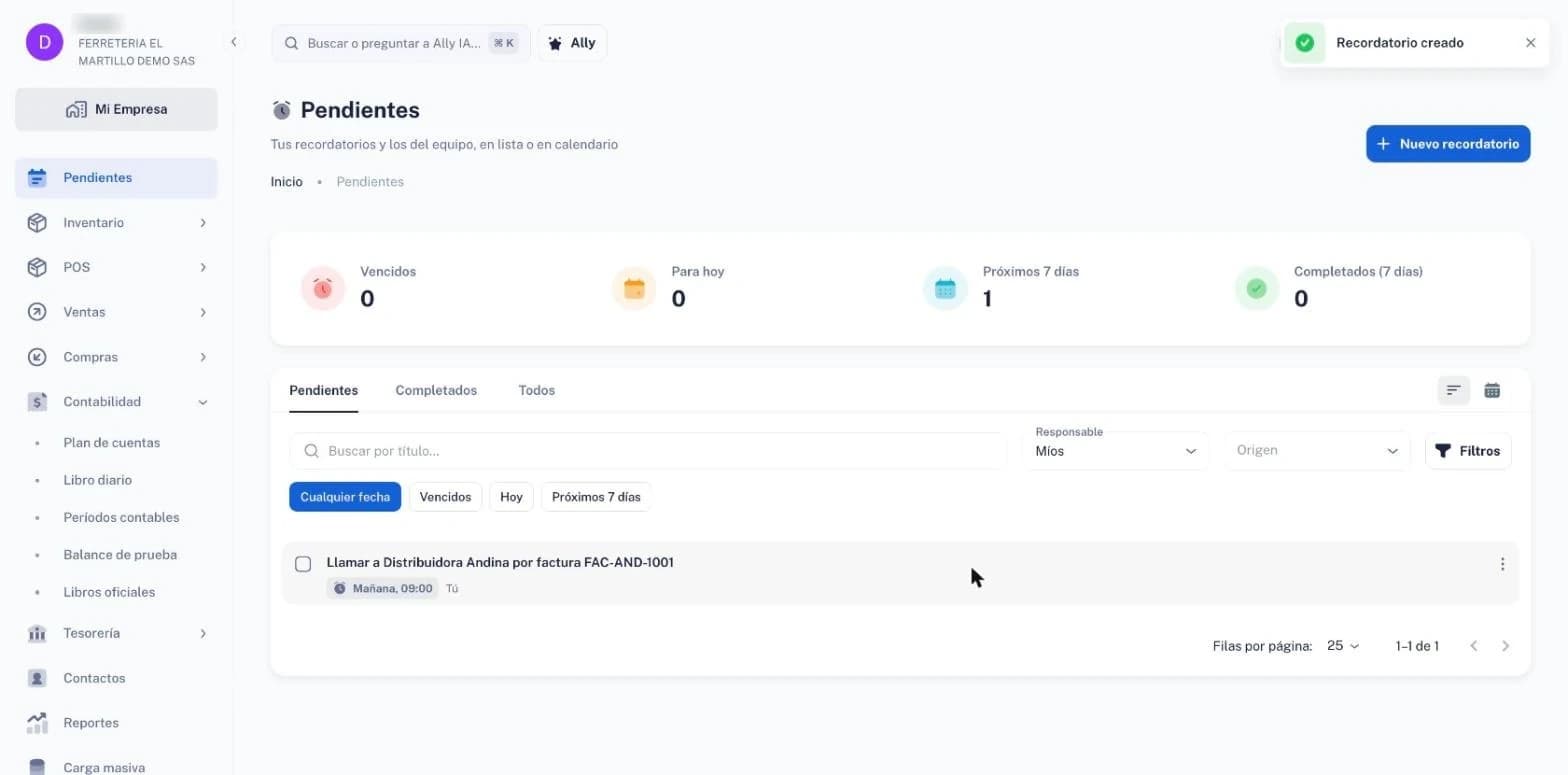
Pendientes reúne tus recordatorios y los del equipo: llamar a un proveedor, cobrar una factura, revisar un cierre. Cada uno tiene fecha y responsable.
Abre Pendientes
Está en el menú lateral. Arriba tienes cuatro indicadores: Vencidos, Para hoy, Próximos 7 días y Completados (de los últimos 7 días). Si no tienes nada pendiente, la pantalla dice «Estás al día».
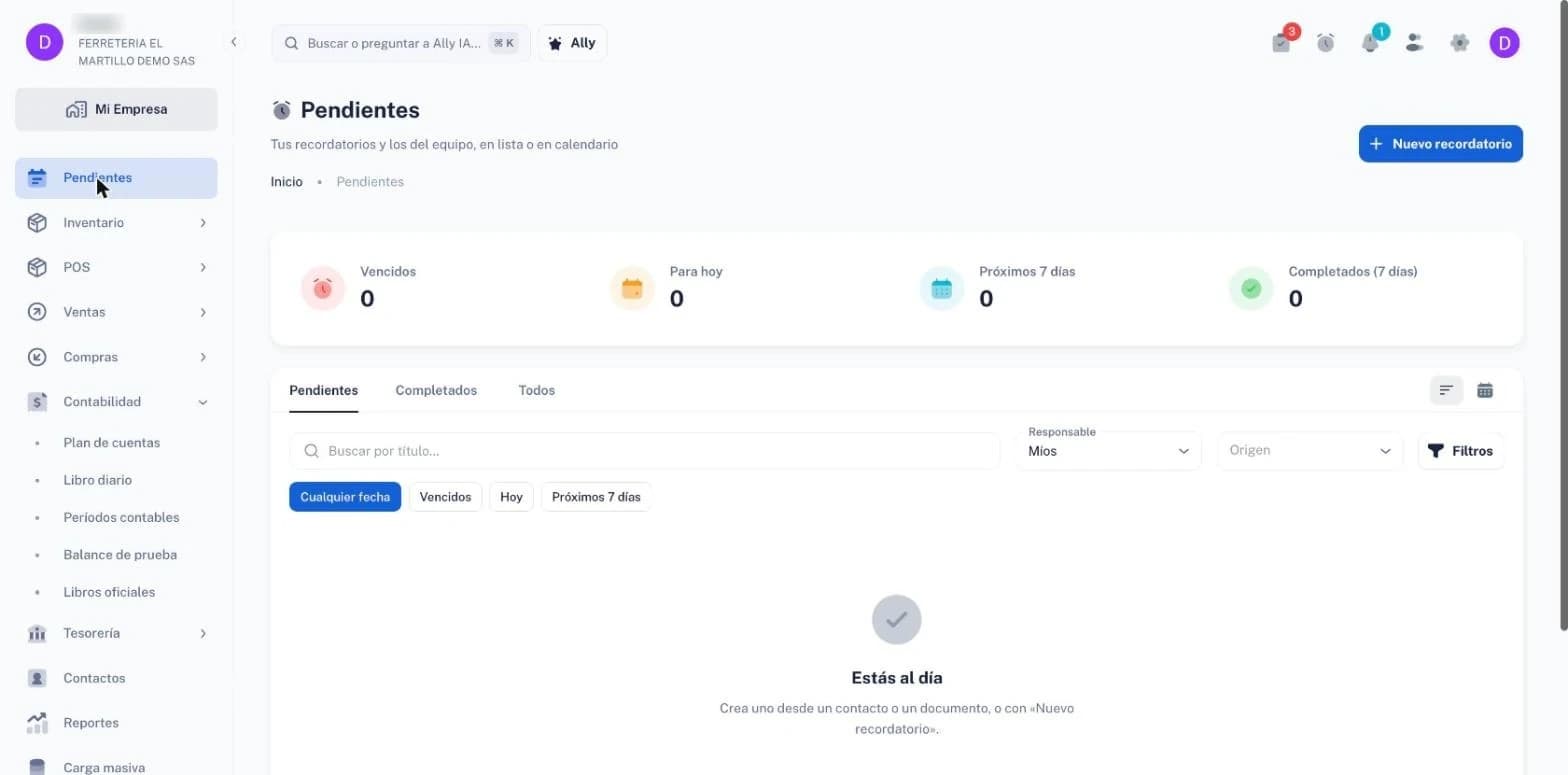
Con todo en cero, Pendientes te dice que estás al día. Crea un recordatorio
Pulsa Nuevo recordatorio y escribe el título, una descripción si la necesitas, la fecha y la hora (o activa Todo el día) y el responsable. Pulsa Crear recordatorio: aparece el aviso «Recordatorio creado» y el indicador que le corresponde sube.
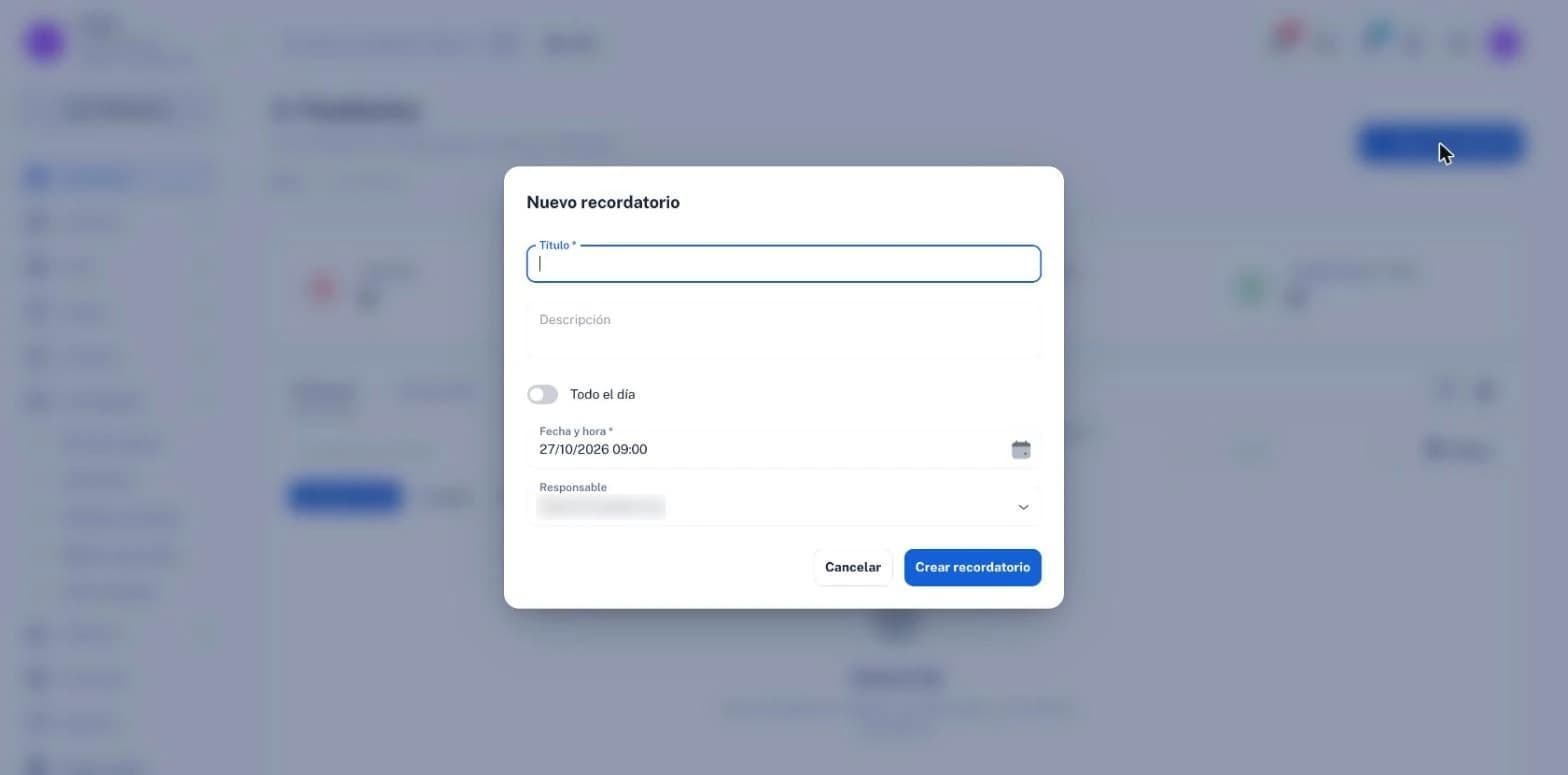
Título, fecha y responsable: lo mínimo para que no se pierda. Filtra y cambia de vista
Las pestañas Pendientes, Completados y Todos separan lo hecho de lo que falta. Puedes buscar por título, filtrar por responsable y origen, y usar los atajos de fecha (Cualquier fecha, Vencidos, Hoy, Próximos 7 días). Con los botones de la derecha pasas de la lista al calendario.
Márcalo como hecho
La casilla a la izquierda del recordatorio lo pasa a Completados y el indicador Completados sube. Si lo marcaste por error, pulsa Deshacer en el aviso que aparece en ese momento y el recordatorio vuelve a la lista de pendientes.
Casos reales
Tengo que llamar mañana a un proveedor por una factura
FAC-AND-1001- En Pendientes pulsa Nuevo recordatorio.
- Título: «Llamar a Distribuidora Andina por factura FAC-AND-1001». Fecha: mañana a las 09:00. Responsable: tú.
- Pulsa Crear recordatorio: aparece «Recordatorio creado» y Próximos 7 días pasa de 0 a 1.
- En la lista lo ves con la etiqueta «Mañana, 09:00» y «Tú» como responsable.
- Cuando hagas la llamada, marca su casilla: pasa a Completados. Si te equivocaste de recordatorio, Deshacer lo devuelve.
Preguntas frecuentes
¿Puedo asignarle un recordatorio a otra persona del equipo?
Sí. En el campo Responsable eliges a quién le toca; lo verá en sus Pendientes.
¿Qué cuenta como «Próximos 7 días»?
Lo que vence desde hoy hasta dentro de siete días.
Marqué como hecho el recordatorio equivocado, ¿lo recupero?
Sí. Al marcarlo aparece Deshacer: púlsalo y vuelve a Pendientes.
Creé un recordatorio y no lo veo en la lista.
Revisa el filtro Responsable: por defecto muestra los tuyos («Míos»). Si lo asignaste a otra persona, cambia ese filtro. Revisa también el atajo de fecha: déjalo en Cualquier fecha.
En qué influye
Los recordatorios no mueven dinero ni asientos: son la lista de trabajo del equipo. Cada persona ve los suyos con el filtro Responsable en «Míos», y el filtro Origen separa los recordatorios según de dónde vienen.
¿Te resultó útil este artículo?