Capítulo 70
4 min
Cómo se usan los formularios de Ally360
VentasFacturasNueva facturaoVentasCotizaciones(cotización)MásoVentasPagos recibidos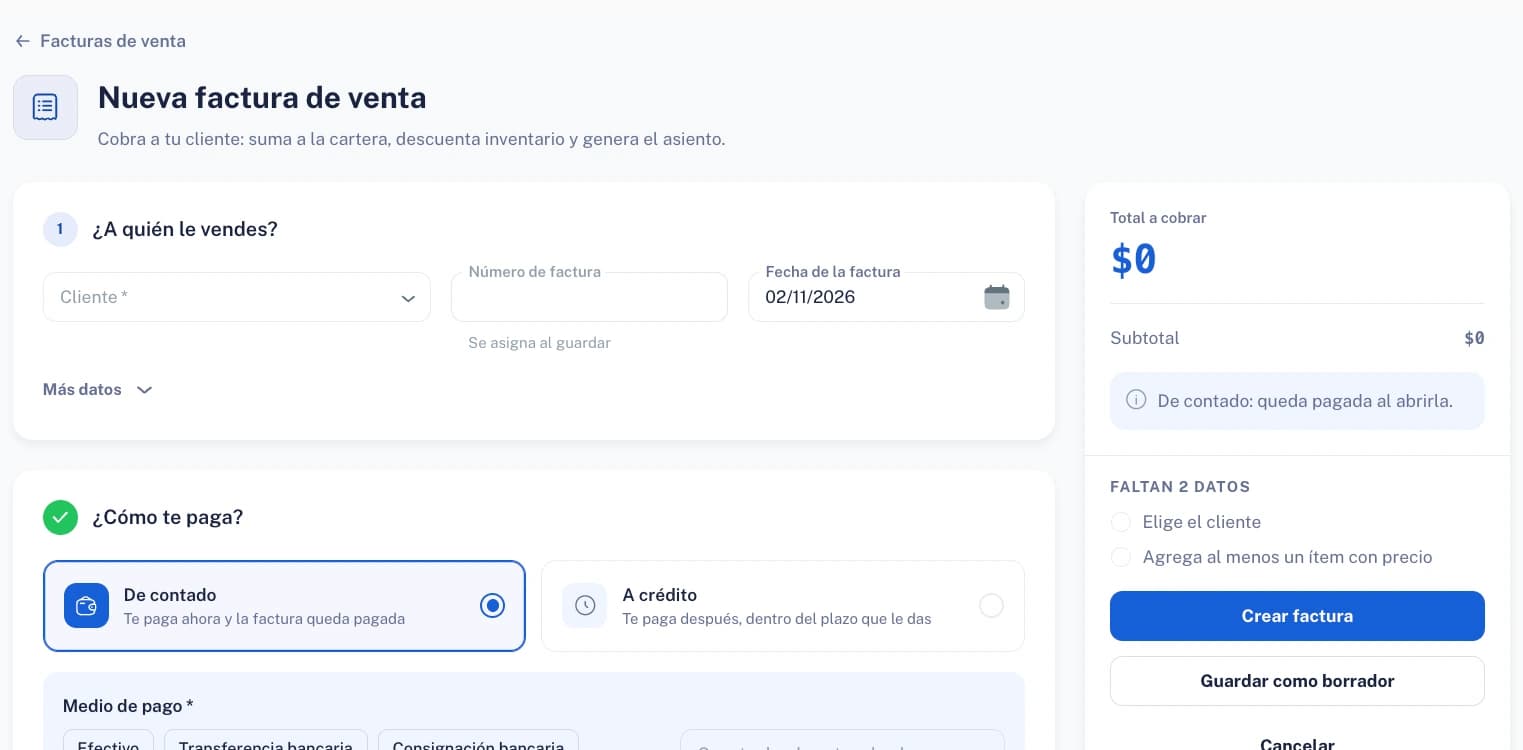
Los documentos de Ally360 comparten la misma forma: se llenan por pasos, tienen un resumen a la derecha y, una vez guardados, se leen en un detalle que no necesita abrir otras pantallas. Si aprendes a usar uno, ya sabes usar los demás. Este artículo lo explica con la factura de venta, y vale igual para la cotización, la nota crédito, la orden de compra, el gasto directo, el contacto y el asiento manual.
Llena el formulario por pasos
Cada formulario está dividido en secciones numeradas que siguen el orden en que piensas el documento. En la factura de venta son cuatro:
- ¿A quién le vendes? El cliente, el número (se asigna al guardar) y la fecha. Más datos despliega lo que no siempre hace falta.
- ¿Cómo te paga? De contado (te paga ahora y la factura queda pagada) o A crédito (te paga después, dentro del plazo que le das).
- Productos. Lo que vendes, con su cantidad y su precio.
- Retenciones. Las que te practica el cliente.
Cuando una sección está completa, su número cambia por una marca verde. El paso a paso de la factura está en Crear una factura de venta.
Mira la columna de resumen
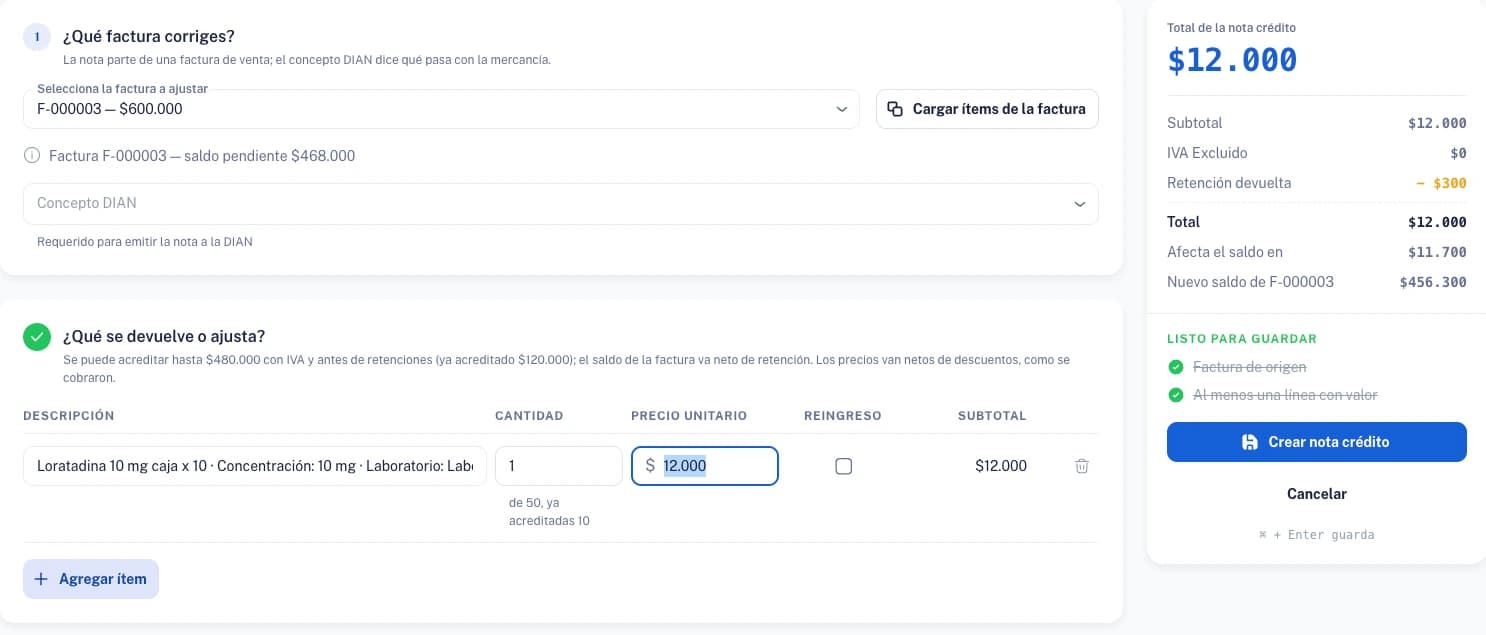
A la derecha, el resumen se actualiza mientras escribes:
- El total del documento (en la factura, «Total a cobrar») y el subtotal.
- El efecto del documento: en una nota crédito, el «Nuevo saldo de F-000003»; en una factura de contado, «De contado: queda pagada al abrirla».
- La lista de lo que falta. Mientras falten datos dice «Faltan 2 datos» y los nombra («Elige el cliente», «Agrega al menos un ítem con precio»); cuando no falta nada, pasa a Listo para guardar.
Esa lista es una guía para no olvidar nada, no una garantía de que el guardado vaya a salir bien: si algo falla al guardar, el mensaje te lo dice.
La lista de la derecha dice qué falta antes de guardar. Lee el detalle del documento
Al guardar, el documento se abre en su detalle, que se entiende sin ir a otras pantallas:
- El encabezado, con el estado y el saldo.
- Las líneas, con cantidad, precio, impuesto y subtotal.
- Movimientos y saldo: la factura, cada nota crédito y cada pago, con el saldo que queda después de cada uno.
- El Asiento contable en línea, con sus cuentas, débitos y créditos y la confirmación «Débitos y créditos cuadran».
- El Seguimiento del documento.
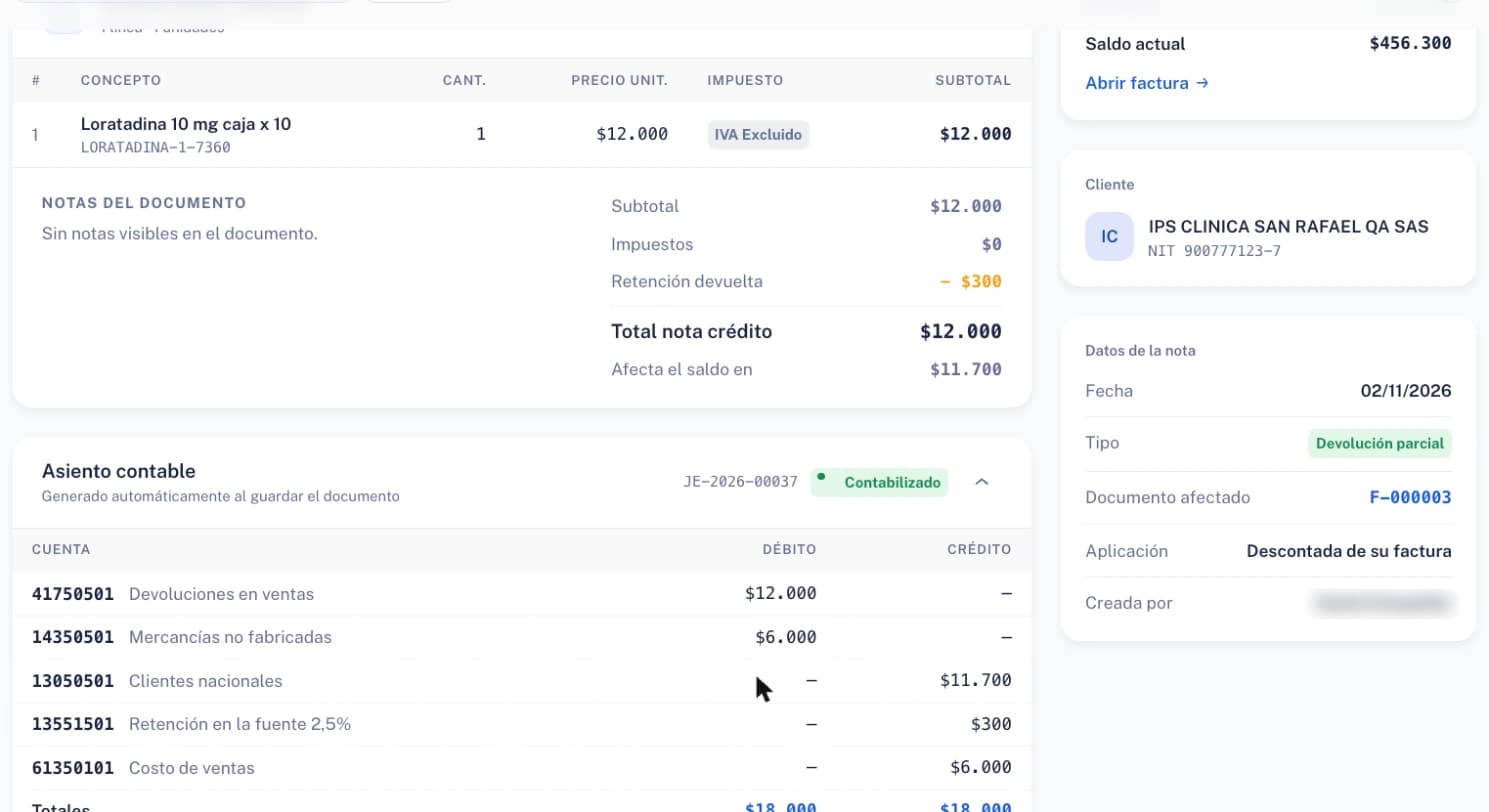
El asiento contable se lee en el mismo detalle, sin ir al libro diario. Usa el menú «Más» para las acciones secundarias
La acción principal del documento va en el botón grande. Las demás están en Más, agrupadas por sección:
- Documento: lo que cambia este documento, como Editar o Marcar como enviada (cambia el estado sin enviar correo).
- Crear a partir de este documento: lo que nace de él, como Convertir a factura (crea la factura con estas líneas), Clonar o Preguntar a Ally IA (abre Ally con el documento como contexto).
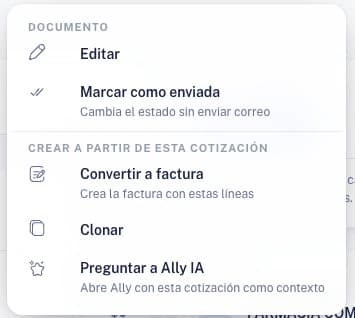
El menú «Más» de una cotización: lo que cambia el documento y lo que nace de él. Encuentra lo que buscas en los listados
Los listados tienen arriba el buscador y los filtros, las columnas de valores alineadas a la derecha para compararlas de un vistazo, el estado como etiqueta y, al final de cada fila, el menú ⋮ con las acciones de ese registro (por ejemplo, Ver, Imprimir, Enviar por correo o Anular en un pago recibido). La casilla de la izquierda selecciona varios a la vez.
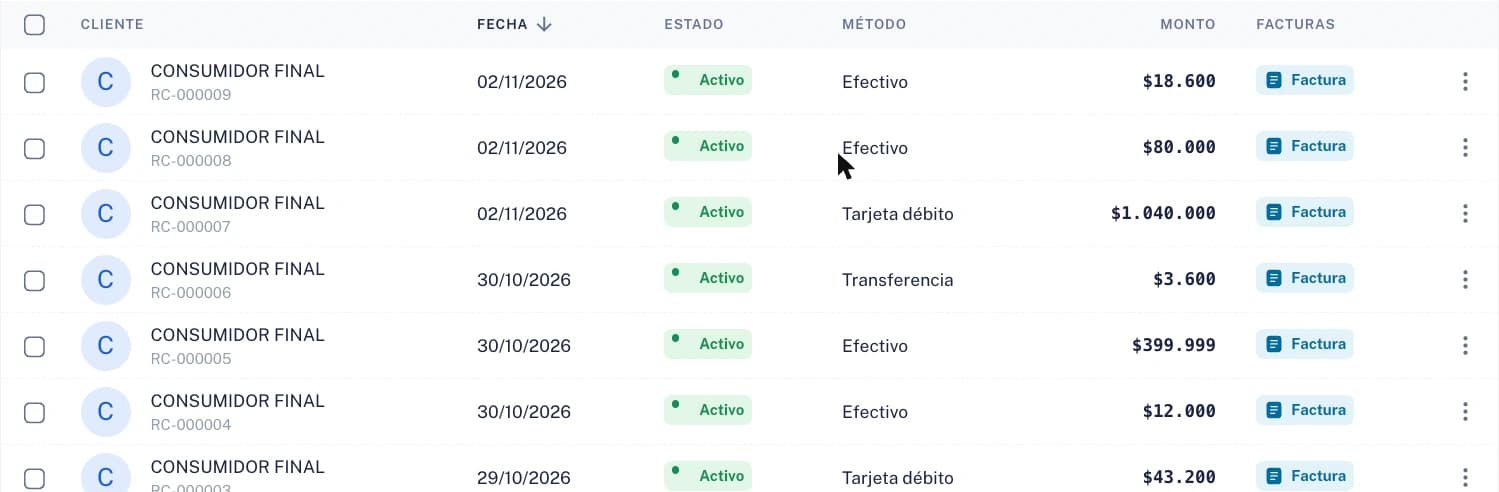
Montos alineados, estado como etiqueta y el menú ⋮ de cada fila.
Dónde se ve este diseño
Además de la factura de venta, se llenan por pasos la cotización, la nota crédito, la orden de compra, el gasto directo, el contacto y el asiento manual. La recepción de mercancía también tiene su columna de resumen, con el valor de lo que llegó y lo que sigue en tránsito (ver Comprar con recepción de mercancía).
Preguntas frecuentes
La lista dice «Listo para guardar», ¿ya se guardó?
No. Solo dice que no falta ningún dato obligatorio. El documento se guarda cuando pulsas el botón principal (por ejemplo, Crear factura), y si algo falla, el mensaje te lo dice.
¿Dónde quedó la acción que antes estaba en un botón?
Si no es la acción principal, está en el menú Más del detalle, en la sección «Documento» o en «Crear a partir de».
¿Dónde veo el asiento de una factura?
En su propio detalle, en el bloque Asiento contable. Ya no hace falta ir al libro diario para leerlo.
¿Cómo anulo un pago desde la lista?
Con el menú ⋮ de su fila. Un pago no se edita: si está mal, se anula y se registra de nuevo.
En qué influye
El diseño no cambia lo que hace cada documento: una factura sigue sumando a la cartera, descontando inventario y generando su asiento. Lo que cambia es que ves ese efecto antes de guardar (en la columna de resumen) y después (en «Movimientos y saldo» y en el asiento del detalle), sin salir del documento.
¿Te resultó útil este artículo?