Capítulo 8
7 min
El portal del contador
Registrarse gratisSoy contadoroPortal del contadorMi carteraoPortal del contadorVinculacionesoPortal del contadorCierre del mes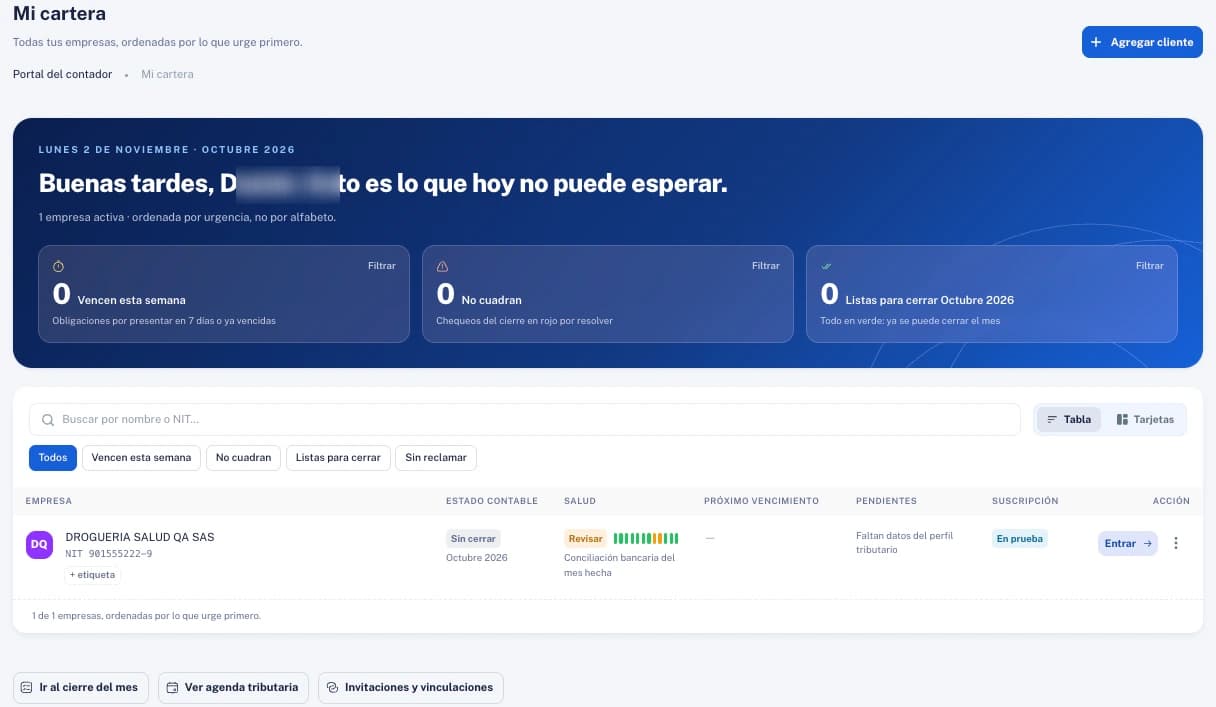
Si llevas la contabilidad de varias empresas, el portal del contador te las reúne en un solo lugar. Desde aquí aceptas las empresas que te invitan, preparas la de un cliente nuevo, entras a trabajar en ellas con tu propia cuenta y revisas el cierre del mes de todas a la vez.
Regístrate como contador
En el registro elige la tarjeta Soy contador (la otra, «Tengo una empresa», es para quien factura y lleva su negocio).
Activa la verificación en dos pasos
Para los contadores es obligatoria. Al entrar por primera vez, escanea el código QR con tu app de autenticación (o escribe la clave de 32 caracteres) y escribe el código de 6 dígitos que te muestra.
Guarda tus códigos de emergencia
Ally360 te da 10 códigos de un solo uso. Cópialos o descárgalos y confirma que los guardaste: son tu salida si pierdes el teléfono.
Conoce el menú del portal
Mi cartera lista tus empresas ordenadas por urgencia, no por alfabeto. Arriba tienes tres indicadores: Vencen esta semana (obligaciones por presentar en 7 días o ya vencidas), No cuadran (chequeos del cierre en rojo por resolver) y Listas para cerrar el mes (todo en verde). Debajo, el buscador por nombre o NIT, los filtros (Todos, Vencen esta semana, No cuadran, Listas para cerrar, Sin reclamar) y la vista en tabla o en tarjetas. Cada fila muestra el estado contable del mes, la salud de sus chequeos, los pendientes y la suscripción; Entrar te lleva al resumen contable de esa empresa.
Cada empresa con su estado del mes, la salud de sus chequeos y el botón Entrar. Además tienes Cierre del mes, Vinculaciones, Mi actividad y Mi perfil. En Mi perfil están tus datos de contacto (tu nombre firma los libros oficiales y aparece en la bitácora de tus clientes), tus datos profesionales y tributarios (tarjeta profesional, tipo de persona y documento), tu firma, la seguridad de la cuenta, las sesiones, los equipos de confianza y el historial de accesos. Mi actividad es tu bitácora: lo que hiciste en cada empresa, con la hora y un filtro por empresa.
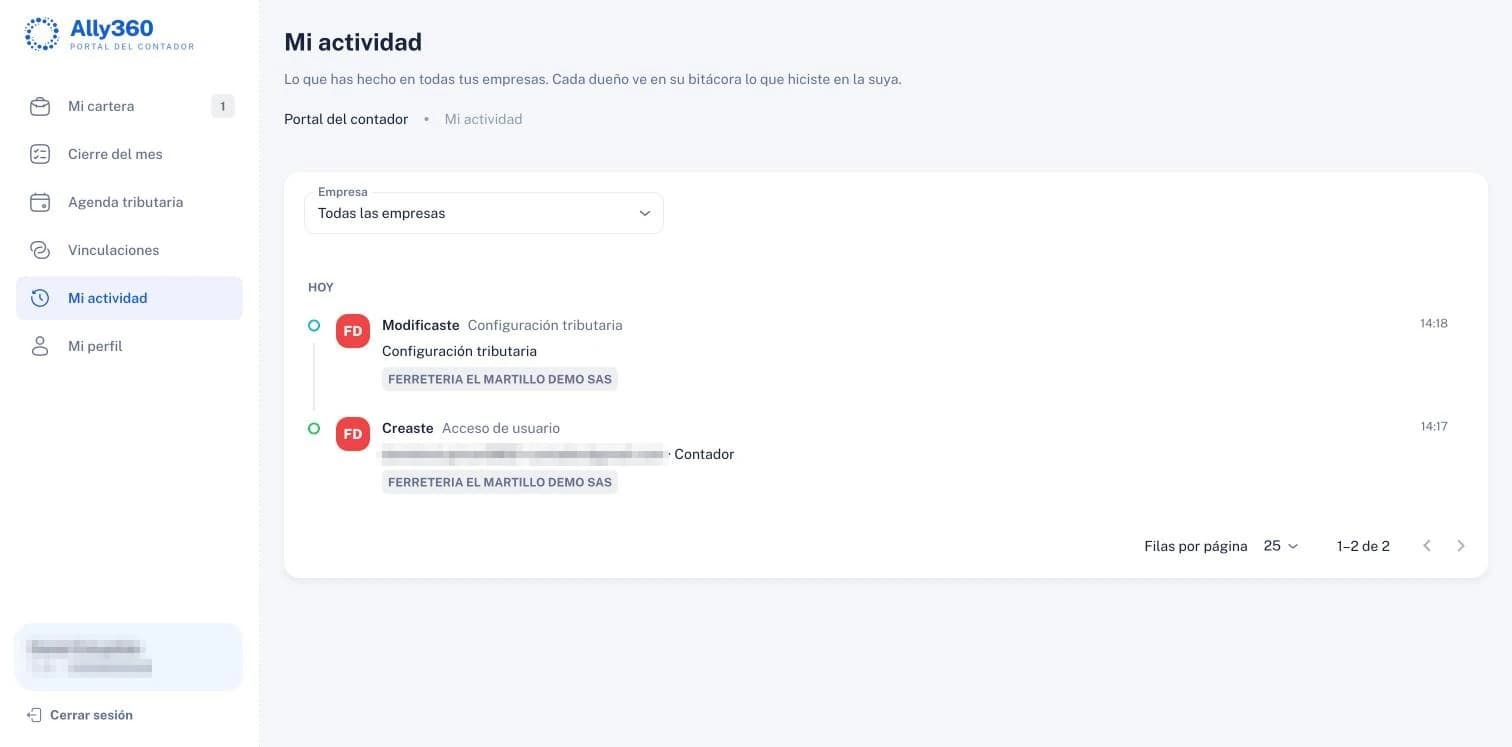
Cada acción que haces queda con su hora y la empresa donde la hiciste. Acepta las empresas que te invitan
Si tu cliente ya usa Ally360, te invita desde Configuración › Usuarios y roles › Contadores. La invitación te llega a Vinculaciones, en «Invitaciones recibidas», con el nombre de la empresa, su NIT y quién te invitó. Pulsa Aceptar y la empresa pasa a tu cartera (o Rechazar si no la vas a llevar). La empresa sigue siendo de su dueño, que puede revocar tu acceso cuando quiera.
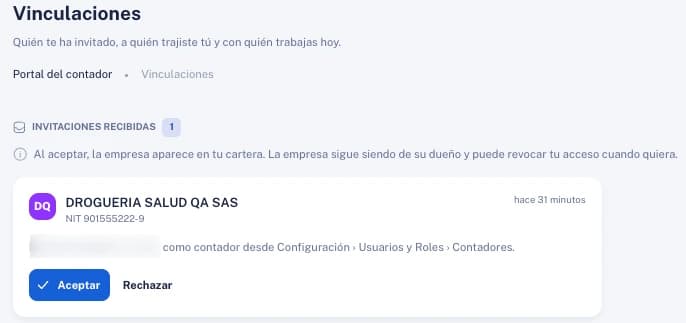
Al aceptar, la empresa entra a tu cartera; sigue siendo de su dueño. Agrega a tu primer cliente
El botón Agregar cliente ofrece tres vías: Crear empresa nueva (tú la configuras y el dueño la reclama después), Migrar desde Siigo o Excel (crea la empresa y entra a la carga masiva para subir catálogo, terceros y saldos iniciales) y Mi cliente ya usa Ally360 (tu cliente te invita desde su cuenta y la invitación te llega a Vinculaciones).
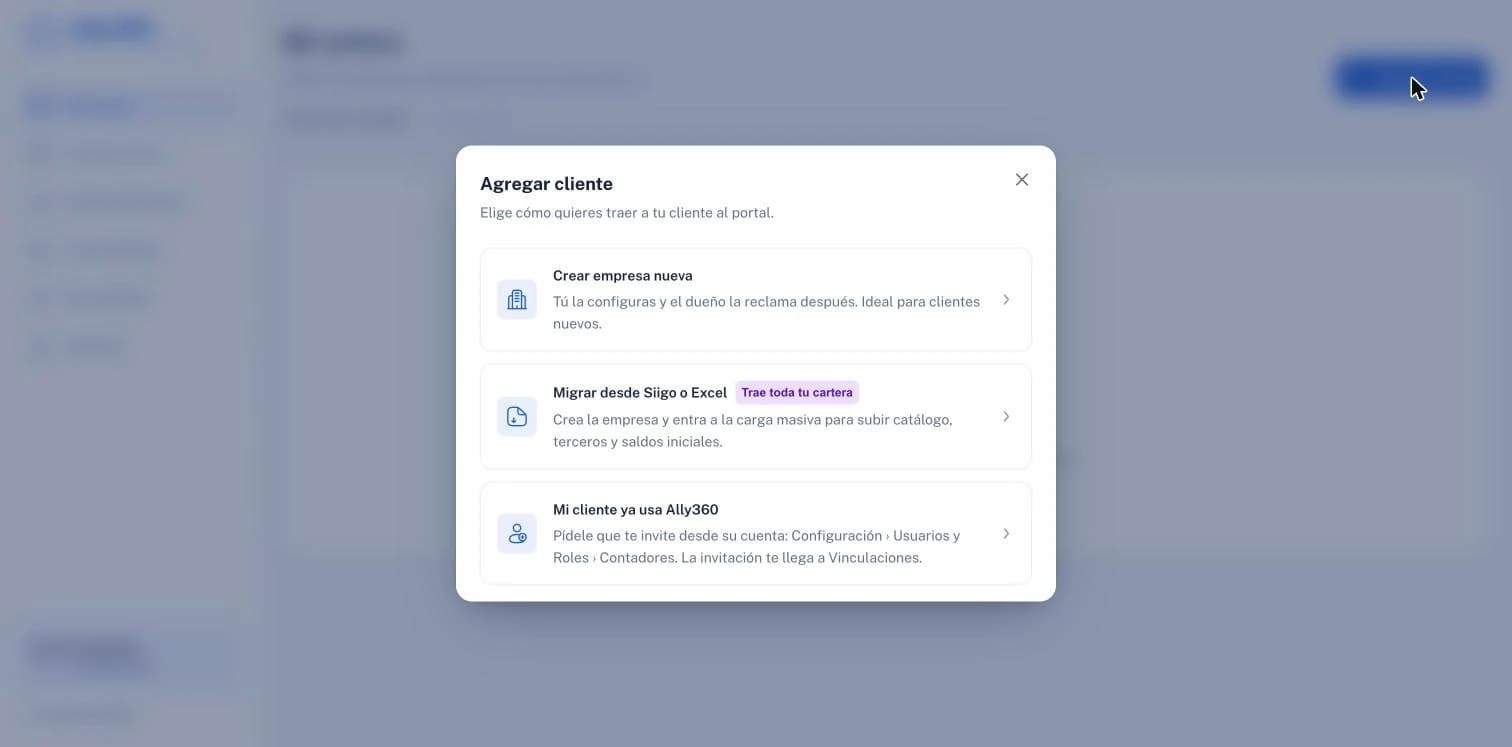
Tres caminos para traer a un cliente al portal. Prepara su empresa y envía el enlace
En Crear empresa nueva completas el tipo de documento y el NIT (escribe solo el número: el dígito de verificación lo calcula Ally360), la razón social, el correo del dueño —a ese correo le llega el enlace para reclamar la empresa— y sus responsabilidades fiscales: O-07 retención en la fuente a título de renta, O-48 impuesto sobre las ventas (IVA), O-49 no responsable de IVA y O-14 informante de exógena. Si marcas O-48, elige la Periodicidad de IVA: bimestral o cuatrimestral. Lo que no sepas hoy lo completas después en «Datos tributarios».
Pulsa Crear y enviar enlace: mientras se preparan el plan de cuentas, los impuestos y el catálogo, el botón queda cargando; puede tardar hasta 20 segundos, así que no cierres la ventana. Al pie del formulario, «La empresa es de tu cliente» resume el trato: el dueño la reclama y paga su suscripción, y si dejas de llevarla, la empresa se queda con él.
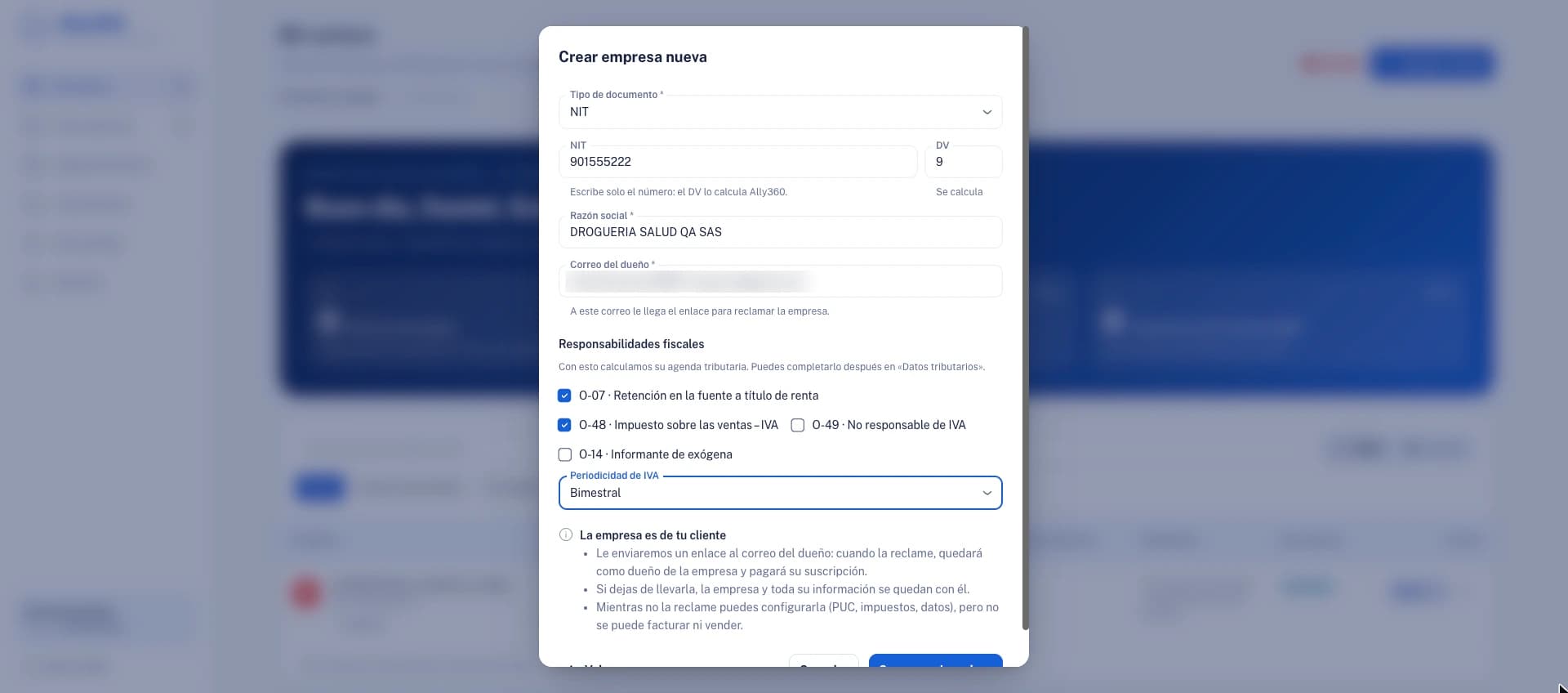
Escribes solo el número del NIT: el dígito de verificación se calcula solo. Sigue la empresa hasta que la reclamen
La empresa aparece en tu cartera como Pendiente de reclamo y en Vinculaciones, bajo «Esperando que el dueño reclame», con el botón Reenviar. En la cartera, su fila dice Pendiente de reclamo, la salud Sin movimiento y, en Pendientes, «Esperando que el dueño reclame la empresa». Mientras tanto puedes revisar sus chequeos, su plan de cuentas y su régimen tributario; para facturar o vender, su dueño tiene que reclamarla.
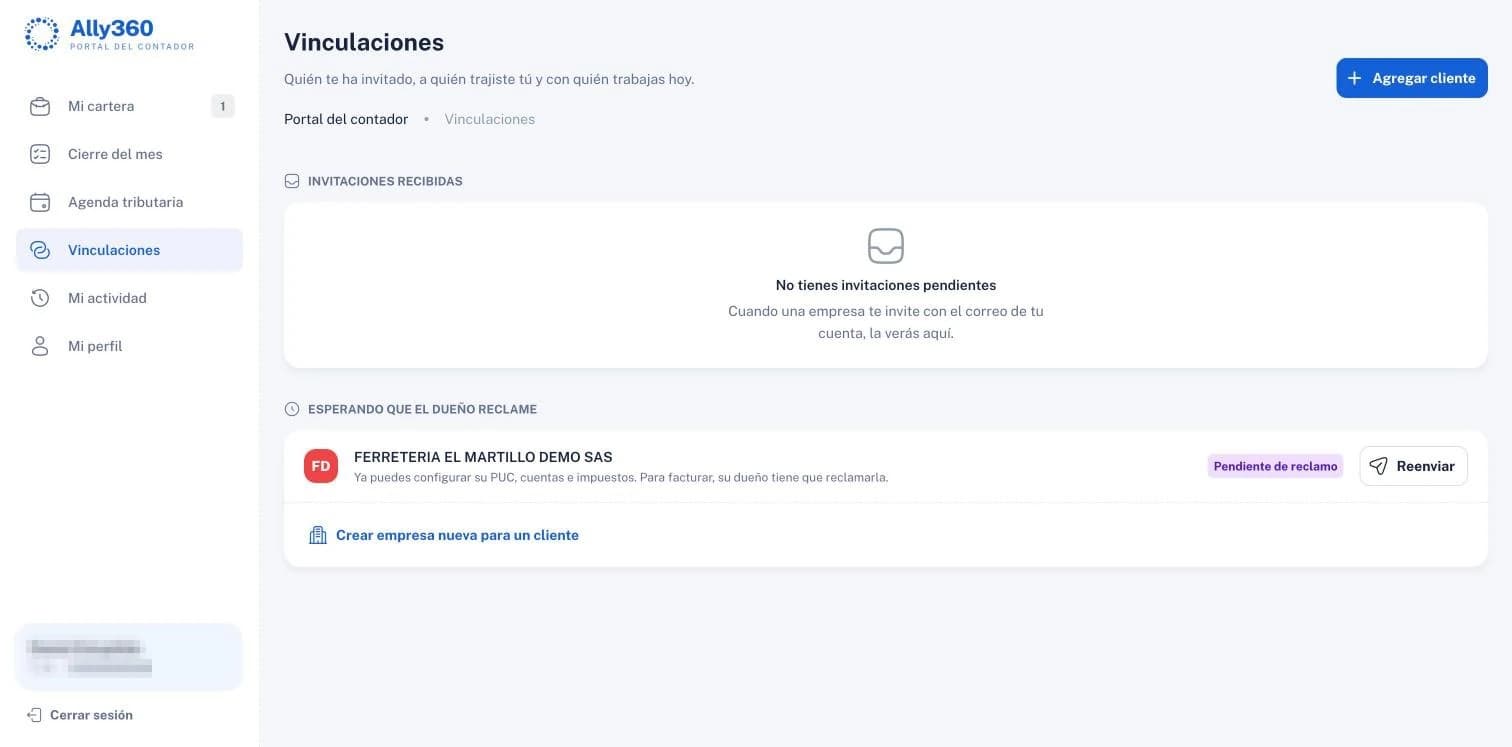
Si el dueño no recibió el correo, usa Reenviar. Entra a la empresa de tu cliente
En tu cartera, pulsa Entrar junto a la empresa. Arriba ves su nombre, su NIT y el botón Volver al portal para regresar. Dentro tienes su Resumen contable: el Estado del cierre del mes que eliges arriba («Octubre 2026: faltan 2 cosas»), el botón Cerrar período y los Chequeos del cierre, con cuántos tienen aviso y cuántos están en orden. Cada chequeo despliega sus cifras con Ver cifras.
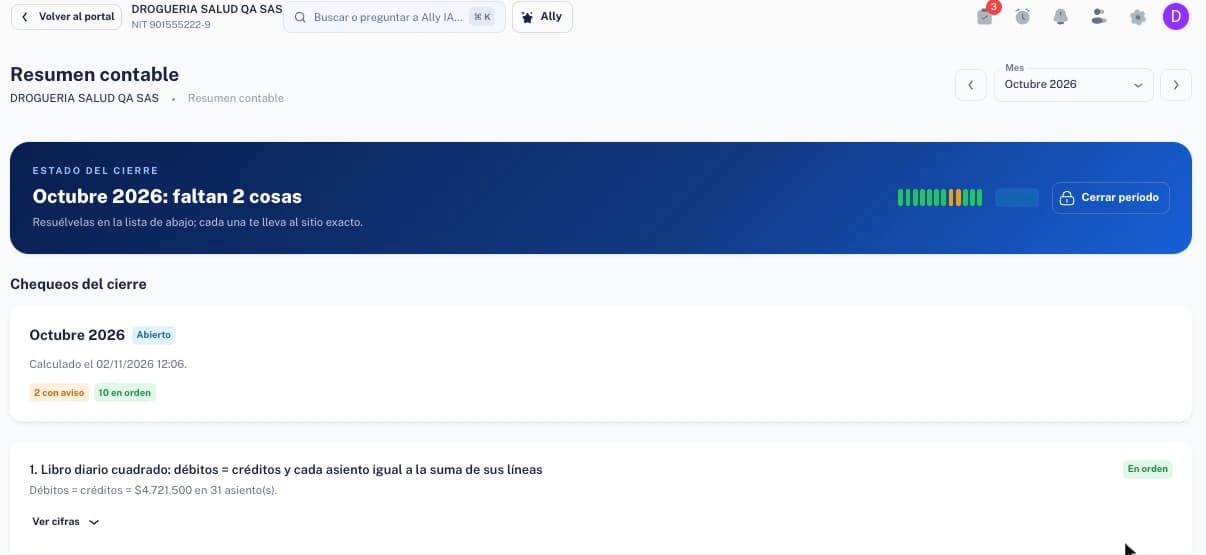
El estado del cierre dice cuántas cosas faltan; cada una te lleva al sitio exacto. Revisa el cierre del mes de todas tus empresas
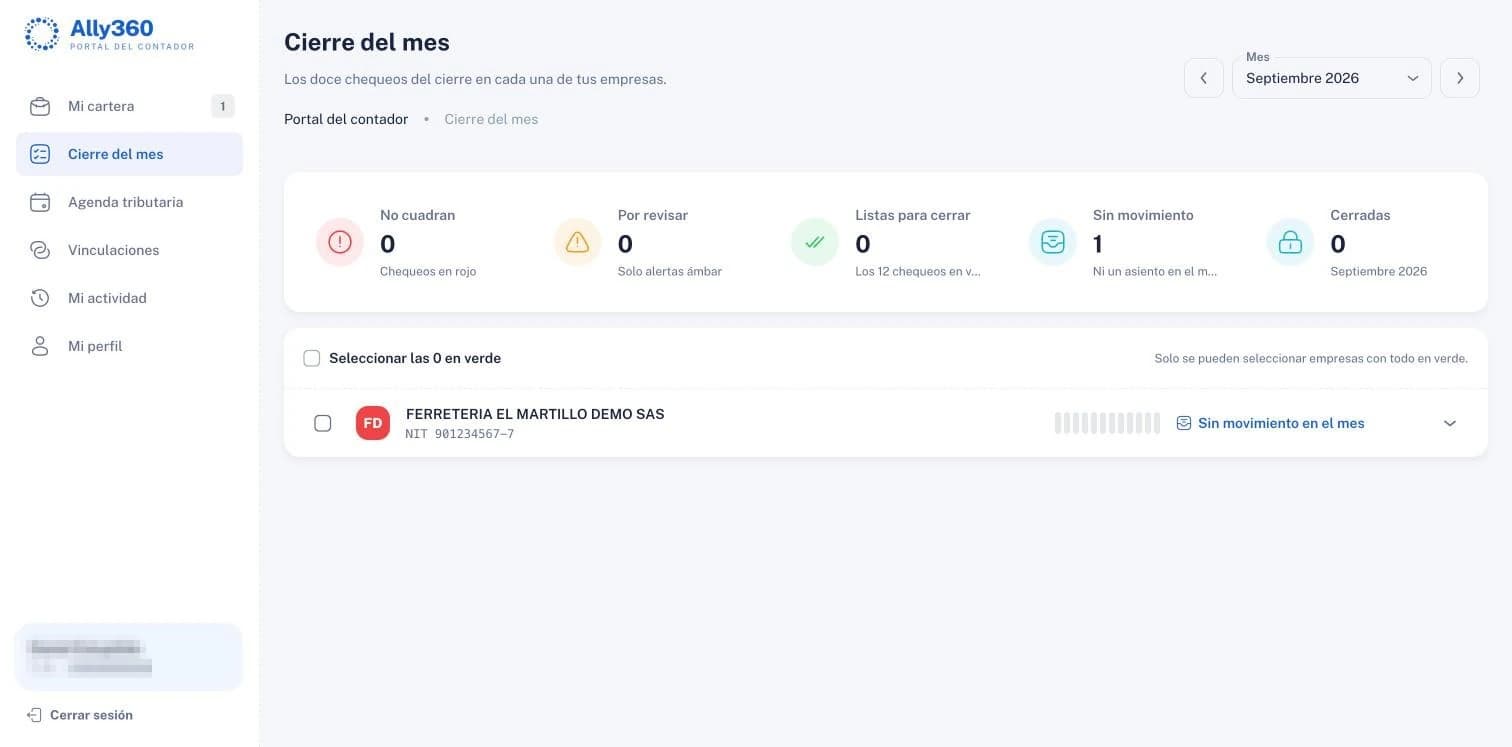
Cierre del mes muestra el mes anterior, que es el que se está cerrando, con los 12 chequeos de cada empresa:
- el libro diario cuadra;
- inventario = cuentas 14;
- caja y bancos = cuentas 11;
- cartera = cuentas de clientes;
- cuentas por pagar = cuentas de proveedores;
- sin documentos en borrador;
- todo movimiento de tesorería tiene asiento;
- conciliación bancaria del mes hecha;
- terceros con identificación completa;
- gastos con tercero asignado;
- impuestos con cuenta contable;
- períodos anteriores cerrados.
Cada aviso trae un enlace al sitio exacto donde se resuelve: «Terceros» abre el contacto incompleto y «Conciliación bancaria», la conciliación pendiente. El detalle de cada chequeo está en Cierre del mes.
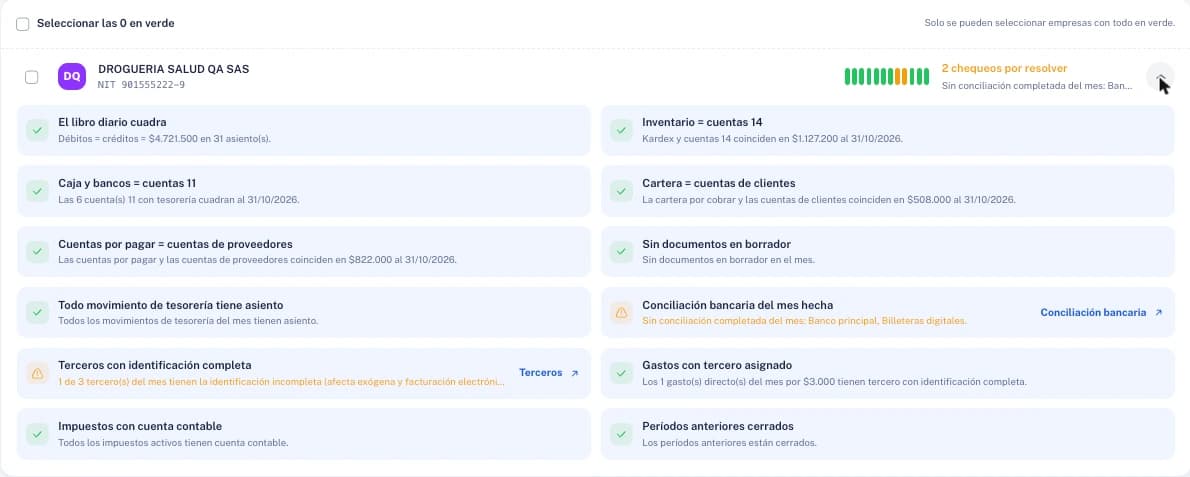
Diez en verde y dos por resolver, cada uno con el enlace a donde se arregla. Cierra el período cuando todo esté en verde
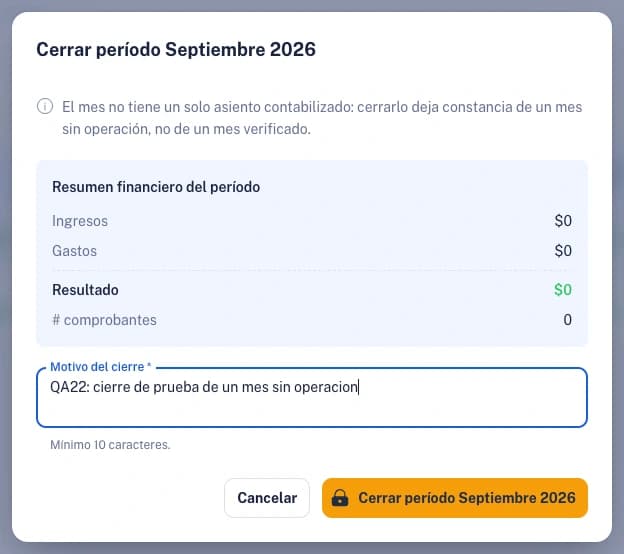
Cuando una empresa tiene sus 12 chequeos en verde, puedes seleccionarla en Cierre del mes («Seleccionar las N en verde») y cerrar el período; solo se pueden seleccionar empresas con todo en verde. También puedes cerrarlo desde su Resumen contable con Cerrar período. Cómo funciona el cierre y cuándo reabrir está en Cerrar y reabrir un período.
Configura su plan de cuentas
En Contabilidad › Plan de cuentas ves el catálogo de cuentas (PUC) de la empresa en árbol o en lista, con filtros (Activas, Inactivas, Sistema, Imputables, Con saldo, Acepta terceros) y el botón Nueva cuenta para crear las auxiliares que necesite.
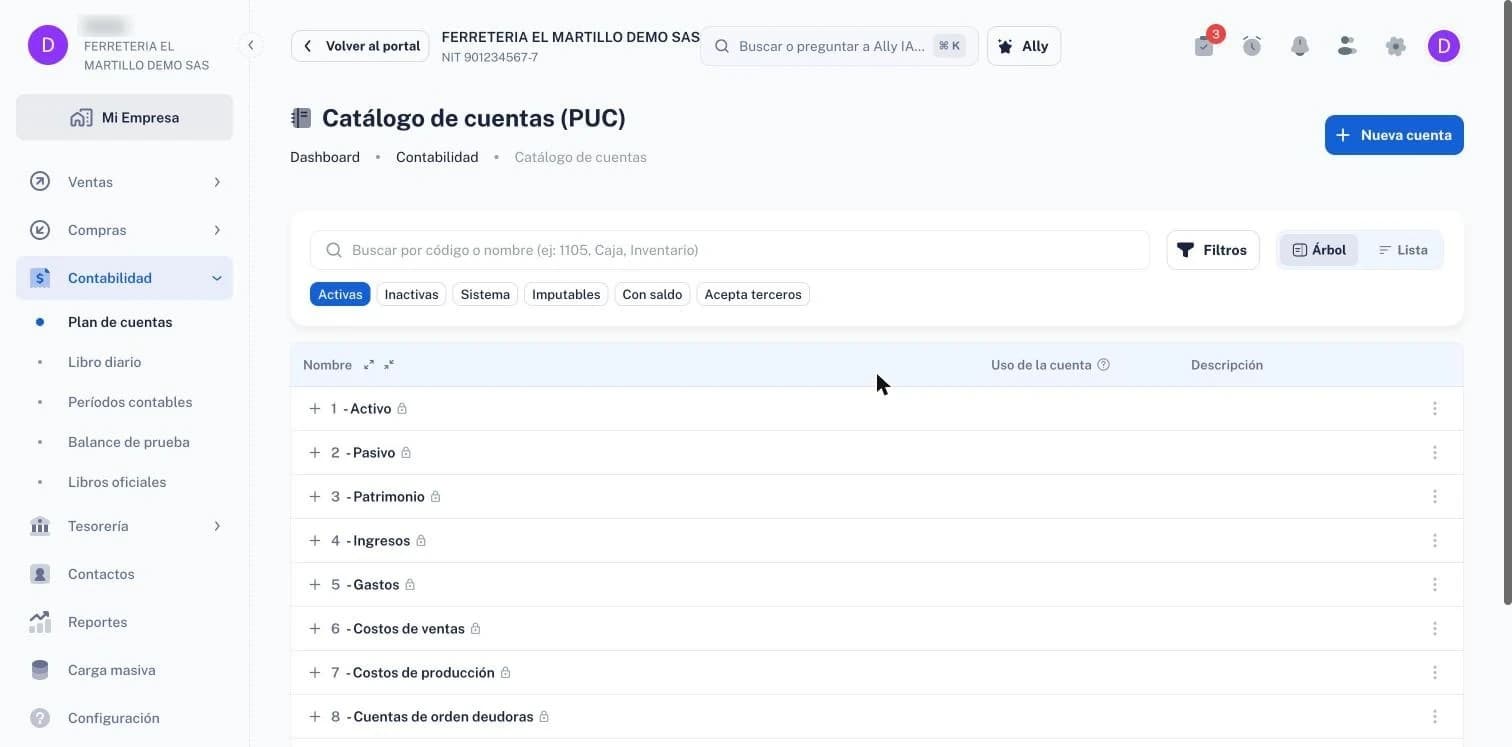
Puedes dejar listo el PUC antes de que el dueño reclame la empresa. Ten en cuenta lo que ves en solo lectura
Hay pantallas que ves pero no cambias, como la configuración de inventario: dicen «Puedes ver esta configuración, pero no cambiarla. Pídele a un administrador que lo haga.» Tampoco puedes abrir la gestión de usuarios y roles de la empresa: eso lo maneja su dueño.
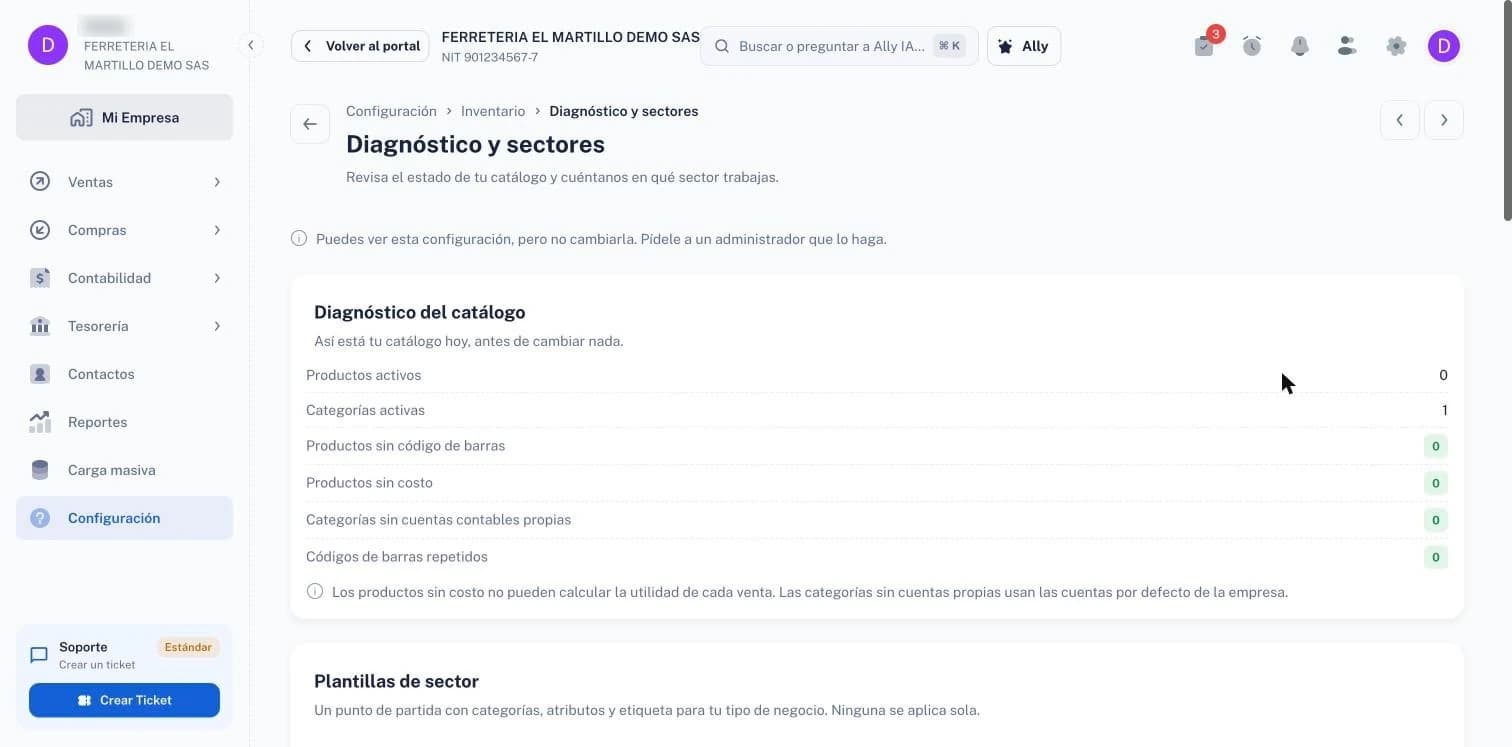
El aviso de arriba te dice que esa pantalla es solo de consulta.
La empresa es de tu cliente
Cuando el dueño la reclama, queda como dueño y paga su suscripción. Si dejas de llevarla, la empresa y toda su información se quedan con él.
Casos reales
Preparé la empresa de un cliente nuevo y todavía no la reclama
FERRETERIA EL MARTILLO DEMO SAS · NIT 901234567-7- En Mi cartera pulsa Agregar cliente › Crear empresa nueva.
- Escribe el NIT 901234567: el DV 7 aparece solo. Completa la razón social y el correo del dueño, marca O-48 y elige Bimestral.
- Pulsa Crear y enviar enlace y espera a que termine.
- La empresa queda en tu cartera como Pendiente de reclamo. Si mientras tanto ajustas sus impuestos, Mi actividad lo registra como «Modificaste Configuración tributaria».
- Si pasan los días y el dueño no la reclama, ve a Vinculaciones y pulsa Reenviar.
Preguntas frecuentes
Mi cliente ya usa Ally360, ¿cómo me vincula?
Desde su cuenta, en Configuración › Usuarios y roles › Contadores, pulsa «Invitar contador» con tu correo. La invitación te llega a Vinculaciones, en «Invitaciones recibidas»: pulsa Aceptar y la empresa entra a tu cartera.
¿Quién paga la suscripción de la empresa que creé?
El dueño, cuando la reclama: elige su plan y queda como dueño. Tú sigues vinculado como su contador.
¿Ocupo un usuario del plan de mi cliente?
No. El contador no ocupa cupo de usuarios: cada plan trae su propio cupo de contadores, que tu cliente ve en la pantalla Contadores.
¿Qué no puedo ver dentro de la empresa de mi cliente?
La gestión de usuarios y roles. Si entras, Ally360 te dice que no tienes acceso y qué permiso hace falta.
¿Por qué no puedo seleccionar una empresa en Cierre del mes?
Solo se pueden seleccionar las empresas con los 12 chequeos en verde. Resuelve primero los avisos con el enlace de cada uno.
El dueño no recibió el enlace.
En Vinculaciones, junto a la empresa, pulsa Reenviar.
¿Puedo dejar de llevar una empresa?
Sí: en Vinculaciones usa Renunciar. La empresa y su información siguen con su dueño.
¿Puedo facturar por mi cliente antes de que reclame la empresa?
No. Mientras no la reclame puedes revisar sus chequeos, su PUC y su régimen tributario, pero no se puede facturar ni vender.
¿Dónde está el programa de referidos?
Si tu cuenta de contador tiene el programa de referidos, aparece Referidos en el menú del portal, con tu enlace, tus comisiones y sus condiciones. Si no lo ves en el menú, tu cuenta no lo tiene habilitado.
En qué influye
Todo lo que haces como contador queda en Mi actividad y en la bitácora de la empresa con tu usuario. El portal lee el mismo libro mayor que ve tu cliente: si tu cifra y la suya no coinciden, es un error que hay que reportar, no una diferencia de criterio.
¿Te resultó útil este artículo?