Capítulo 13
7 min
Códigos de barras, consecutivos y etiquetas
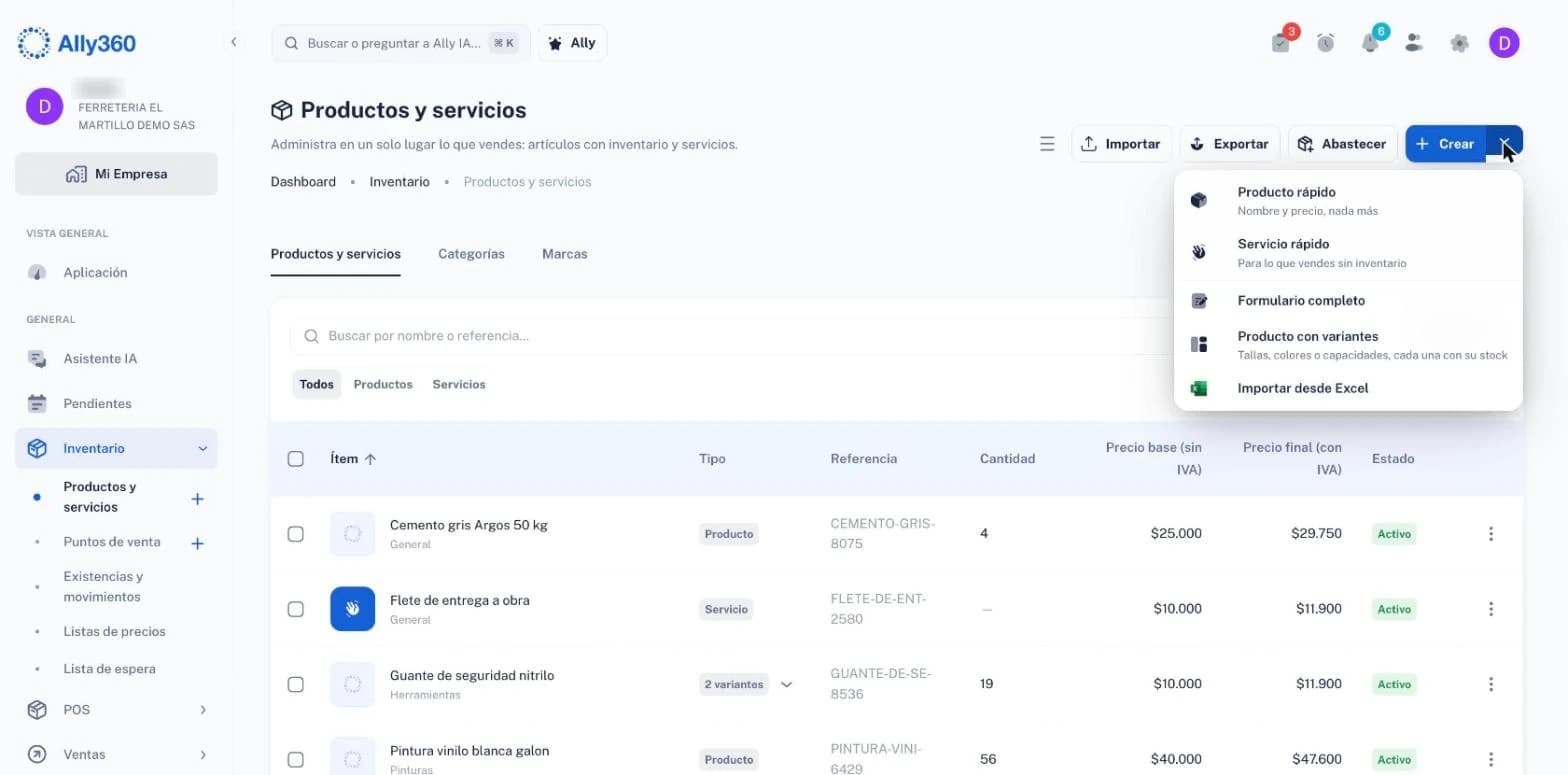
InventarioProductos y serviciosEditaroConfiguraciónInventarioConsecutivosoConfiguraciónInventarioEtiquetas de productooInventarioProductos(producto)MásImprimir etiquetas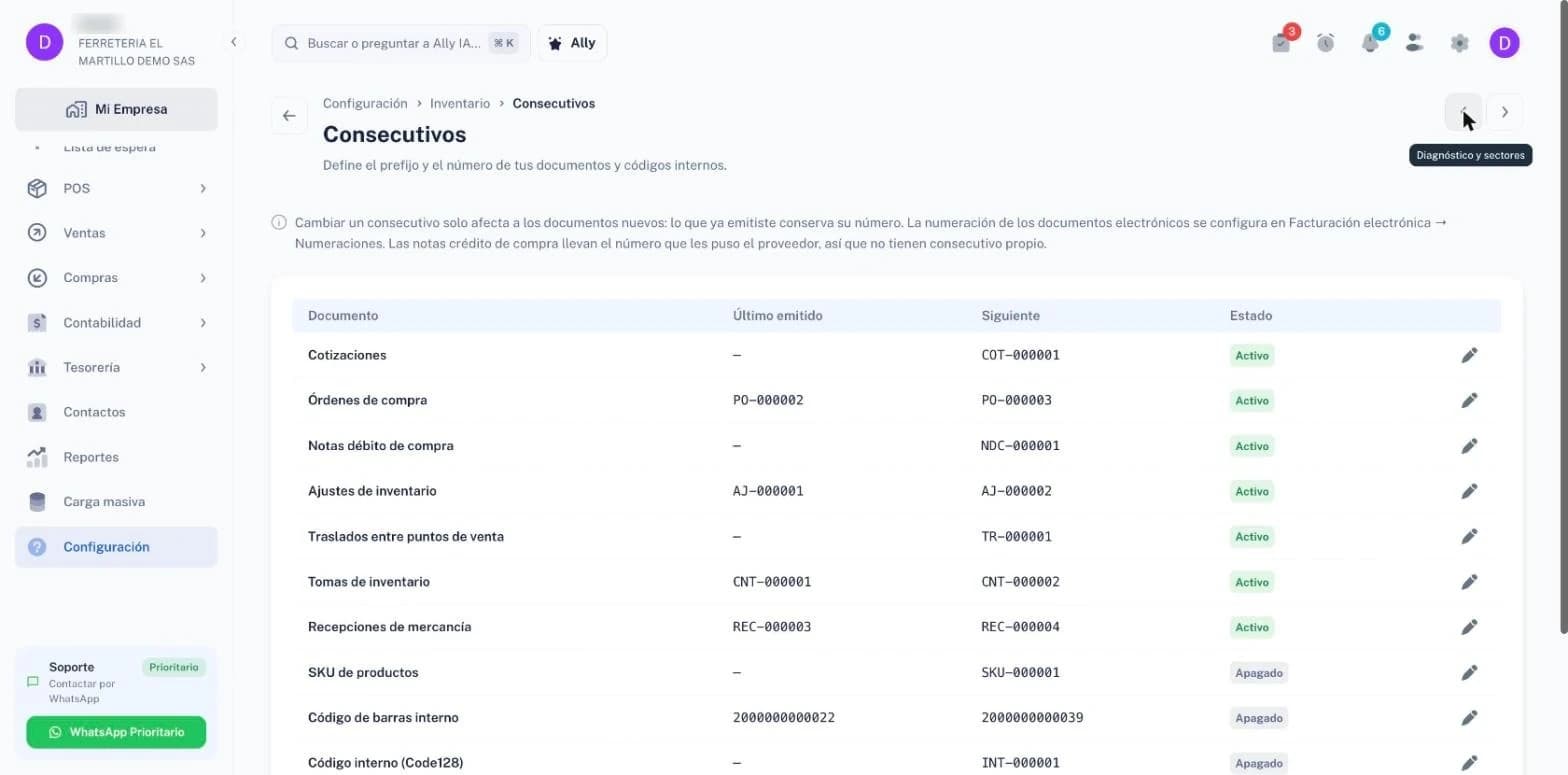
El mismo código de barras sirve en el mostrador, en la recepción de mercancía y en la toma de inventario. Aquí ves cómo asignarlo, cómo generar uno interno y dónde se ajustan la numeración de tus documentos y las plantillas de etiqueta.
Asigna el código del producto
En InventarioProductos y servicios, menú ⋮ de la fila › Editar › Información general › Código de barras: escanéalo o escríbelo. El campo avisa «Puedes usar un lector: el Enter no envía el formulario», así que puedes disparar la pistola sin miedo a guardar a medias. Sin lector, el icono del final del campo abre el escáner con la cámara. Cada código pertenece a un solo producto: si repites uno, Ally360 lo rechaza y te dice a qué producto ya está asignado.
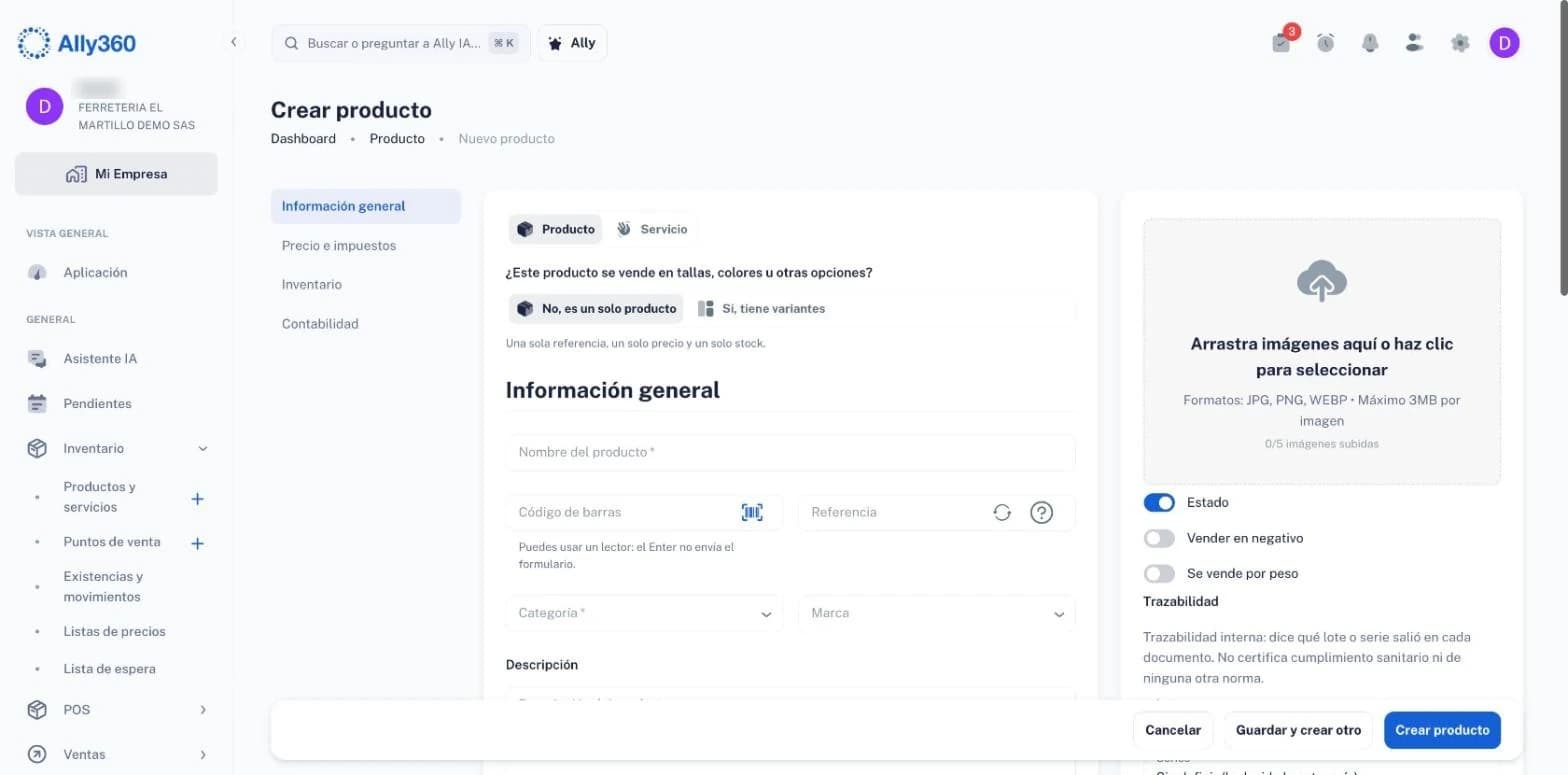
El icono del campo abre la cámara; el Enter del lector no guarda el formulario. Genera un código interno
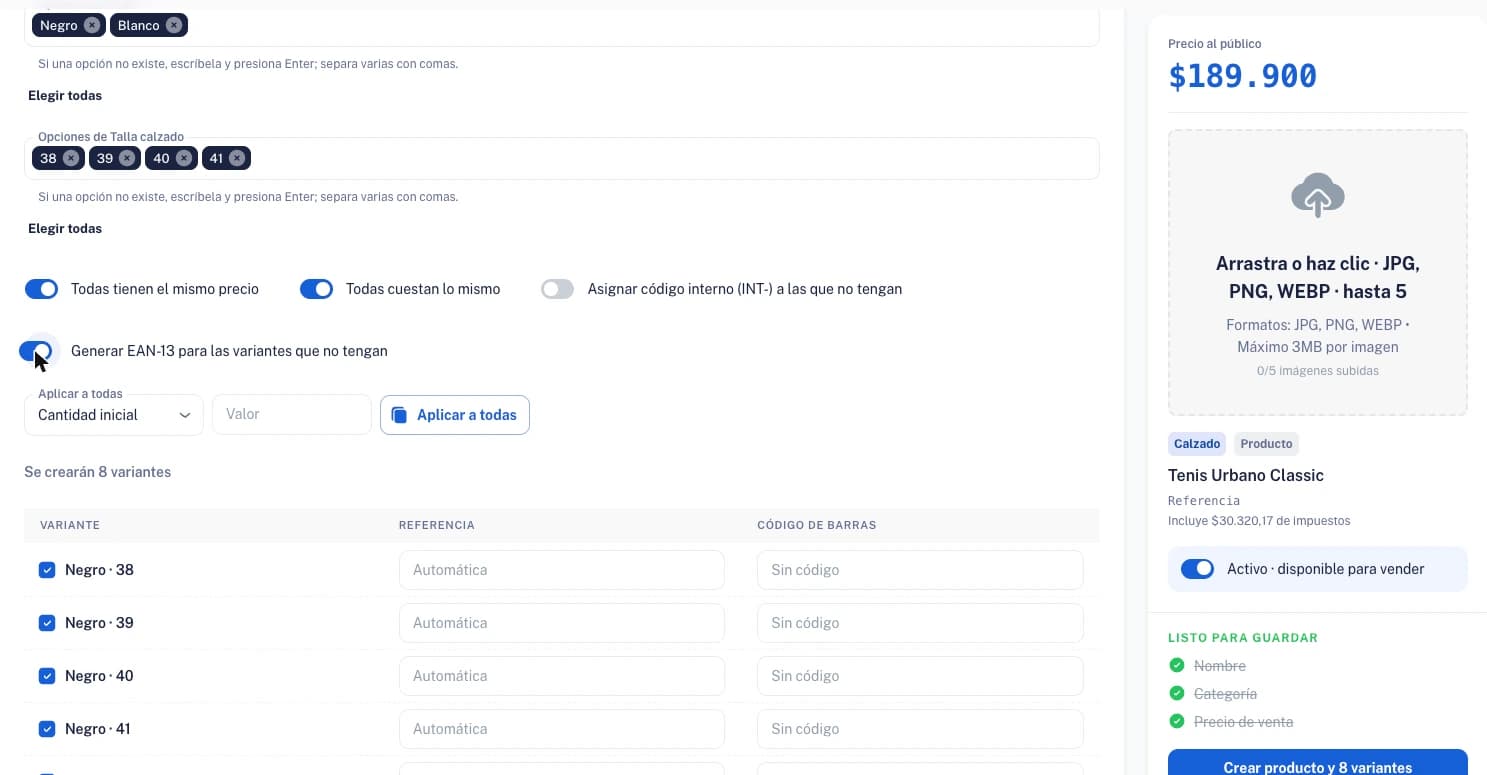
Para lo que no trae código de fábrica (un corte de lámina, una mezcla propia, un producto a granel), la ficha del producto tiene la tarjeta Códigos de barras con los botones Generar y Agregar código: un producto puede tener varios códigos, y el principal es el que sale en la etiqueta. El código que genera Ally360 es un EAN-13 con prefijo 20, el rango reservado para uso interno, así que no choca con productos del mercado. En los productos con variantes lo hace Generar EAN-13 al crearlos: cada variante recibe un EAN-13 interno que empieza por 200 (por ejemplo, 2000000000015 y 2000000000022, con dígito de control válido), listo para sus etiquetas.
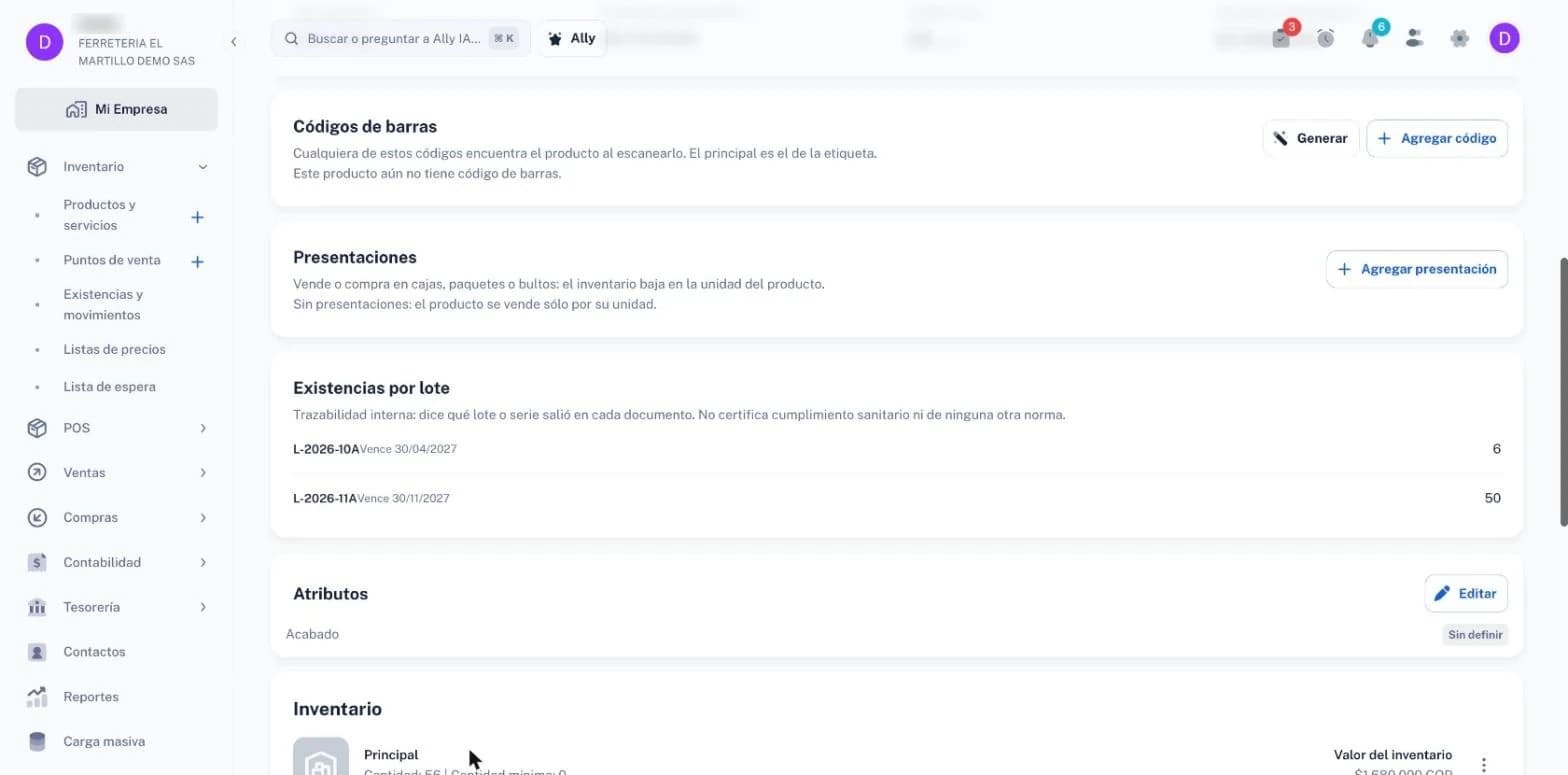
Cualquiera de los códigos del producto lo encuentra al escanear; el principal va en la etiqueta. Generar te deja elegir el tipo: EAN-13 interno (13 dígitos con un prefijo de uso interno, de 20 a 29) o Código interno, que sale del consecutivo de tu empresa y se imprime como Code128.
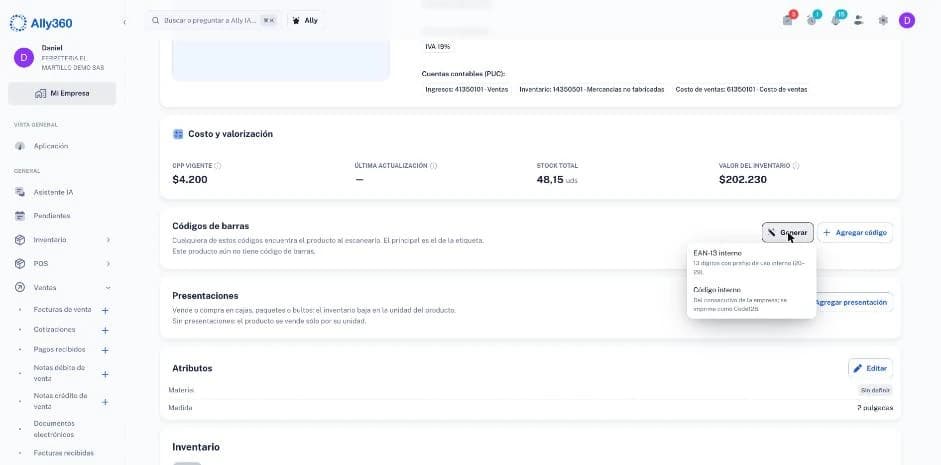
Generar ofrece un EAN-13 interno o un código interno Code128. Agrega un código para cada presentación
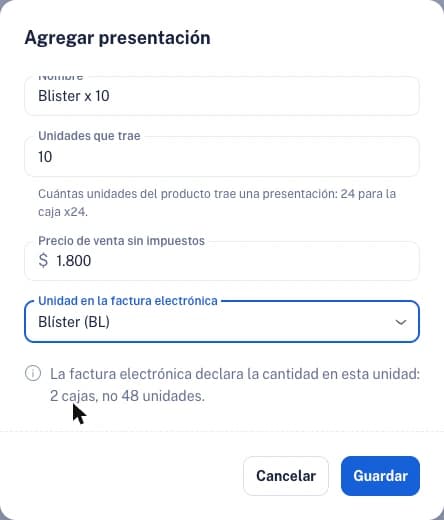
Si el producto se vende en presentaciones, la tableta suelta, el blíster y la caja suelen traer códigos distintos. En la tarjeta Códigos de barras de la ficha, pulsa Agregar código:
- Escribe o escanea el código.
- Elige el Origen, por ejemplo Fabricante.
- En Código de, elige a qué corresponde: «La unidad suelta», «Blíster x 10» o «Caja x 100».
- Guarda. El mensaje dice «Código agregado» y la fila muestra el código con su presentación («… · de Blister x 10»).
Así cada código queda ligado a su presentación y no a la unidad suelta.
Ajusta tus consecutivos
En Configuración › Inventario › Consecutivos, cada documento interno muestra su Último emitido, su Siguiente y su Estado (Activo o Apagado). La tabla de abajo trae un ejemplo de cada uno. El lápiz de la fila abre el consecutivo: ajustas Prefijo, Sufijo, Dígitos del número y Siguiente número, y la vista previa «Así se verá el siguiente» te muestra el resultado antes de guardar.
Revisa tus plantillas de etiqueta
En Configuración › Inventario › Etiquetas de producto están tus plantillas, cada una con su formato. La de Ferretería viene como rollo de 38 × 25 mm, una por hoja, marcada «Por defecto»: es la que se propone cuando no eliges otra. Cada plantilla tiene el icono de regla (su página de calibración), el lápiz para editarla y la papelera, y Nueva plantilla crea otra. El código que se imprime es lineal (EAN-13 o Code128): los lectores de mostrador no leen QR.
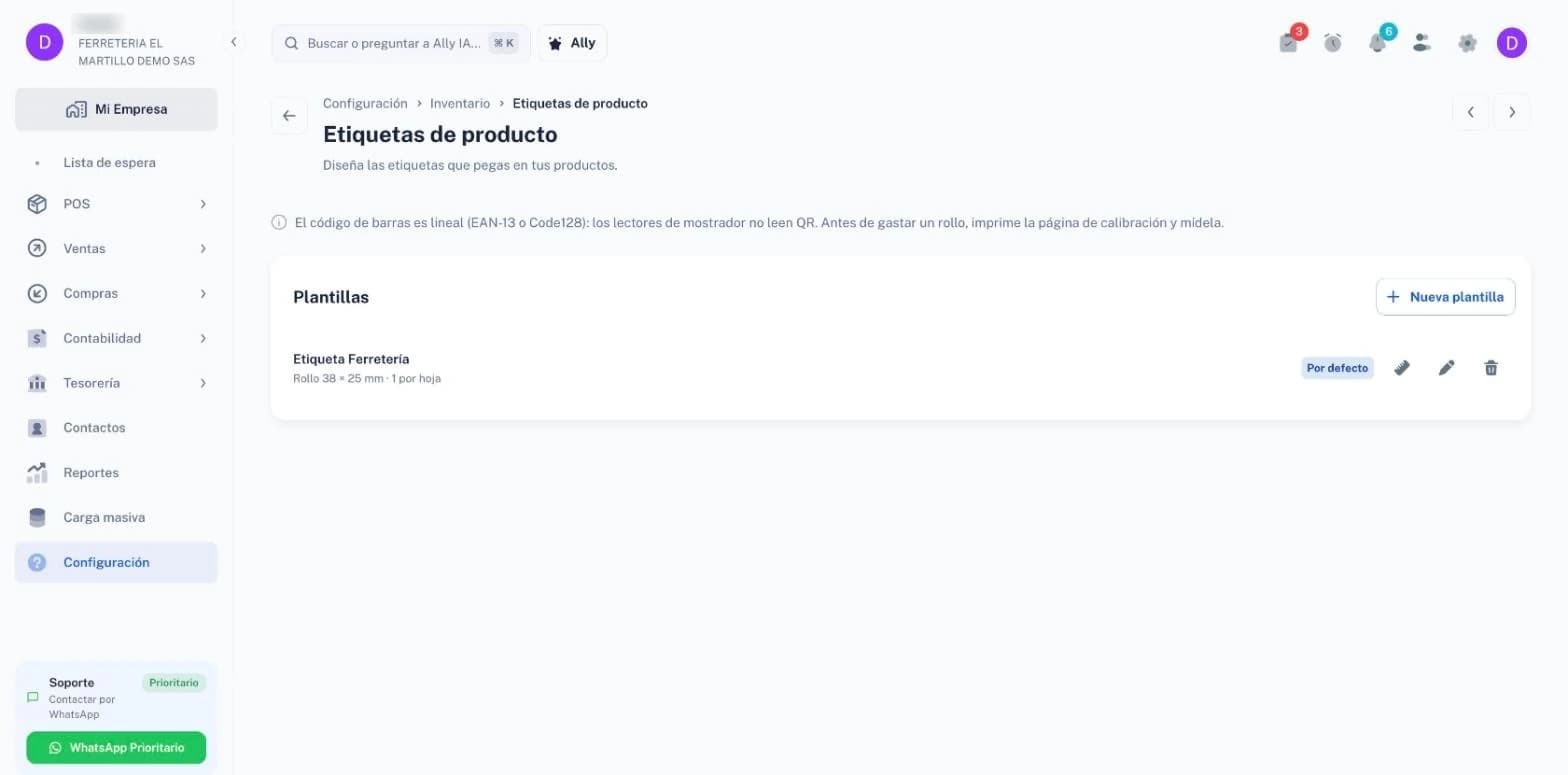
La plantilla por defecto es la que se propone al etiquetar. Etiqueta lo que acabas de recibir
Al registrar una recepción de mercancía aparece el diálogo «Etiquetas de lo recibido»: eliges la plantilla, el Precio del punto de venta (la etiqueta lleva el precio de góndola de ese punto) y cuántas etiquetas quieres de cada producto, y abajo te dice cuántas saldrán en el rollo. Si algún producto no tiene código de barras, el aviso lo dice («su etiqueta saldrá solo con nombre y precio») y ofrece Generar códigos internos, que se lo asigna ahí mismo. Ver cómo queda muestra la etiqueta antes de pulsar Generar PDF.
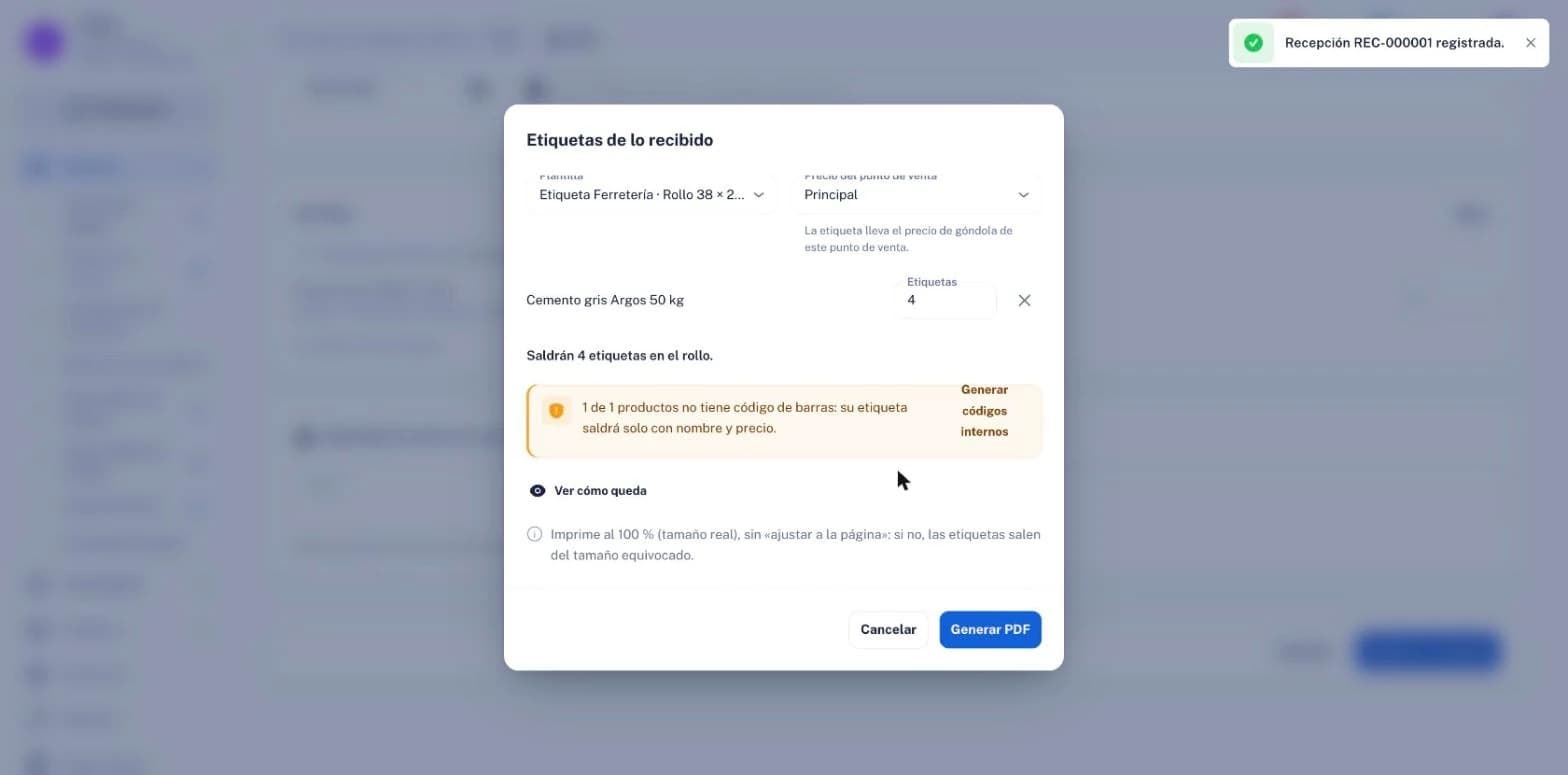
Si un producto no tiene código, el diálogo ofrece generar uno interno. Imprime las etiquetas de un producto
En la ficha del producto, pulsa Más › Imprimir etiquetas. El diálogo te pide:
- La plantilla. Hay plantillas por sector, por ejemplo «Etiqueta Droguería · Rollo 38 mm».
- El precio del punto de venta: la etiqueta lleva el precio de góndola de ese punto.
- Cuántas etiquetas necesitas. Abajo te dice cuántas saldrán en el rollo, y Ver cómo queda muestra la etiqueta.
Si el código de barras queda muy delgado para esa etiqueta, Ally360 te avisa con la medida: «El código 7709991240001 queda con barras de 0.245 mm y el mínimo legible es 0.250 mm. Usa una etiqueta más ancha o un código más corto». Mientras el aviso esté, Generar PDF queda bloqueado: usa una plantilla más ancha o marca Imprimir de todos modos.
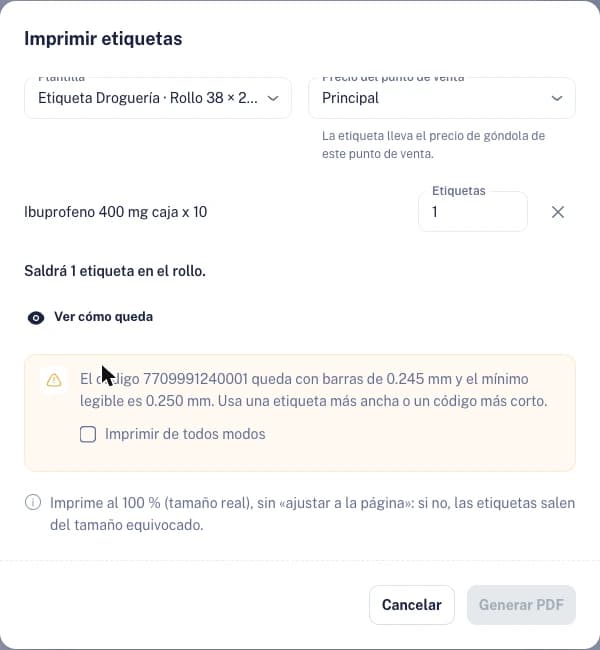
Si las barras quedan por debajo del mínimo legible, el diálogo te frena antes de imprimir. Genera el PDF e imprime al 100 %
Pulsa Generar PDF e imprime al 100 % (tamaño real), sin «ajustar a la página»: si no, las etiquetas salen del tamaño equivocado. Cada etiqueta lleva el nombre, el precio del punto de venta y el código de barras con sus números debajo.
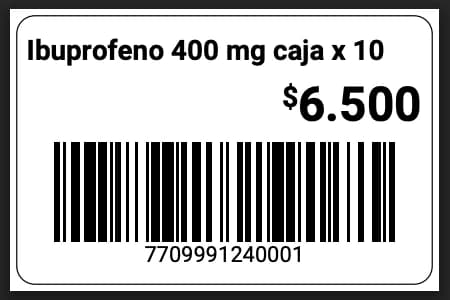
Nombre, precio de góndola y código de barras: así sale la etiqueta en el PDF. Imprime etiquetas desde el listado de productos
En Inventario › Productos y servicios marca las casillas de los productos que quieres etiquetar. Arriba aparece la barra de acciones con el número de seleccionados y Imprimir etiquetas (junto a Activar, Desactivar y Eliminar).
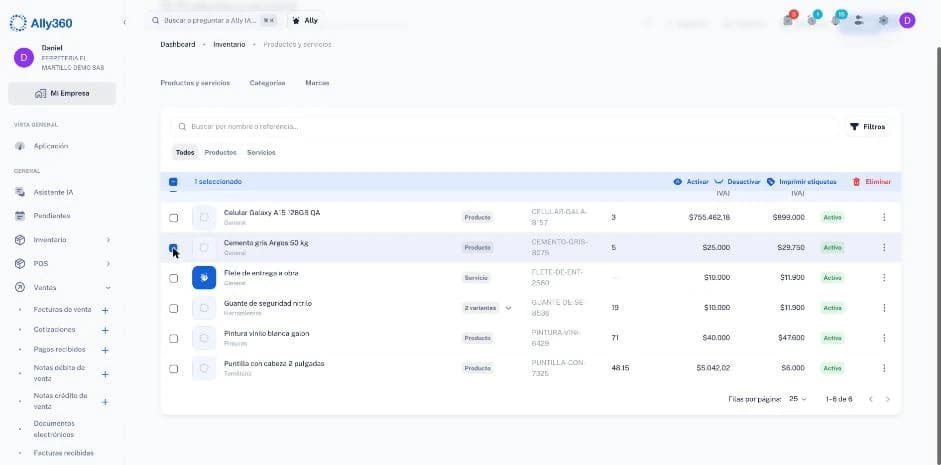
La barra de acciones aparece en cuanto marcas un producto. Revisa la vista previa antes de generar el PDF
El diálogo Imprimir etiquetas pide la plantilla, el precio de qué punto de venta lleva la etiqueta y cuántas quieres de cada producto, y te dice cuántas saldrán en el rollo. Abre la vista previa para ver la etiqueta tal como va a salir. Si un producto no tiene código, el aviso lo dice y ofrece Generar códigos internos.
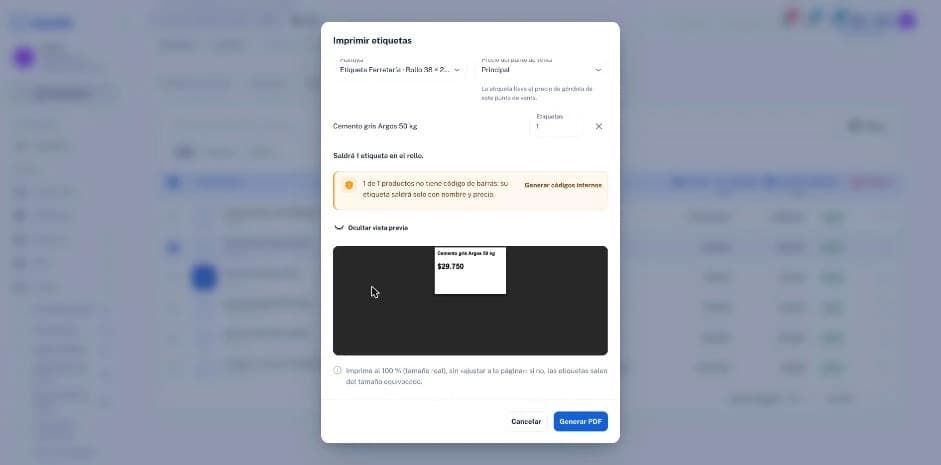
Sin código de barras, la etiqueta sale solo con nombre y precio. Atiende los avisos de legibilidad
Con el código ya asignado, la vista previa lo dibuja y Ally360 comprueba si las barras quedan legibles en esa plantilla. Si quedan demasiado finas, el aviso lo dice con la medida, por ejemplo «El código INT-000001 queda con barras de 0.245 mm y el mínimo legible es 0.250 mm. Usa una etiqueta más ancha o un código más corto», y Generar PDF queda bloqueado. Lo recomendable es seguir esa indicación; si aun así quieres imprimir, marca Imprimir de todos modos.
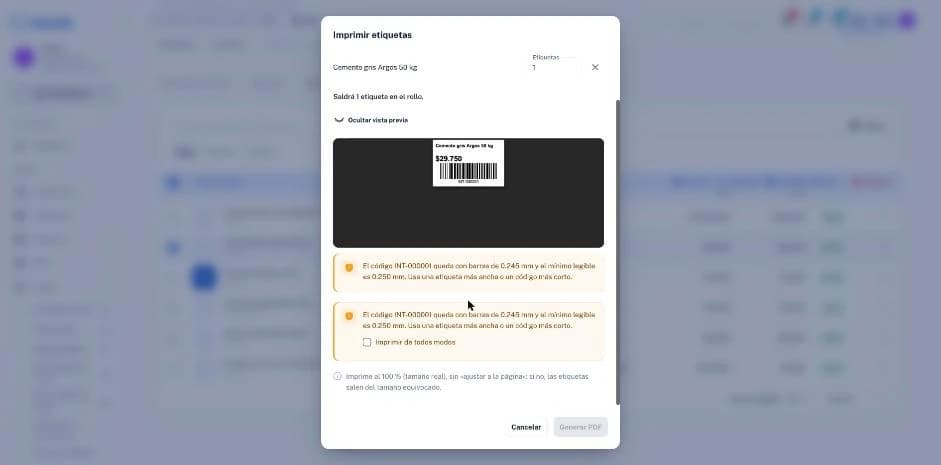
Con un código interno Code128 en un rollo pequeño pasa lo mismo: el aviso da la medida.
Los consecutivos de un vistazo
| Documento | Ejemplo |
|---|---|
| Cotizaciones | COT-000001 |
| Órdenes de compra | PO-000003 |
| Notas débito de compra | NDC-000001 |
| Ajustes de inventario | AJ-000002 |
| Traslados entre puntos de venta | TR-000001 |
| Tomas de inventario | CNT-000002 |
| Recepciones de mercancía | REC-000004 |
| SKU de productos | SKU-000001 |
| Código de barras interno | 2000000000039 |
| Código interno (Code128) | INT-000001 |
Lo que no se numera aquí
Cambiar un consecutivo solo afecta a los documentos nuevos: lo que ya emitiste conserva su número. La numeración de las facturas de venta se define con tu resolución en Configuración › Facturación electrónica › Numeraciones, y las notas crédito de compra llevan el número que les puso el proveedor, así que no tienen consecutivo propio.
Preguntas frecuentes
Mi etiqueta salió sin código de barras, ¿por qué?
Porque el producto no tiene código asignado. Asígnale uno o genera el código interno antes de etiquetar; el diálogo de etiquetas te avisa y ofrece Generar códigos internos.
¿El código interno puede chocar con el de un proveedor?
No. El prefijo 20 es un rango reservado para uso interno de cada negocio; los productos de fábrica usan otros prefijos.
¿La caja y el blíster pueden tener cada uno su código?
Sí. Al agregar el código eliges en Código de si es de la unidad suelta o de una presentación, como «Blíster x 10» o «Caja x 100». La fila del código muestra a qué presentación pertenece.
¿Puedo tener dos productos con el mismo código de barras?
No. Ally360 lo impide y te dice a qué producto pertenece ya el código. El diagnóstico de Configuración › Inventario cuenta los códigos repetidos.
¿Puedo usar un código QR?
No para vender: los lectores de mostrador leen códigos lineales, por eso las etiquetas imprimen EAN-13 o Code128.
Cambié el prefijo de las cotizaciones, ¿se renumeran las anteriores?
No. Las que ya emitiste conservan su número; el cambio aplica desde la siguiente.
¿La etiqueta saldrá bien al primer intento?
Todavía no podemos asegurarlo en todos los casos: con un rollo pequeño como el de 38 × 25 mm y un código interno Code128, las barras pueden quedar más finas de lo legible. El diálogo lo detecta y te lo avisa antes de generar el PDF; antes de imprimir un lote grande, imprime una y pruébala con tu lector.
El diálogo dice que las barras quedan muy finas, ¿qué hago?
Lo que propone el aviso: usa una plantilla de etiqueta más ancha o un código más corto. Imprimir de todos modos genera el PDF igual, pero el lector puede no leerla.
Las etiquetas salen de otro tamaño, ¿qué reviso?
Casi siempre la impresora está escalando. Imprime al 100 % (tamaño real), sin «ajustar a la página», como recuerda el propio diálogo de etiquetas.
En qué influye
El código de barras no mueve inventario ni contabilidad, pero un producto con código se encuentra al escanear en el POS, en la factura, en la recepción de mercancía y en la toma de inventario; en un producto con variantes, encuentra la talla exacta. Los consecutivos dan a cada documento interno un número único y trazable: es el que verás después en el kárdex y en la descripción de los asientos.
¿Te resultó útil este artículo?