Capítulo 17
5 min
Toma de inventario
InventarioExistencias y movimientosTomas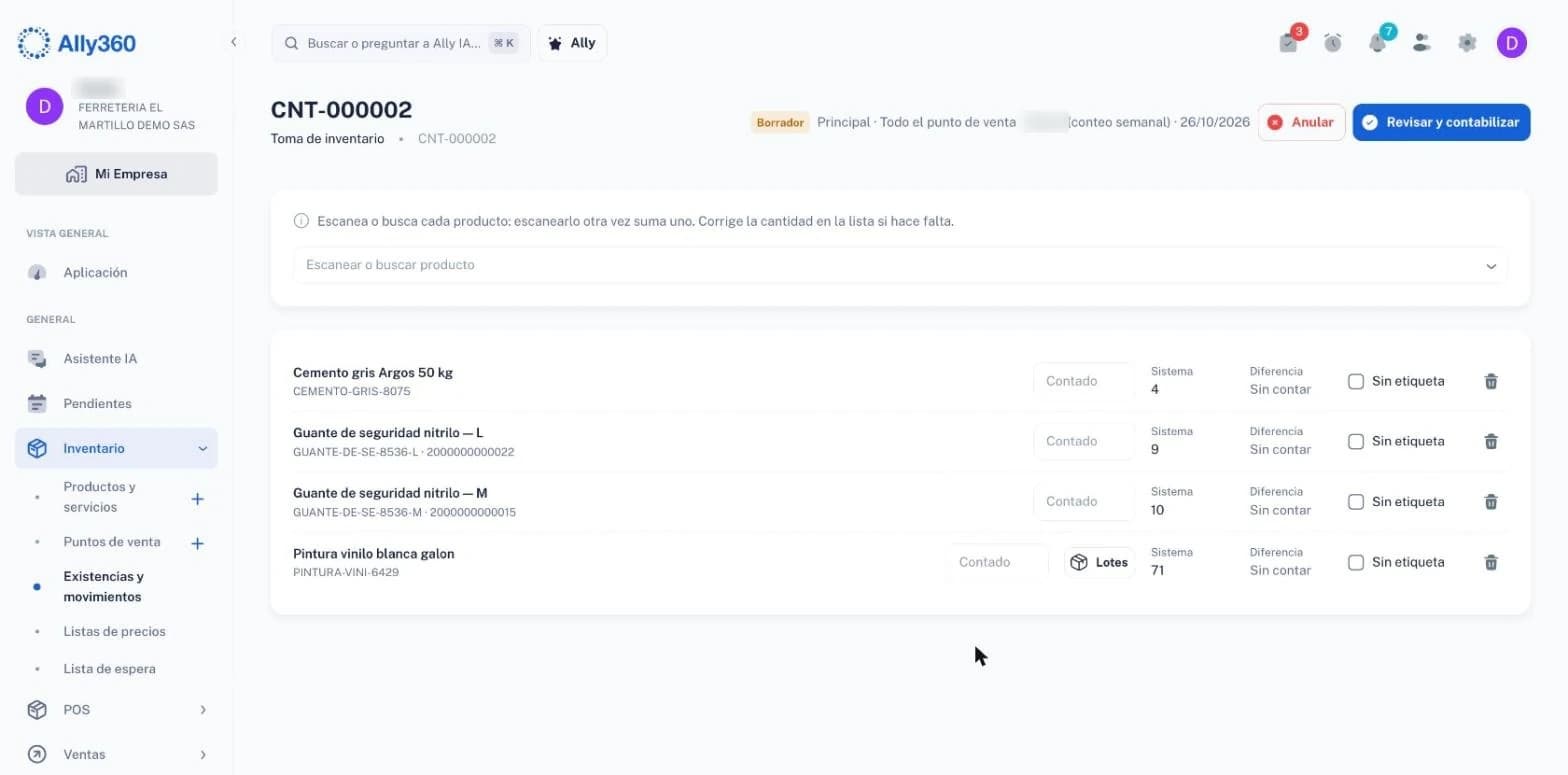
La toma de inventario compara lo que hay en la góndola con lo que dice el sistema. Nada cambia mientras cuentas: el stock y la contabilidad se ajustan solo cuando contabilizas.
Abre la toma
En Existencias y movimientos › pestaña Tomas ves las tomas con su número, su punto de venta, su fecha, cuántos productos tienen y su estado. Nueva toma abre la ventana, que lo recuerda: «Cuenta lo que hay en el punto de venta. Nada cambia hasta que la contabilices». Elige el punto de venta y qué vas a contar (las cuatro opciones están en la tabla de abajo), escribe quién cuenta y la fecha del conteo, y pulsa Empezar a contar. Se crea el documento CNT-… en Borrador.
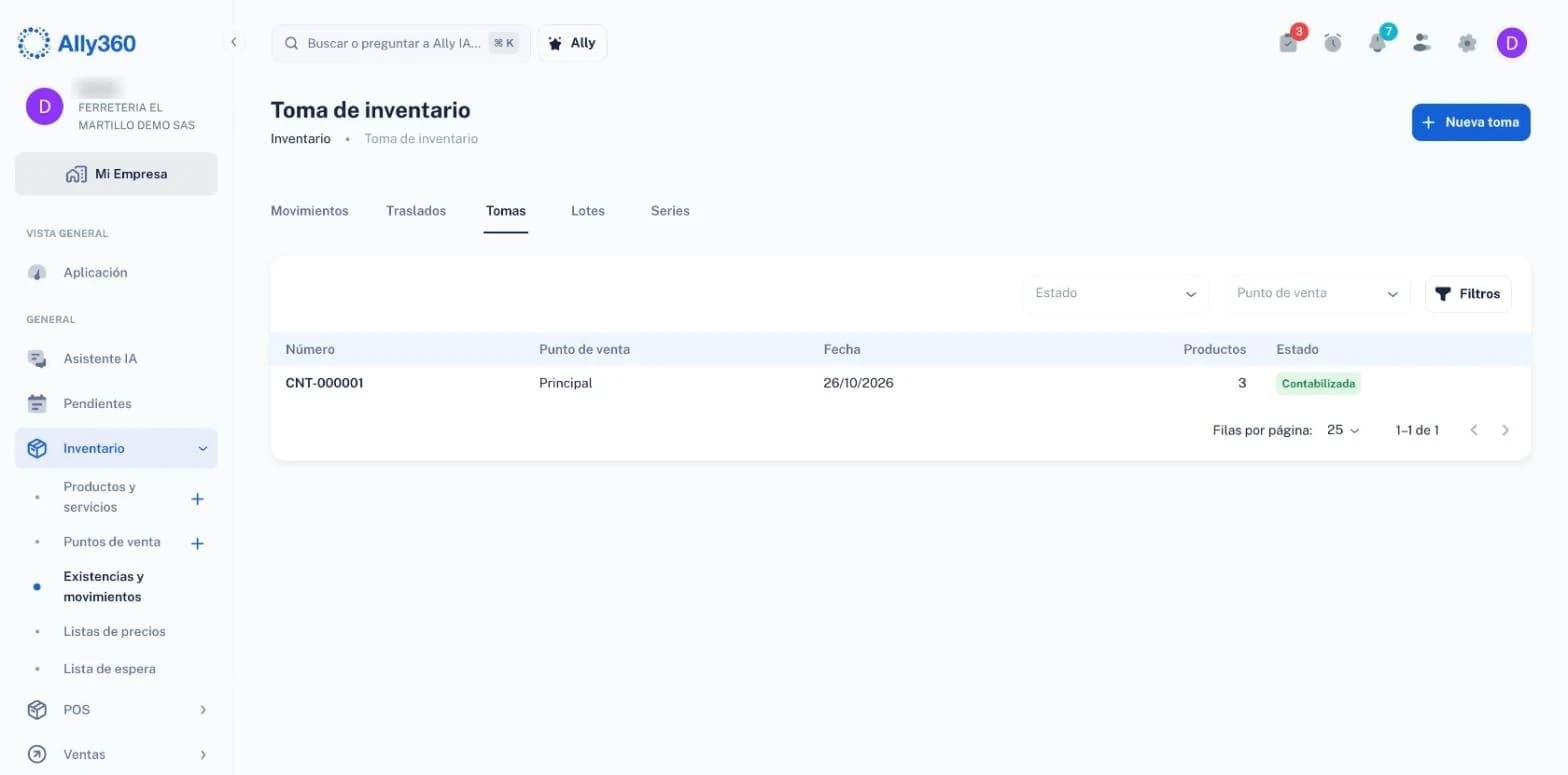
Cada toma queda en la lista con su número y su estado. 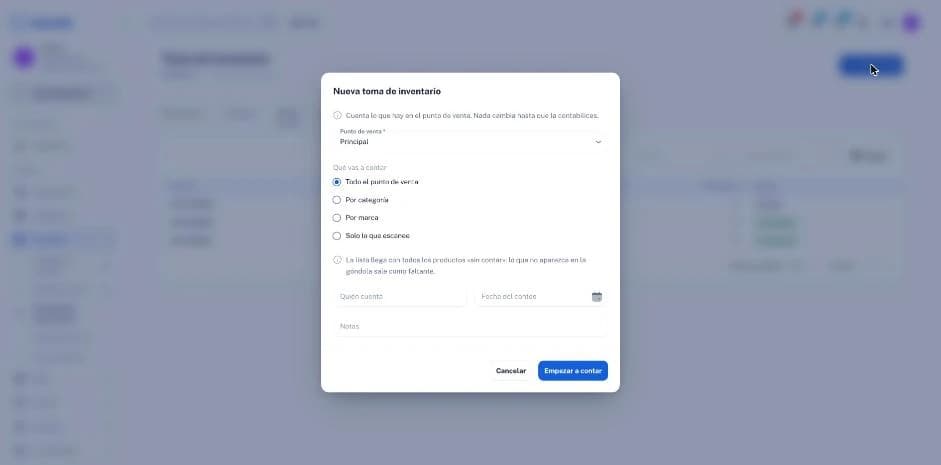
Lo que no aparezca en la góndola saldrá como faltante si decides contarlo como 0. Cuenta
Escanea cada producto (escanearlo otra vez suma uno), búscalo por nombre, referencia o código, o escribe la cantidad en Contado si contaste una caja entera. Cada línea muestra Contado, Sistema y Diferencia, y la diferencia se actualiza mientras escribes. En los productos con variantes, cada talla se cuenta aparte. Con la casilla Sin etiqueta vas marcando los productos que encuentres sin etiqueta.
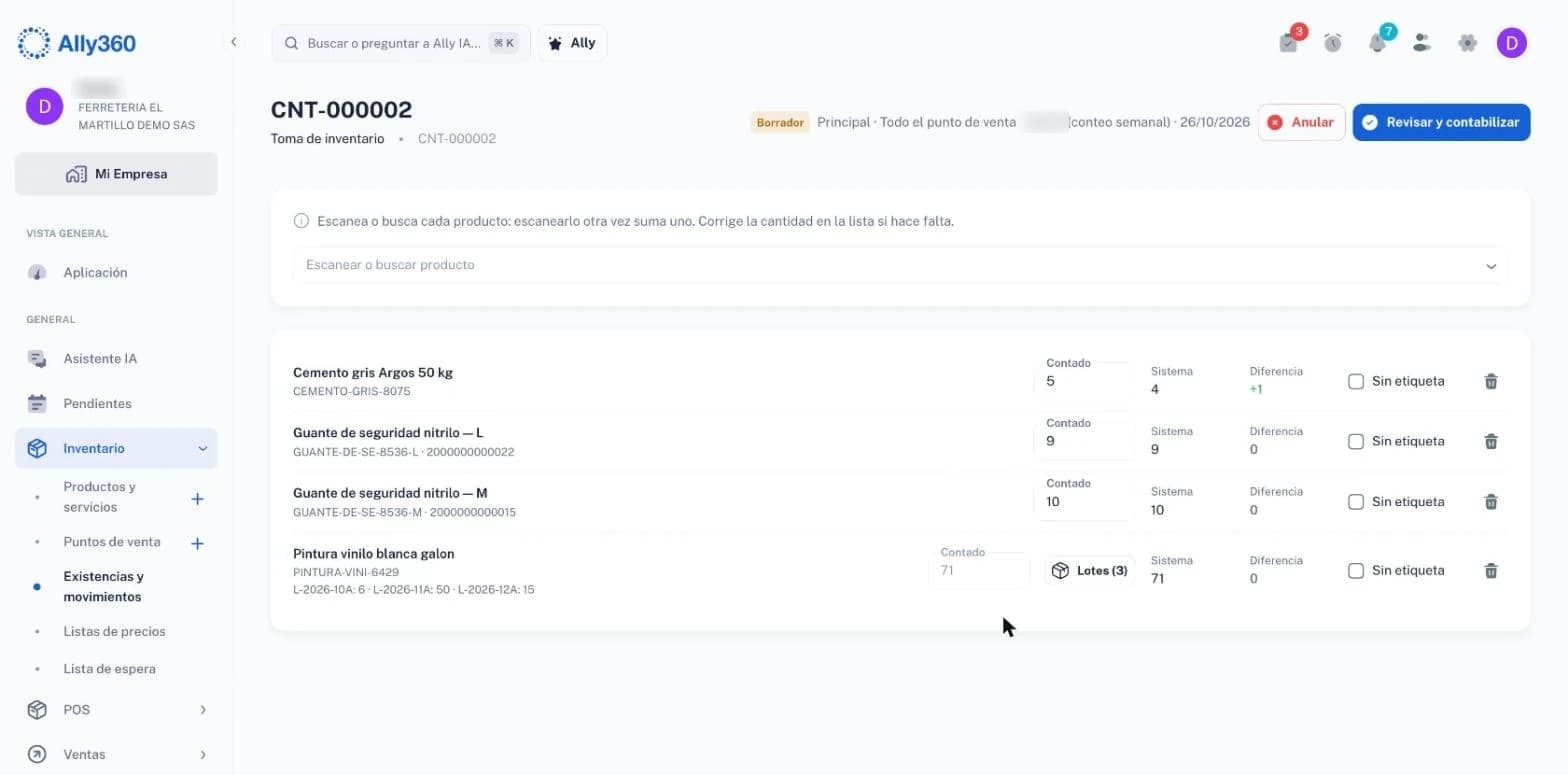
La diferencia se calcula en vivo contra lo que dice el sistema. Fíjate en lo que pide cada línea
Según el producto, la línea trae un botón distinto junto a Contado: Lotes en los productos con lotes (el paso siguiente), Series en los que llevan serie o IMEI y Por cajas en los que tienen presentaciones. A la derecha están Sistema y Diferencia («Sin contar» mientras no escribas nada), la casilla Sin etiqueta y la papelera para quitar la línea. Arriba, el documento muestra su estado, el punto de venta, el alcance y la fecha, con los botones Anular y Revisar y contabilizar.
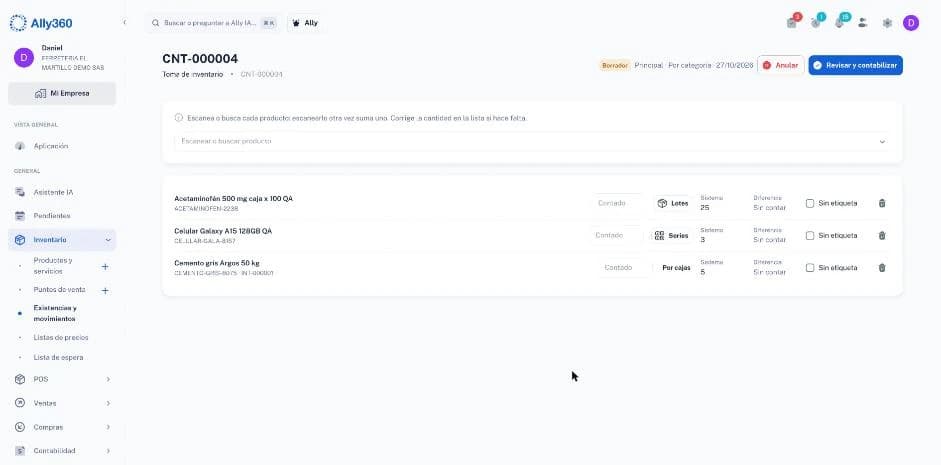
Cada línea ofrece Lotes, Series o Por cajas según el producto. Cuenta lote por lote
En un producto con lotes, Lotes abre el conteo por lote: el selector te ofrece los lotes que ya tienes, cada uno con su existencia, y escribes cuántas unidades contaste de cada uno. Así una caja que sobra en un lote y falta en otro no se compensa sola: cada lote lleva su propia diferencia.
Revisa antes de contabilizar
Revisar y contabilizar muestra solo lo que no cuadra, con las columnas Sistema (lo que había cuando se contó), Movido (lo que entró o salió mientras contabas), Contado, Diferencia y Valor. Arriba resume lo que vas a registrar, por ejemplo: «Vas a registrar 1 sobrante (+1 unidades, $21.000) y 0 faltantes (−0 unidades, $0) contra lo que había cuando se contó. Se genera el asiento contable; si hubo un error, la toma se puede revertir con su propio asiento.» Si quedaron productos sin contar, te pregunta qué hacer con ellos: Dejarlos como están o Contarlos como 0. Volver a contar te devuelve a la toma sin contabilizar nada. En un producto con lotes, el resumen trae la diferencia de cada lote.
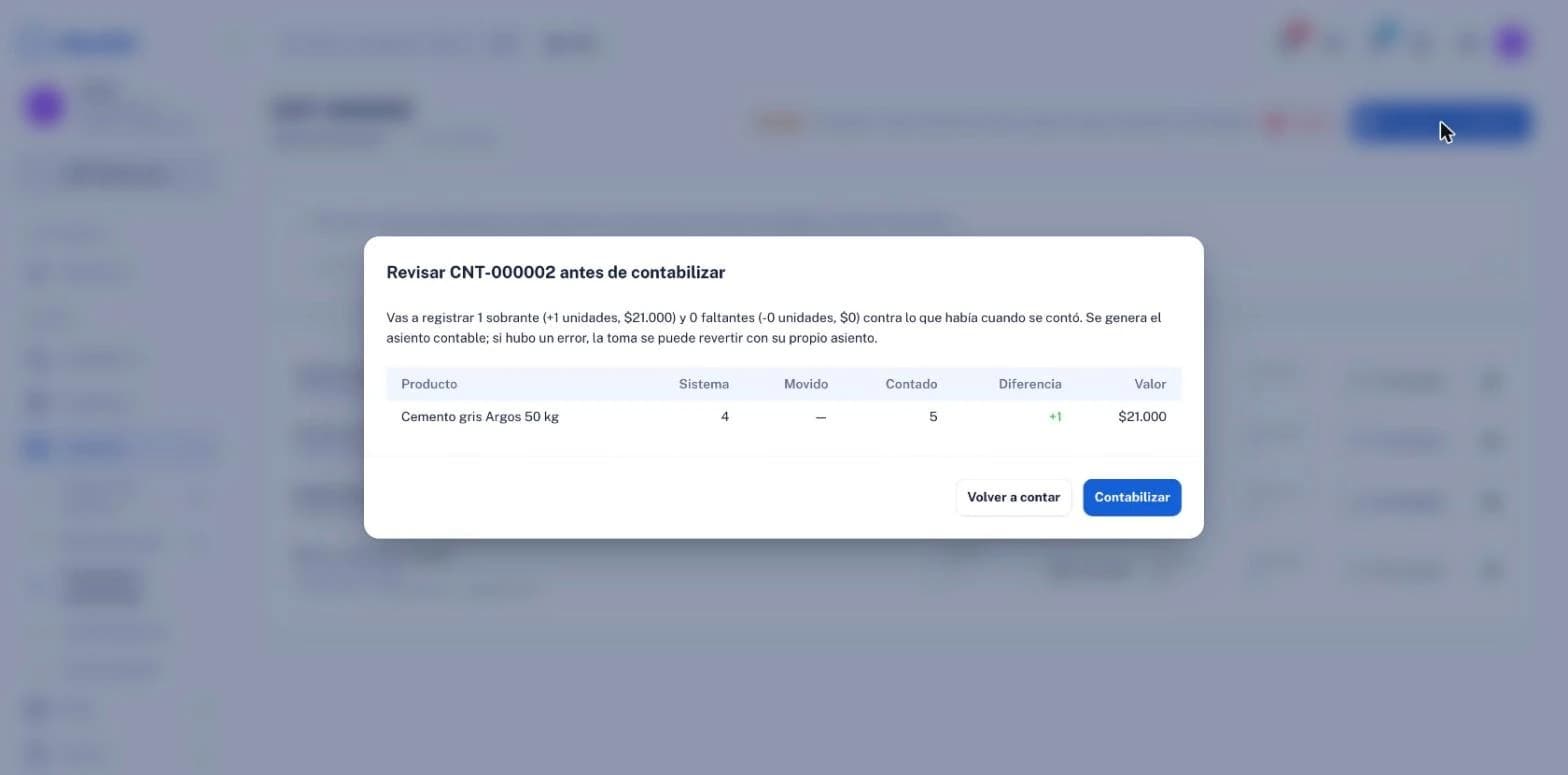
La revisión muestra solo las diferencias, con su valor al costo. Contabiliza
El stock queda igual al conteo y el asiento se hace al costo, nunca al precio de venta: los faltantes van a «Faltantes de inventario» y los sobrantes a «Sobrantes de inventario», contra Mercancías. El documento pasa a Contabilizada y el conteo queda de solo lectura.
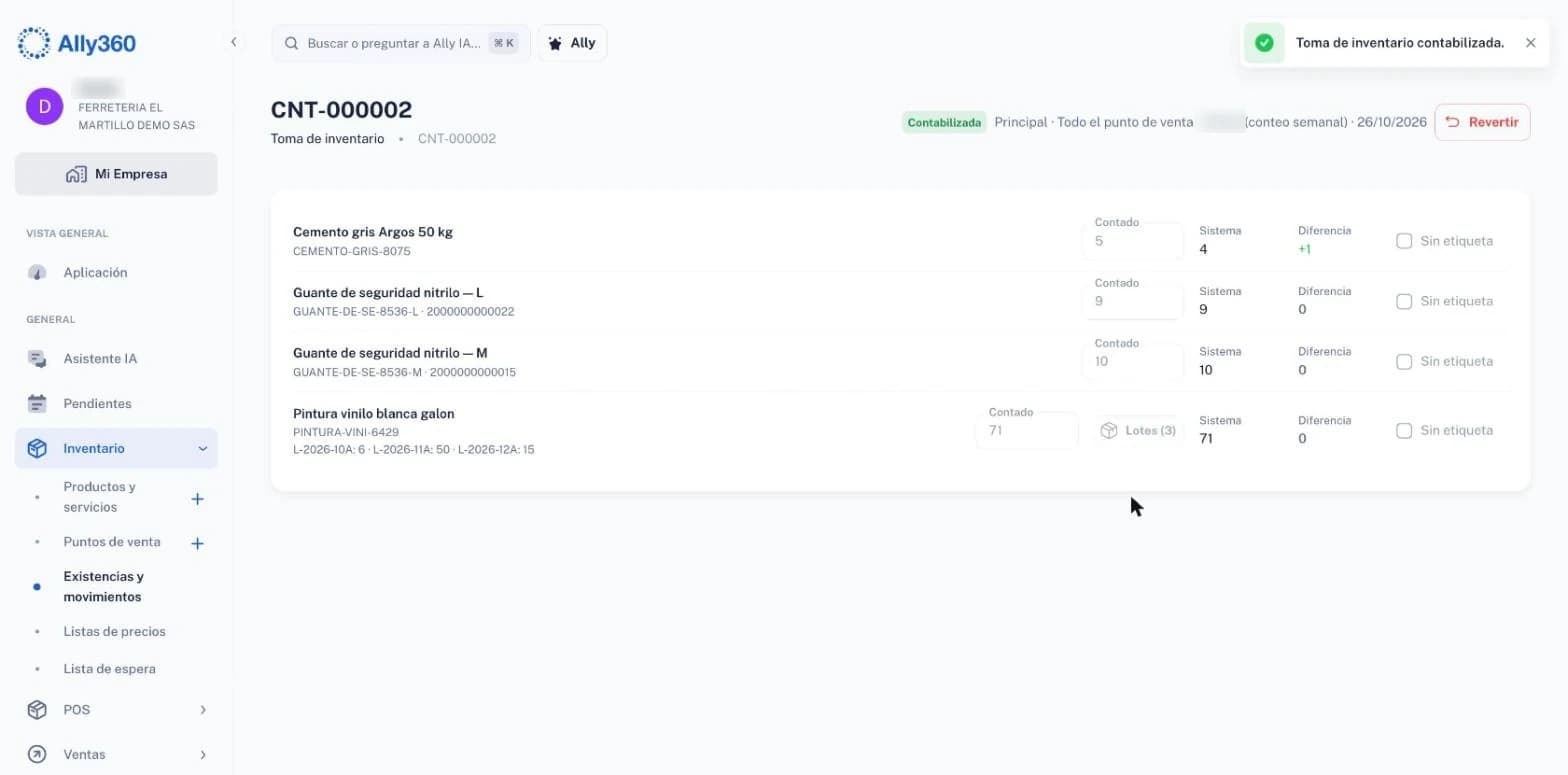
Una vez contabilizada, el conteo queda de solo lectura. Revierte la toma si te equivocaste
Si contabilizaste un conteo equivocado, abre la toma y pulsa Revertir. Ally360 pide el motivo y, al confirmar, deja el stock de cada producto (y de cada lote) como estaba antes de la toma y reversa sus asientos. La toma queda en estado Revertida, con su motivo, y puedes hacer una nueva.
Qué vas a contar
| Alcance | Cuándo usarlo |
|---|---|
| Todo el punto de venta | El conteo anual, o cuando quieres que cualquier faltante salga. |
| Por categoría | Conteos cíclicos: hoy herramienta, mañana pintura. |
| Por marca | Cuando cuadras con un proveedor. |
| Solo lo que escanee | Una revisión rápida de dos o tres referencias. |
«Sin contar» no es lo mismo que 0
En los tres primeros alcances la lista llega con todos los productos «sin contar». Una línea en blanco es una que todavía no has mirado, no una que está en cero: no se toca, salvo que al revisar elijas Contarlos como 0. Elige esa opción solo si de verdad recorriste todo y lo que no apareció es porque no está.
Casos reales
Contamos y faltaba un guante
CNT-000001Conteo de todo el punto de venta: falta 1 guante talla L de costo $5.000. Al contabilizar, el stock baja una unidad y la cuenta de inventario pasa de $184.000 a $179.000.
Faltante de inventario
| Cuenta | Débito | Crédito |
|---|---|---|
| 53959502 Faltantes de inventario | $5.000 | |
| 14350501 Mercancías no fabricadas | $5.000 |
Sobró un bulto de cemento
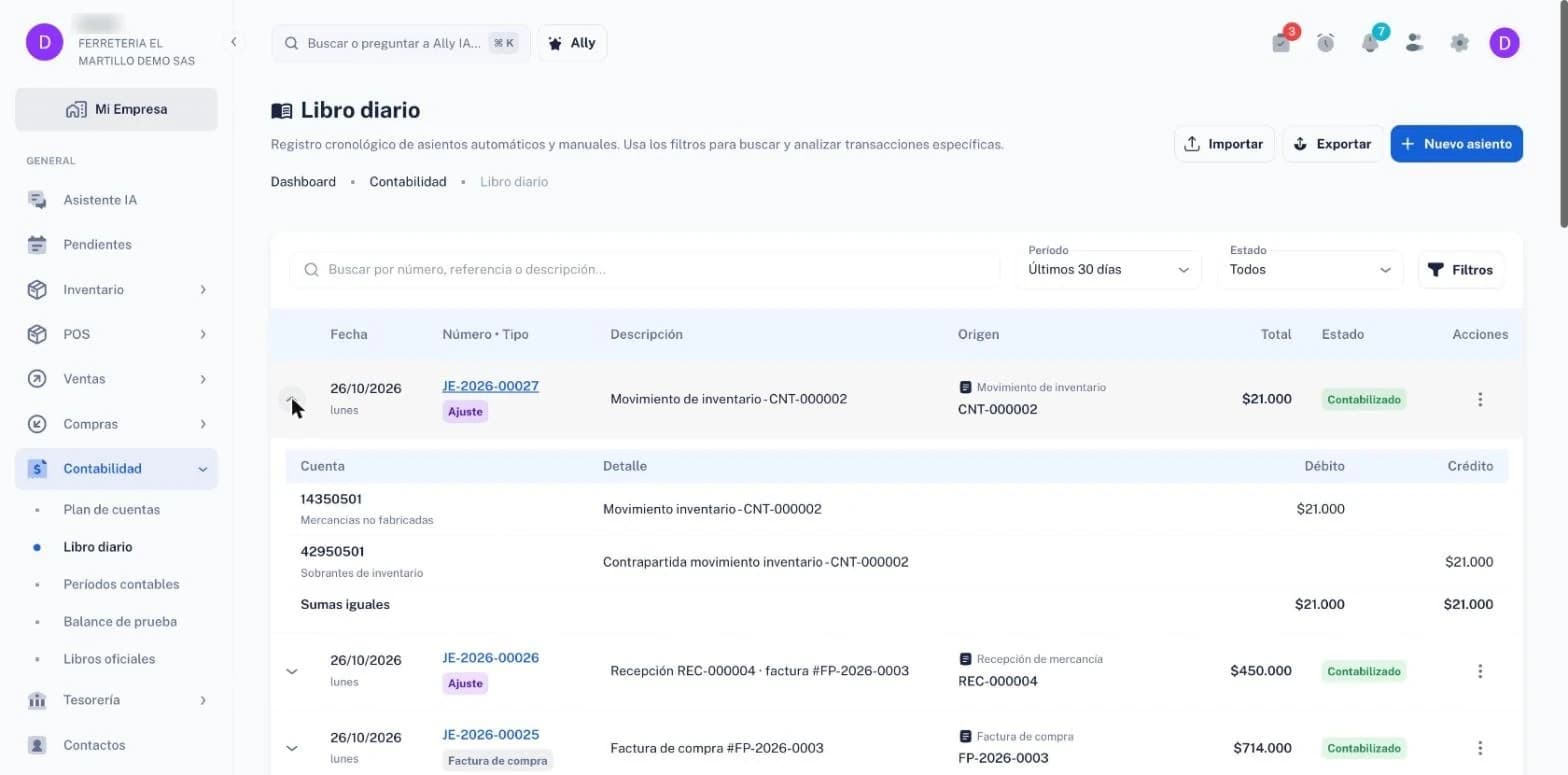
CNT-000002Se cuentan 5 cementos donde el sistema decía 4, y la pintura cuadra (71 = 71, sin diferencia). Al contabilizar, el stock del cemento sube a 5 y el asiento entra al costo de $21.000. En el libro diario queda con el origen «Movimiento de inventario · CNT-000002».
Sobrante de inventario
| Cuenta | Débito | Crédito |
|---|---|---|
| 14350501 Mercancías no fabricadas | $21.000 | |
| 42950501 Sobrantes de inventario | $21.000 |
Preguntas frecuentes
¿Puedo seguir vendiendo mientras cuento?
Sí. La columna Movido muestra lo que entró o salió durante el conteo, y la diferencia se calcula contra lo que había cuando se contó: una venta en el POS a media mañana no se confunde con un faltante.
¿Qué pasa con los productos que no alcancé a contar?
Tú decides al revisar: Dejarlos como están no los toca; Contarlos como 0 los registra como faltantes.
¿Puedo contar solo una categoría?
Sí. Al crear la toma elige Por categoría o Por marca. Es lo que permite hacer conteos cíclicos sin cerrar el negocio.
¿Puedo contar lote por lote con la toma?
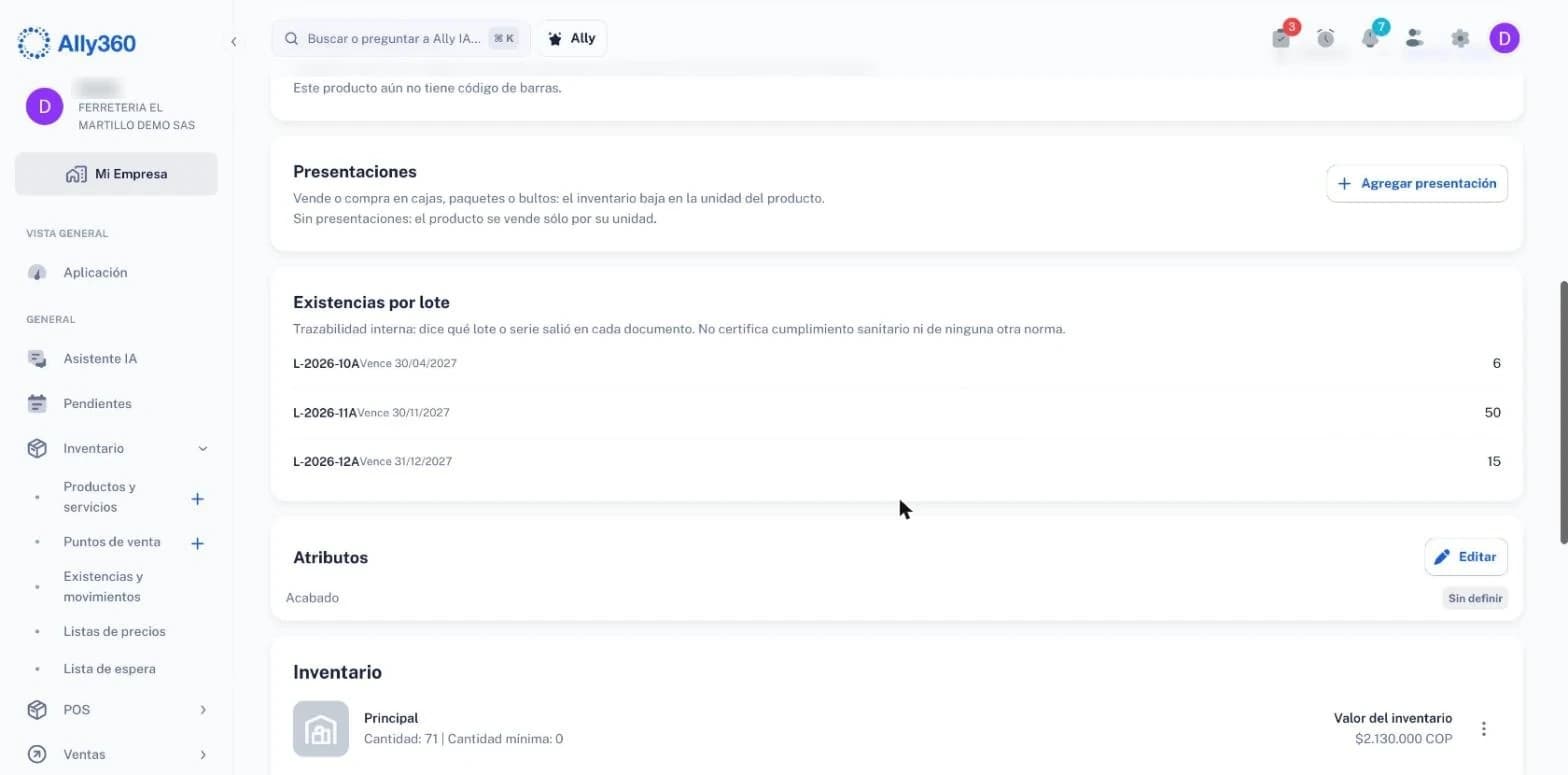
Sí. En un producto con lotes, el botón Lotes de la línea te ofrece los lotes que ya tienes con su existencia, y cuentas cada uno por separado. Las diferencias se registran por lote.
¿Puedo deshacer una toma que ya contabilicé?
Sí, con Revertir y un motivo. El stock vuelve a lo que había antes de la toma, sus asientos se reversan y la toma queda Revertida.
Empecé una toma por error, ¿la puedo anular?
Sí. Una toma en Borrador se anula con Anular, y anularla no mueve existencias ni contabilidad.
¿La toma de inventario cambia mi contabilidad?
Sí, al contabilizarla: genera un asiento al costo con los sobrantes y los faltantes. Mientras esté en Borrador no toca nada.
En qué influye
Una diferencia de conteo termina en el estado de resultados, al costo, y deja huella con el documento CNT-… y quién contó. En los productos con lotes, cada diferencia se asienta como sobrante o faltante del lote que contaste. Contabilizar mueve la existencia del punto de venta, el kárdex de cada producto y la cuenta 14350501, contra 53959502 (faltantes) o 42950501 (sobrantes). Después de contabilizar, el inventario valorado vuelve a coincidir con el saldo de la cuenta de inventario. Revertir la toma deshace las dos cosas: el stock y el asiento.
¿Te resultó útil este artículo?